macOS FortiClient 安装
macOS FortiClient 安装
安装说明
本文以 FortiClient 7.4.3 的 macOS 完整安装包为例,说明通过图形化安装向导进行全新安装,以及配置必要系统权限的操作步骤。
安装前请注意以下事项:
- FortiClient 必须与目标 macOS 版本兼容。不同 FortiClient 版本支持的操作系统和所需权限可能不同,安装前请查阅对应版本的 Release Notes。
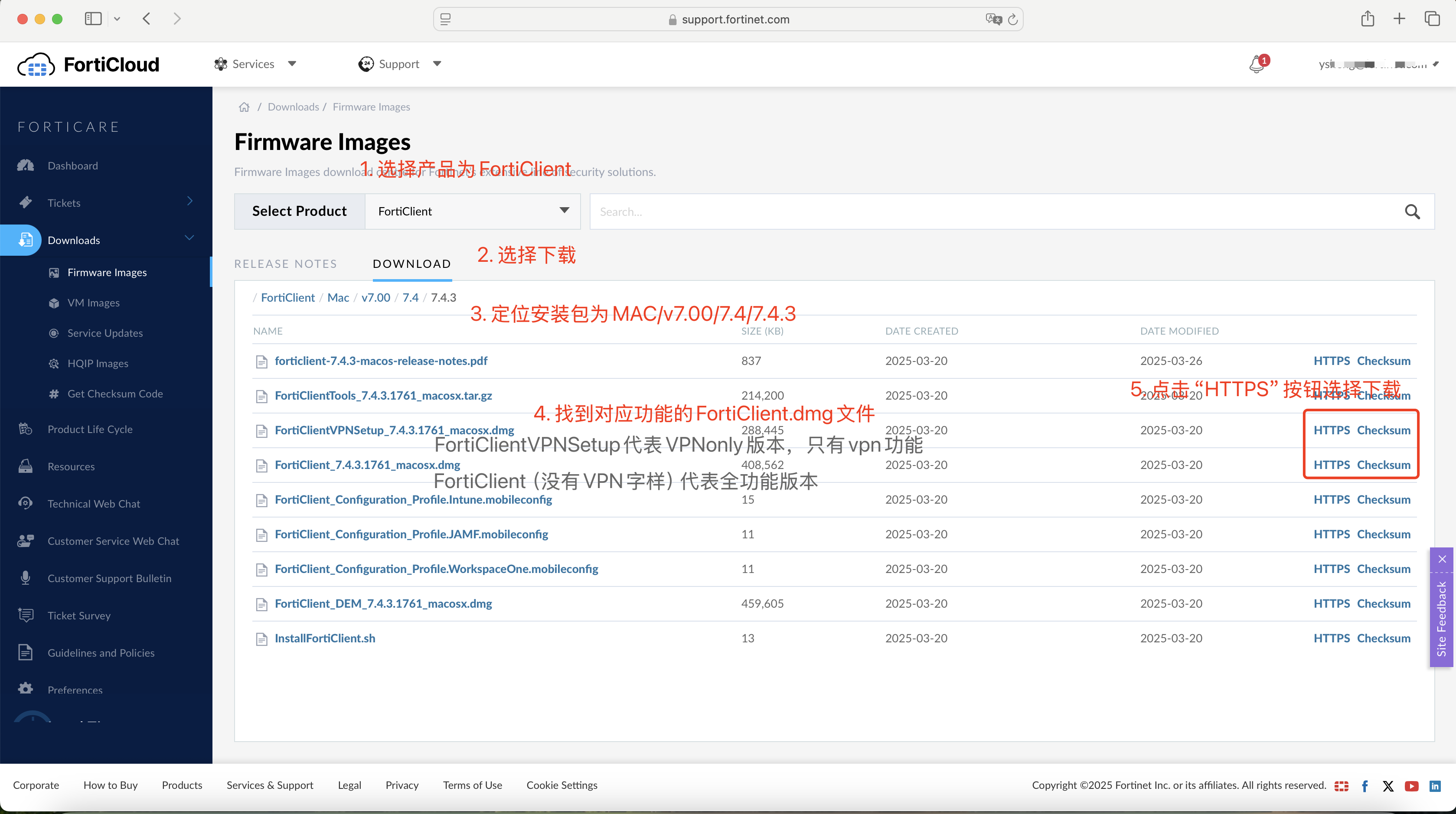
FortiClientVPNSetup_x.x.x.xxxx_macos.dmg是仅包含 VPN 功能的免费版本,不受 Fortinet 技术支持;FortiClient_x.x.x.xxxx_macos.dmg是受支持的完整版本。下载时请注意区分。- 安装 VPN、网页过滤、ZTNA 或应用程序防火墙等组件时,macOS 会请求 VPN 配置、网络扩展和完全磁盘访问权限。未授予相应权限可能导致功能无法正常工作。
- 如系统已安装 FortiClient,请先确认当前版本、管理状态和升级路径。受 EMS 管理的端点建议由 EMS 执行升级;手动全新安装时,应先按组织规范卸载旧版本。
先决条件
系统与安装要求
| 项目 | 要求 |
|---|---|
| 操作系统 | 使用对应 FortiClient 版本 Release Notes 中列出的受支持 macOS 版本 |
| 处理器架构 | 根据目标 Mac 选择适用的安装包,并确认该 FortiClient 版本支持相应架构 |
| 管理员权限 | 准备可授权安装软件和更改隐私设置的管理员账户、密码或 Touch ID |
| 网络 | 确保端点能够访问部署所需的 EMS、FortiGuard 及其他 Fortinet 服务 |
| 安装包 | 从 Fortinet 官方网站或可信的 EMS 部署源获取完整安装包 |
安装前检查
开始安装前,请完成以下检查:
- 版本兼容性:确认 FortiClient 版本支持目标 macOS 版本,并查看 Release Notes 中的 Special notices(特别说明)。
- 安装包类型:根据业务需求选择完整版本或 VPN-only 版本。需要接入 EMS 或使用完整端点安全功能时,应选择完整版本。
- 文件完整性:仅使用 Fortinet 官方网站或可信 EMS 部署源提供的安装包,并确认文件版本与目标环境相符。
- 许可与 EMS 信息:如组织使用 EMS 管理 FortiClient,请事先准备 EMS 地址、连接密钥或邀请码等所需信息,并确认已分配适用的端点许可。
- 安全软件兼容性:如 Mac 已安装其他防病毒、网页过滤或网络过滤软件,请评估是否会与 FortiClient 的实时防护或网络扩展发生冲突。
安装过程
1. 获取 FortiClient 安装镜像
可从 Fortinet 技术支持网站 下载 FortiClient 安装镜像。以 FortiClient 7.4.3 为例,请访问以下页面:
注意
FortiClientVPNSetup_x.x.x.xxxx_macos.dmg 仅提供 VPN 功能,且不受 Fortinet 技术支持。需要接入 EMS 或使用完整端点安全功能时,请下载 FortiClient_x.x.x.xxxx_macos.dmg。
2. 打开安装镜像
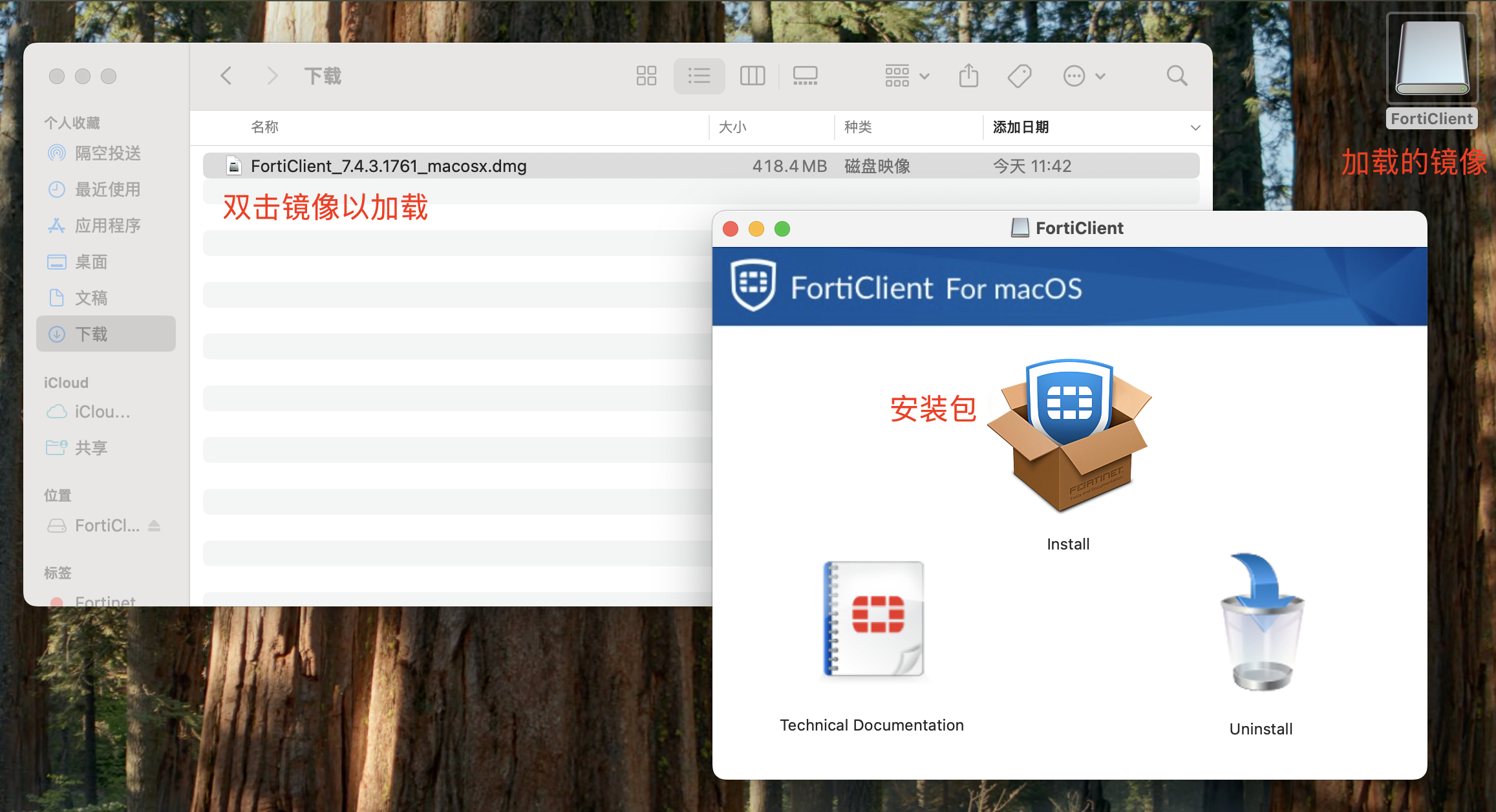
双击下载的 .dmg 文件。macOS 完成校验并装载镜像后,双击其中的 FortiClient 安装程序。
3. 接受用户许可协议
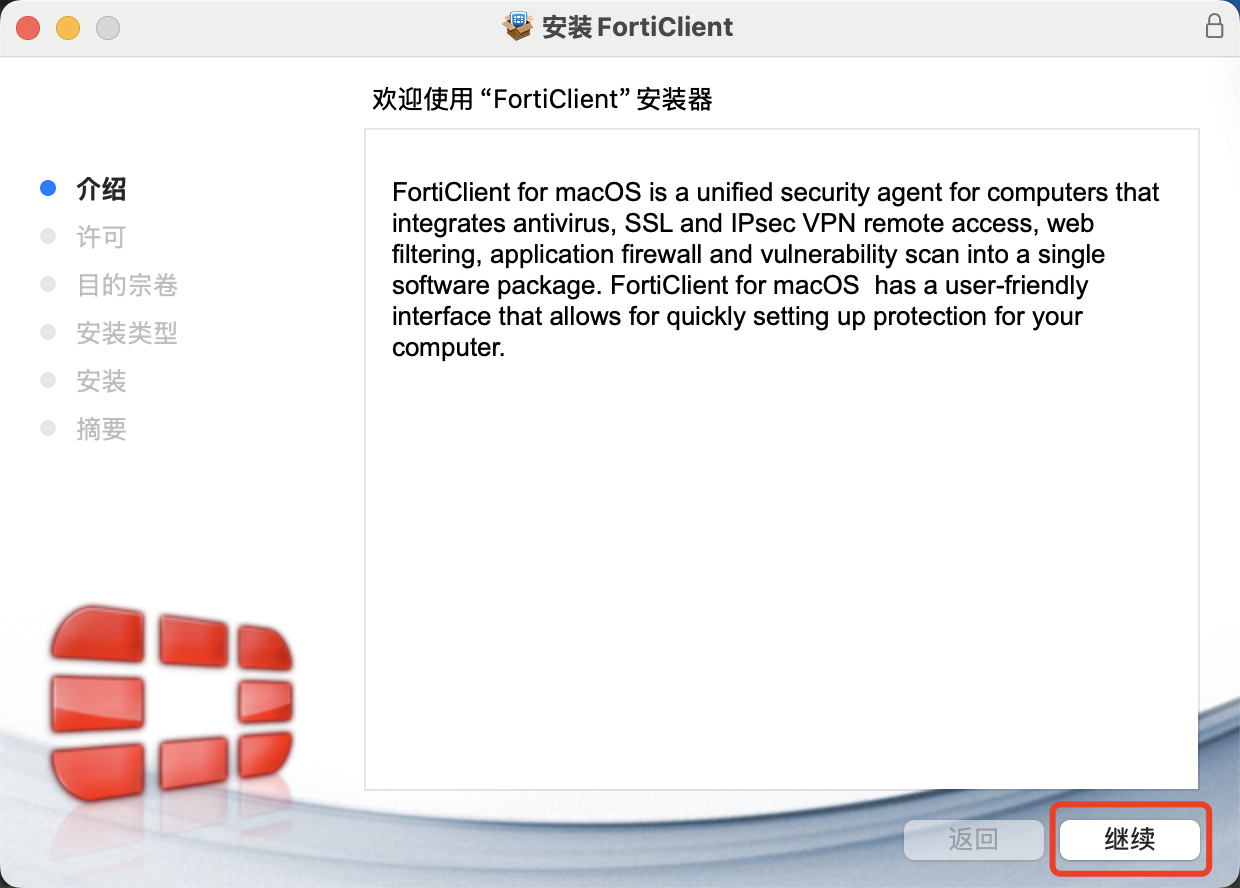
安装向导启动后,单击“继续”。
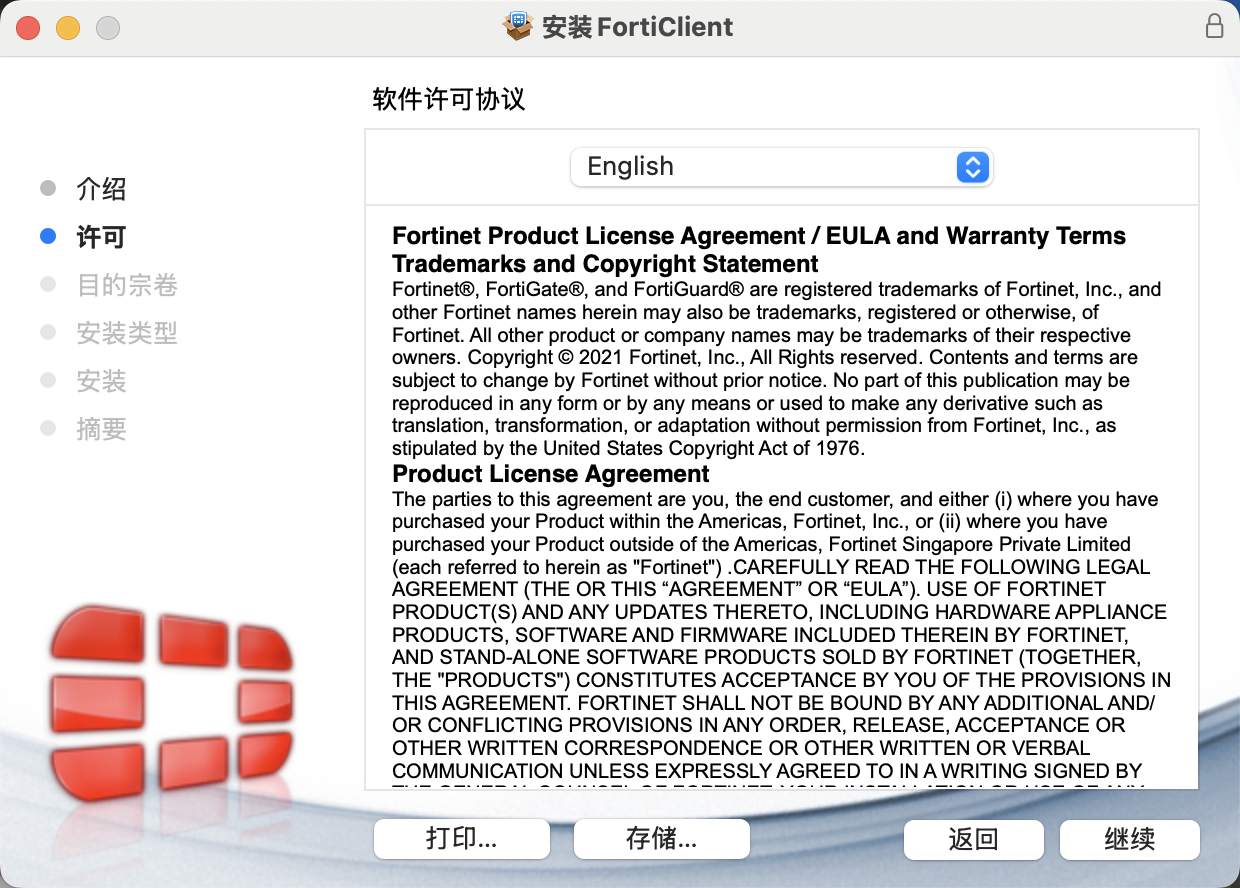
阅读软件许可协议,然后单击“继续”。
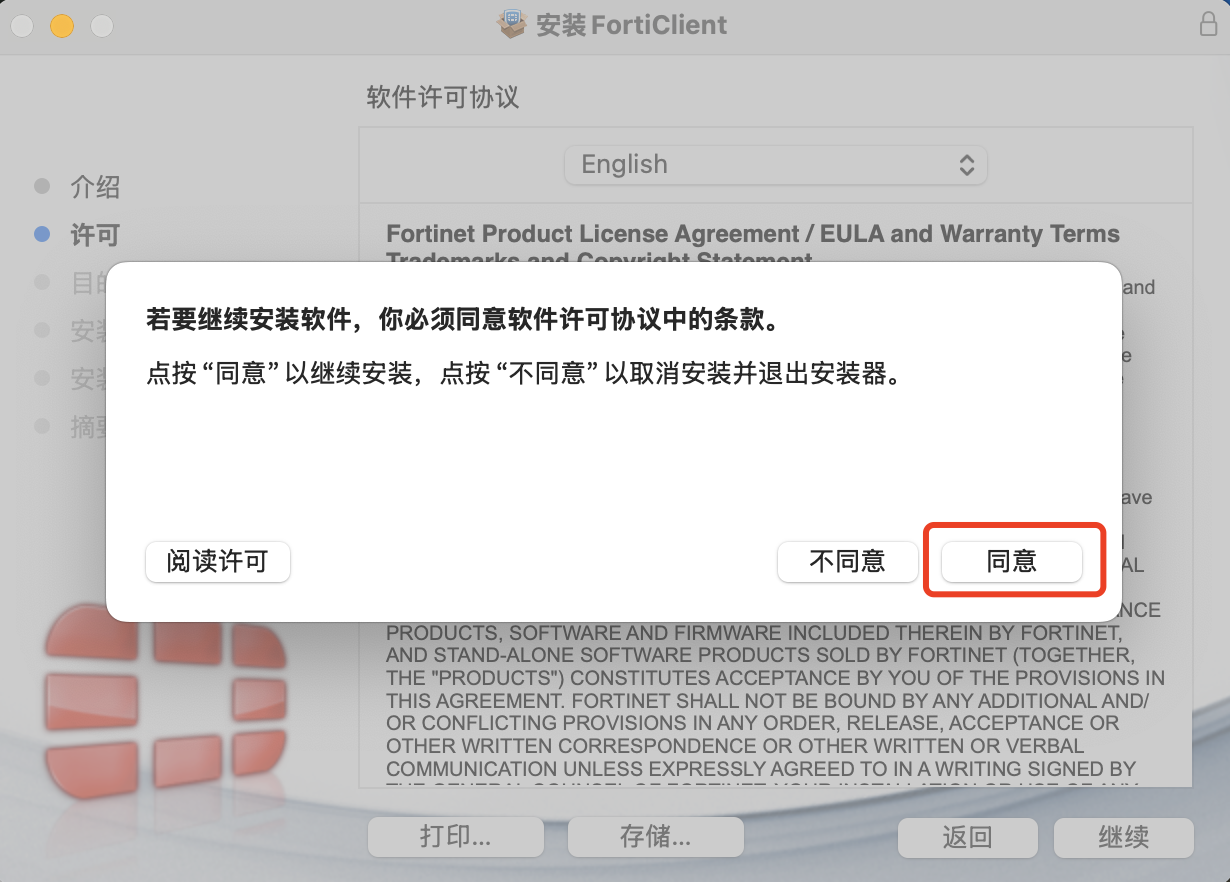
在确认窗口中单击“同意”,接受许可协议并继续安装。选择“不同意”将退出安装程序。
4. 选择安装位置并开始安装
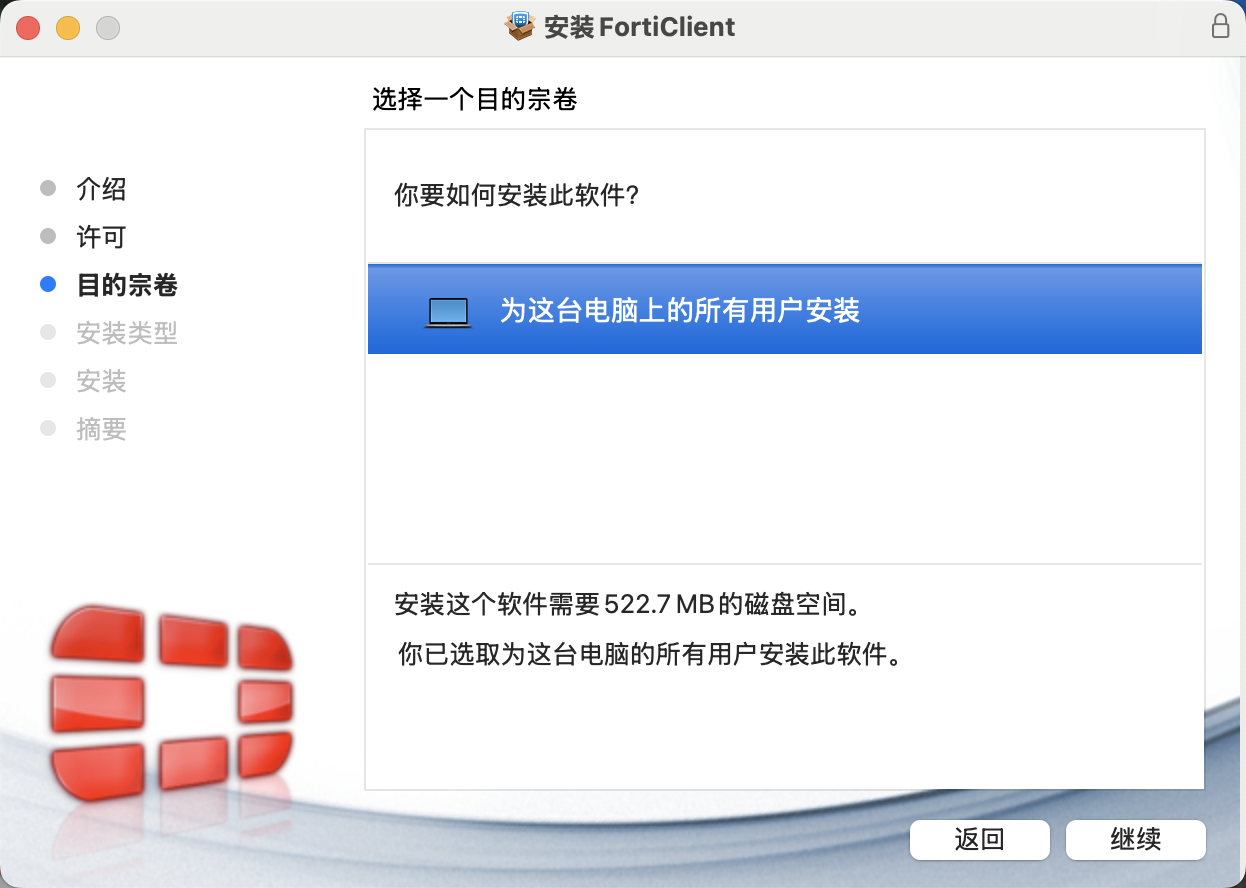
选择目标磁盘。通常应保留默认安装位置,然后单击“继续”。
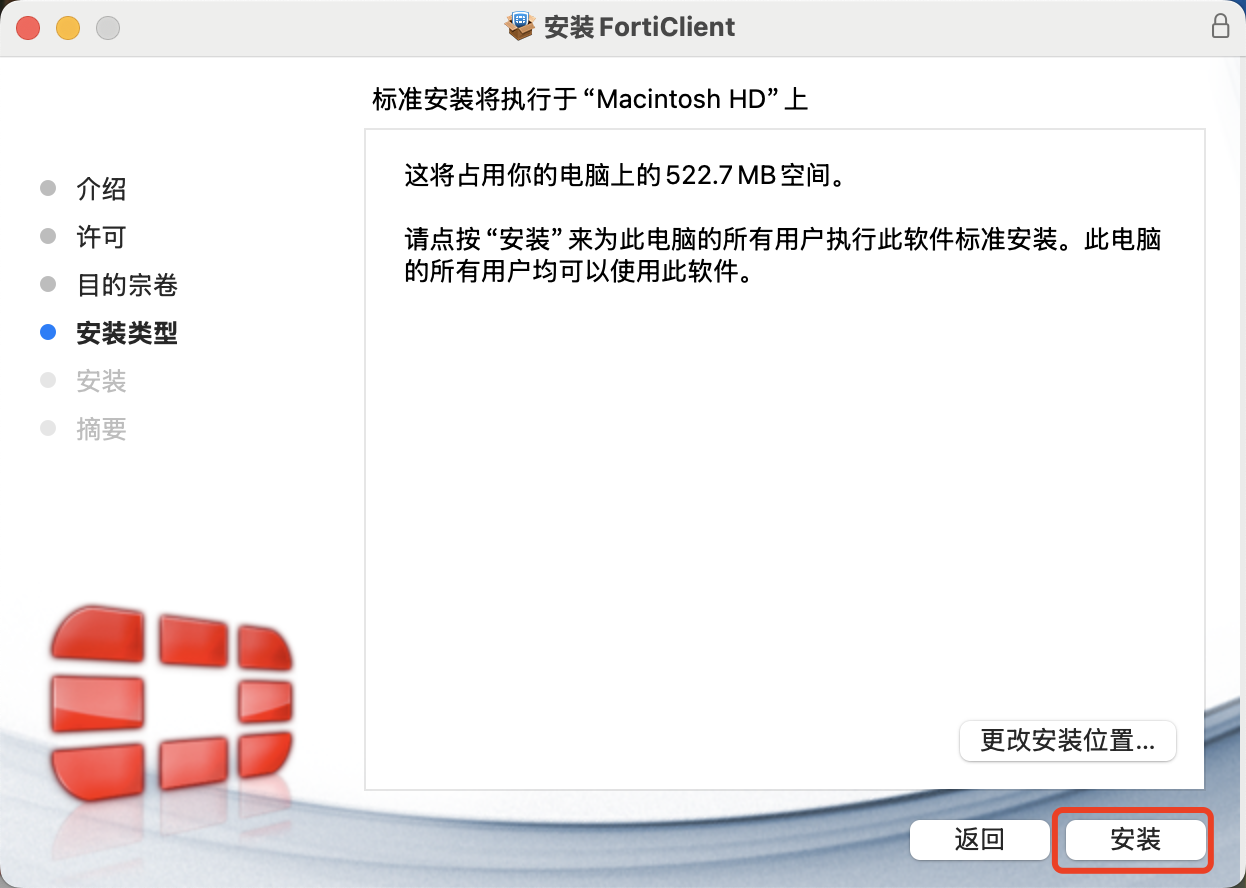
确认安装信息后,单击“安装”。
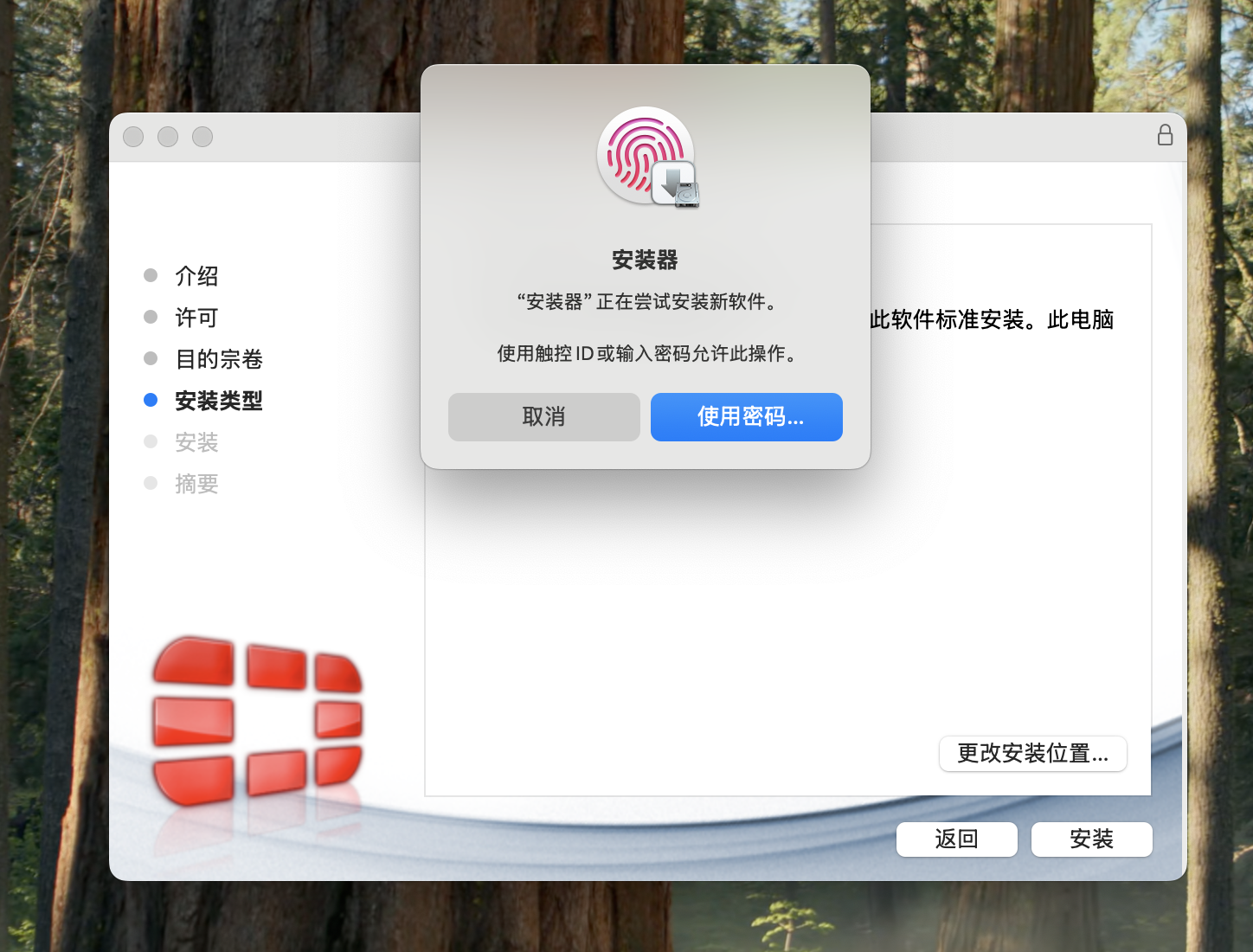
macOS 请求授权时,使用 Touch ID 或输入管理员密码。未完成授权将导致安装失败。
授权后,安装程序将自动复制文件并安装 FortiClient 服务。
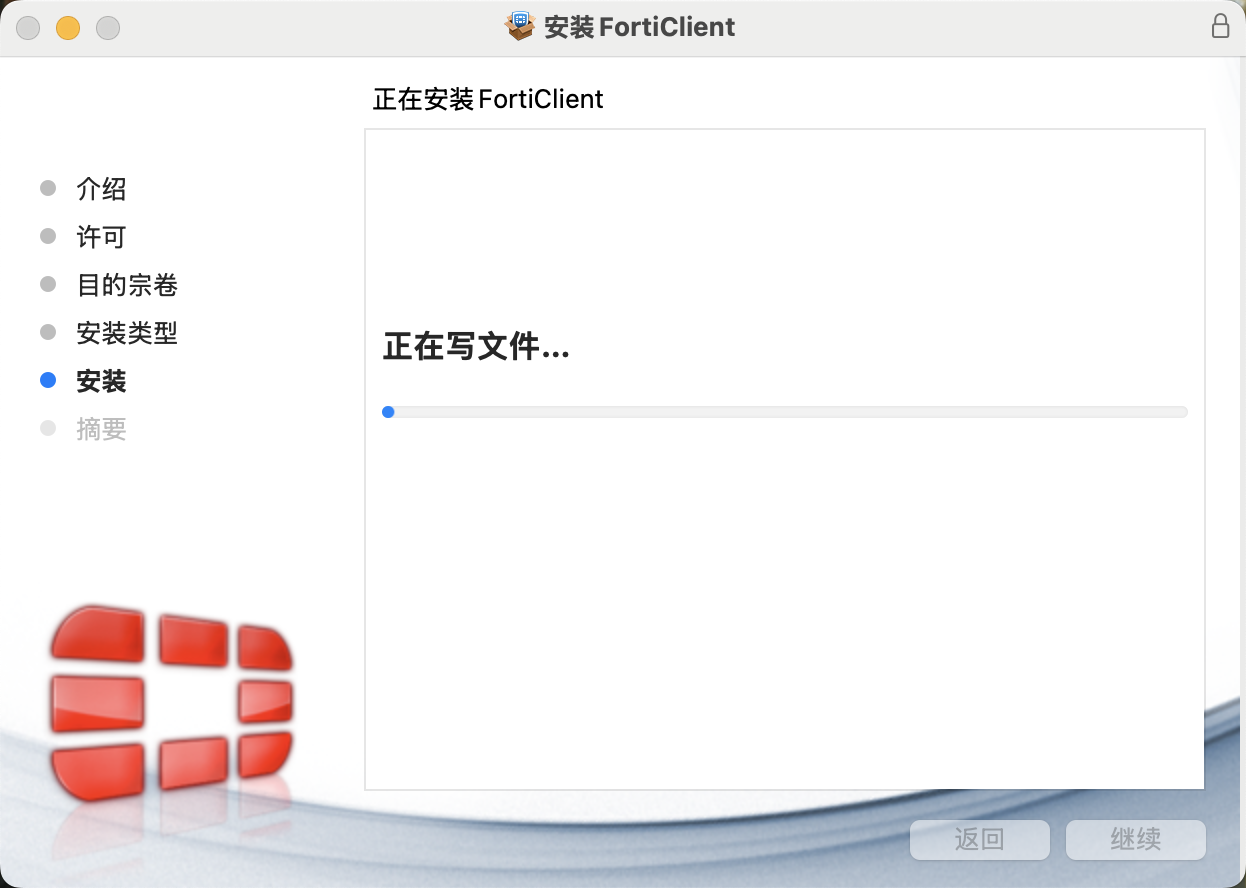
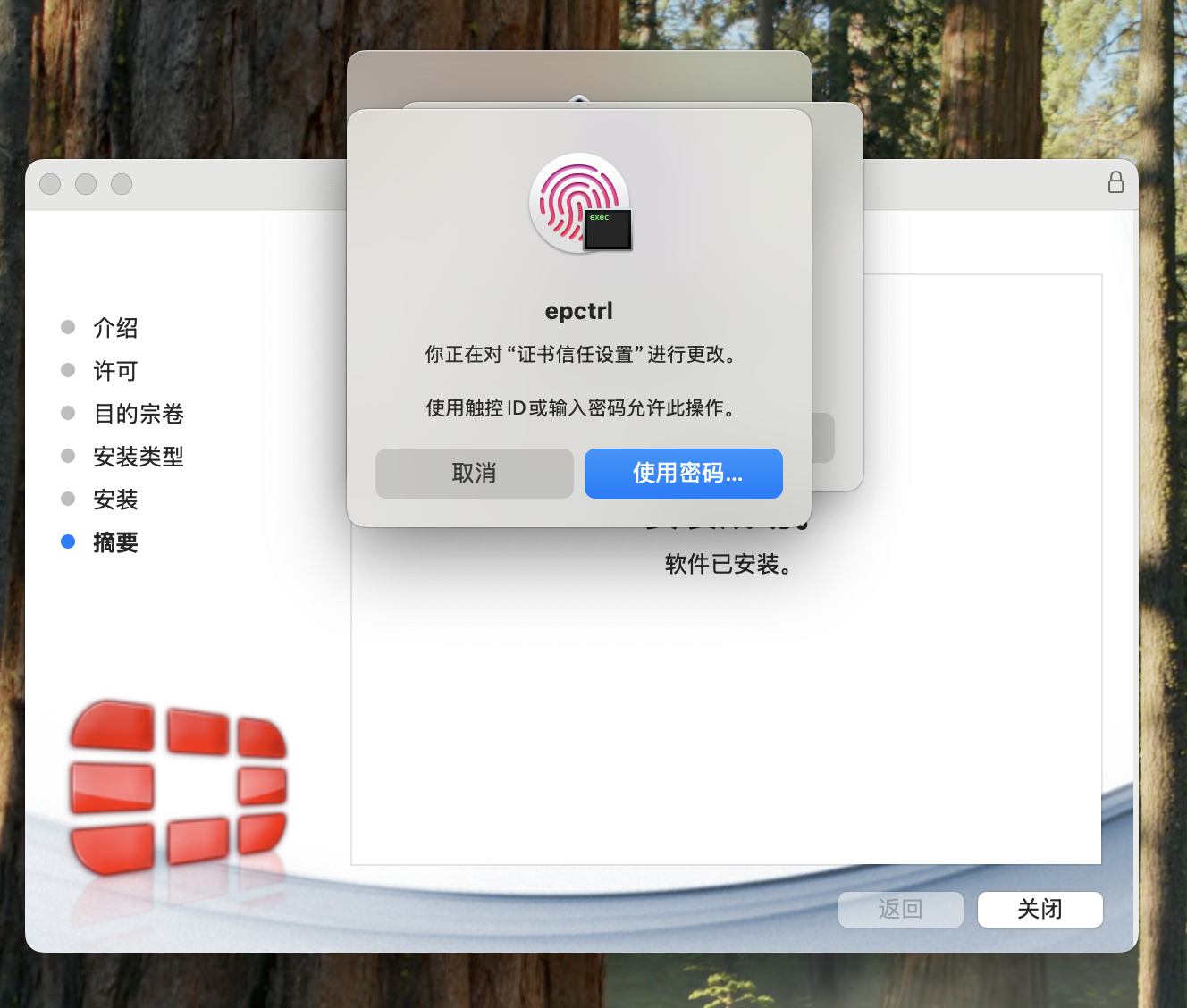
安装过程中如出现证书信任授权提示,请使用 Touch ID 或管理员密码确认。
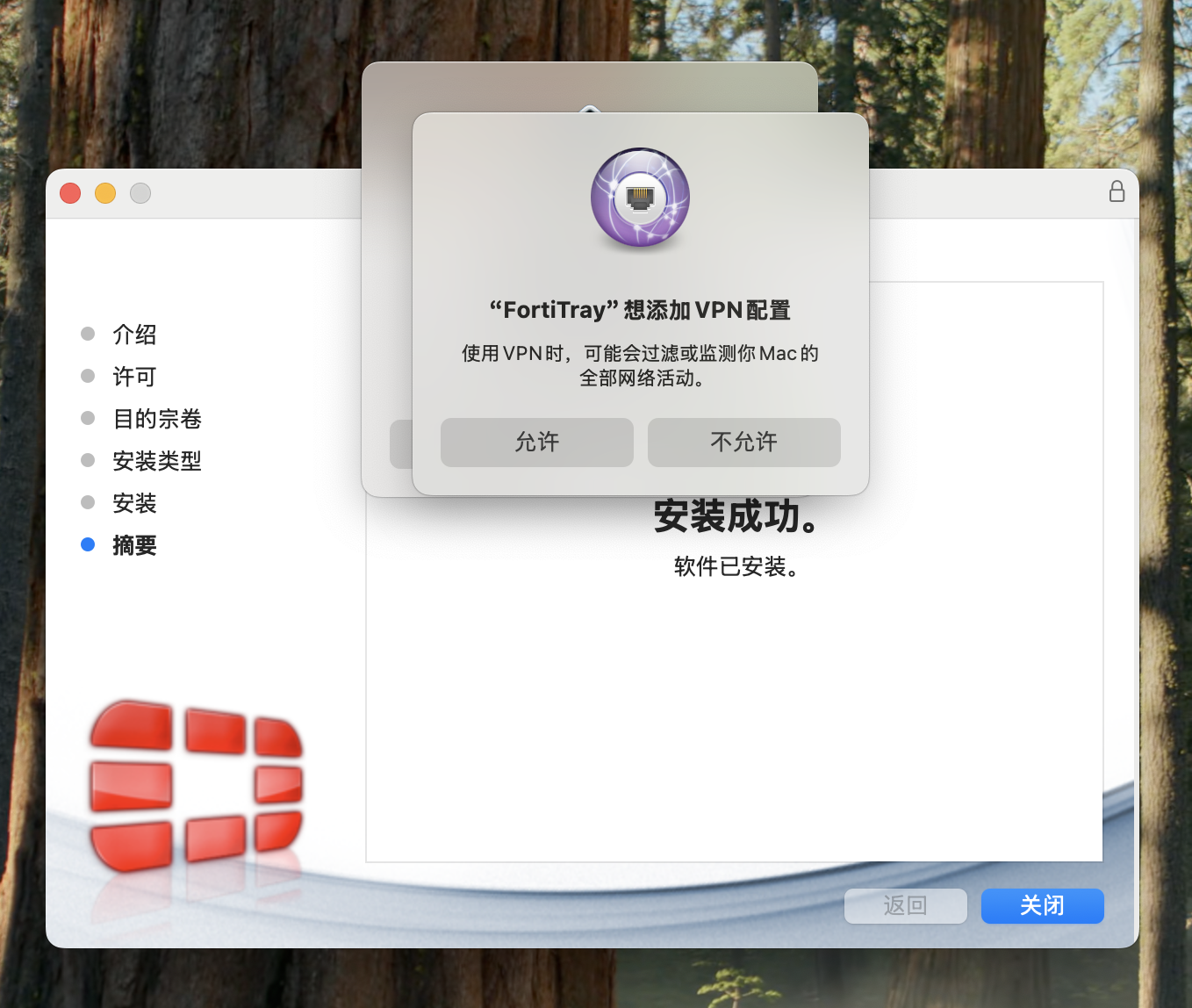
如 macOS 请求添加 VPN 配置,请单击“允许”。
5. 完成安装
安装完成前,macOS 可能分别提示 FortiClientNetwork 和 FortiTray 请求使用新的网络扩展。单击“好”,随后按下一节配置网络扩展权限。
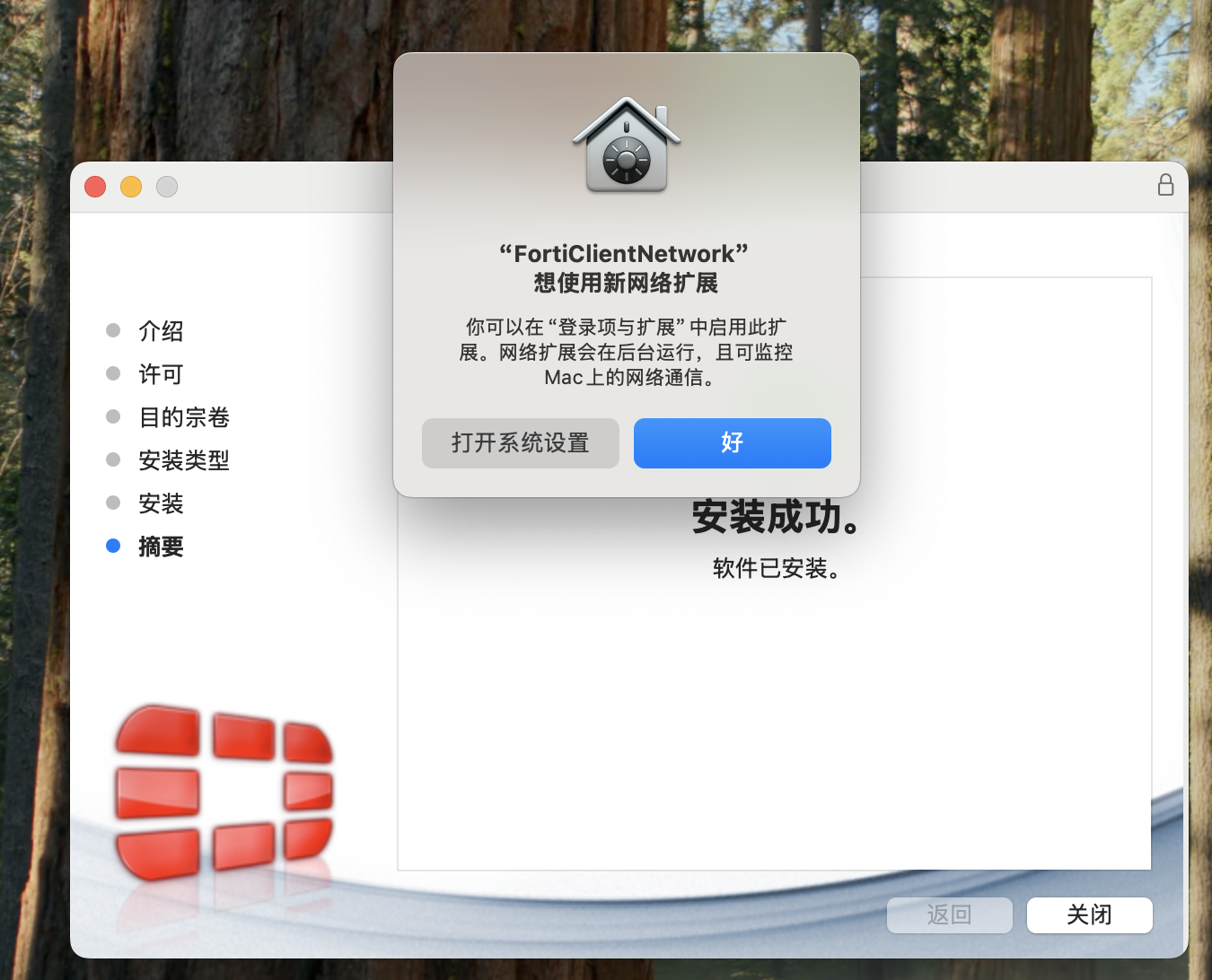
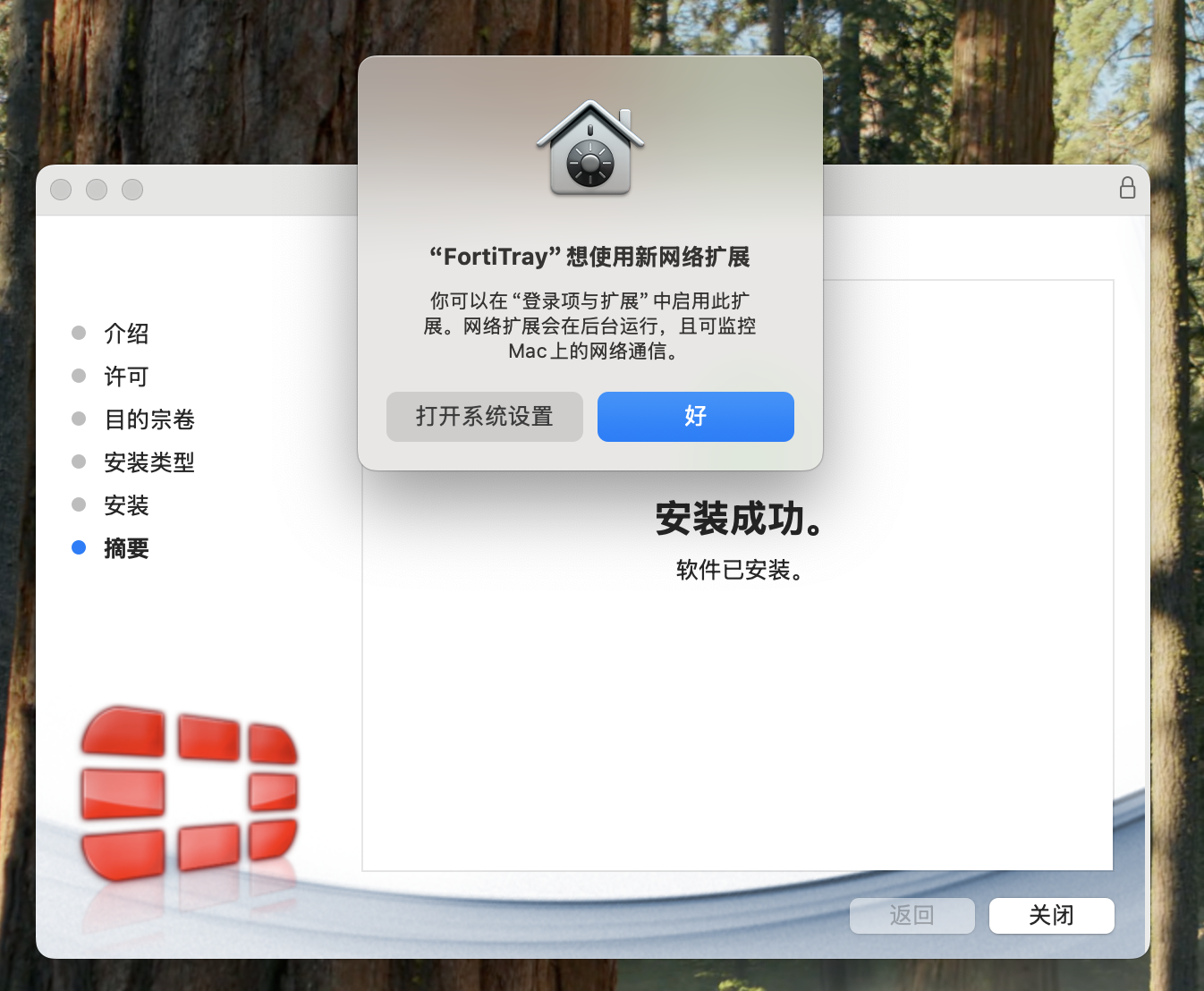
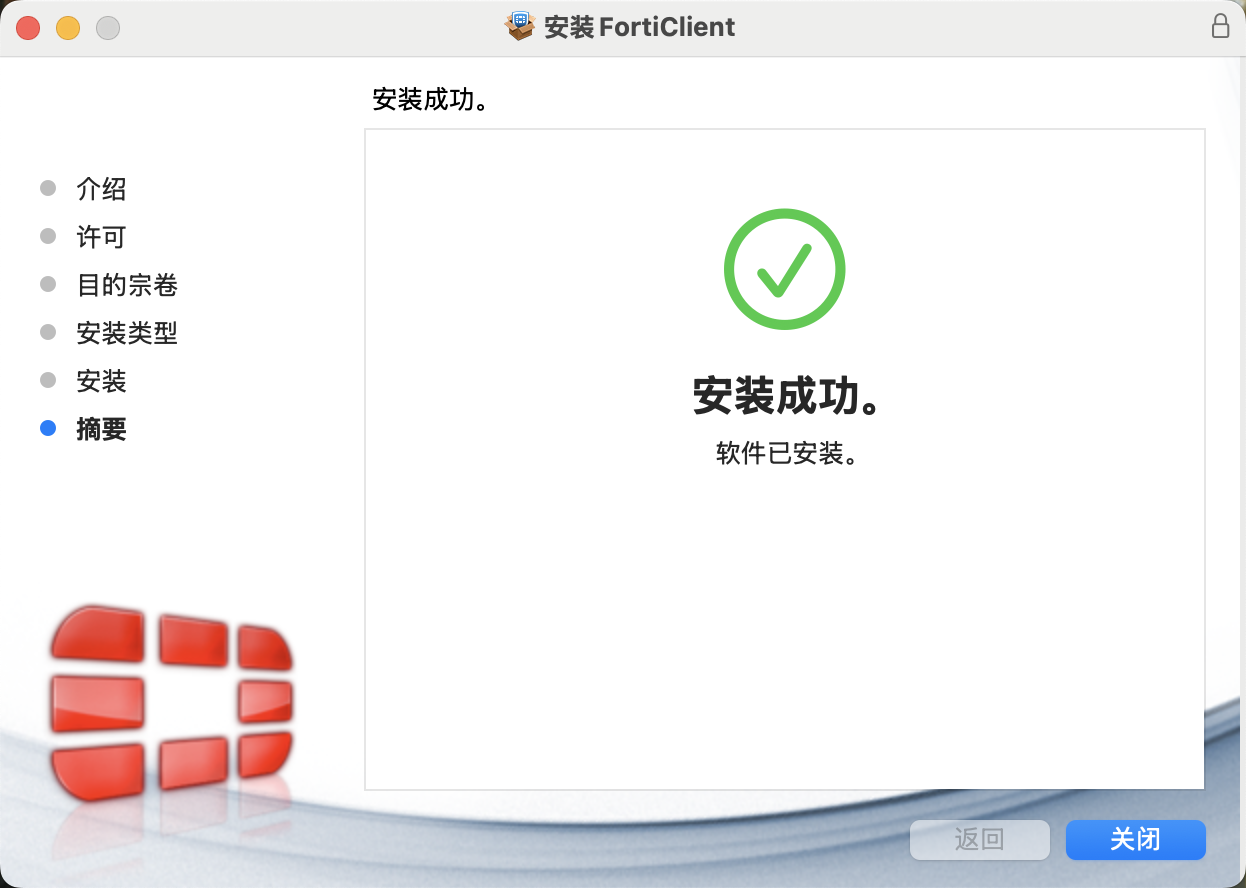
安装向导显示安装成功后,关闭安装程序。
注
安装程序完成仅表示 FortiClient 文件和服务已写入系统。网络扩展和完全磁盘访问权限仍需按后续步骤确认。
安装后配置
1. 配置网络扩展权限(macOS 14 及更高版本)
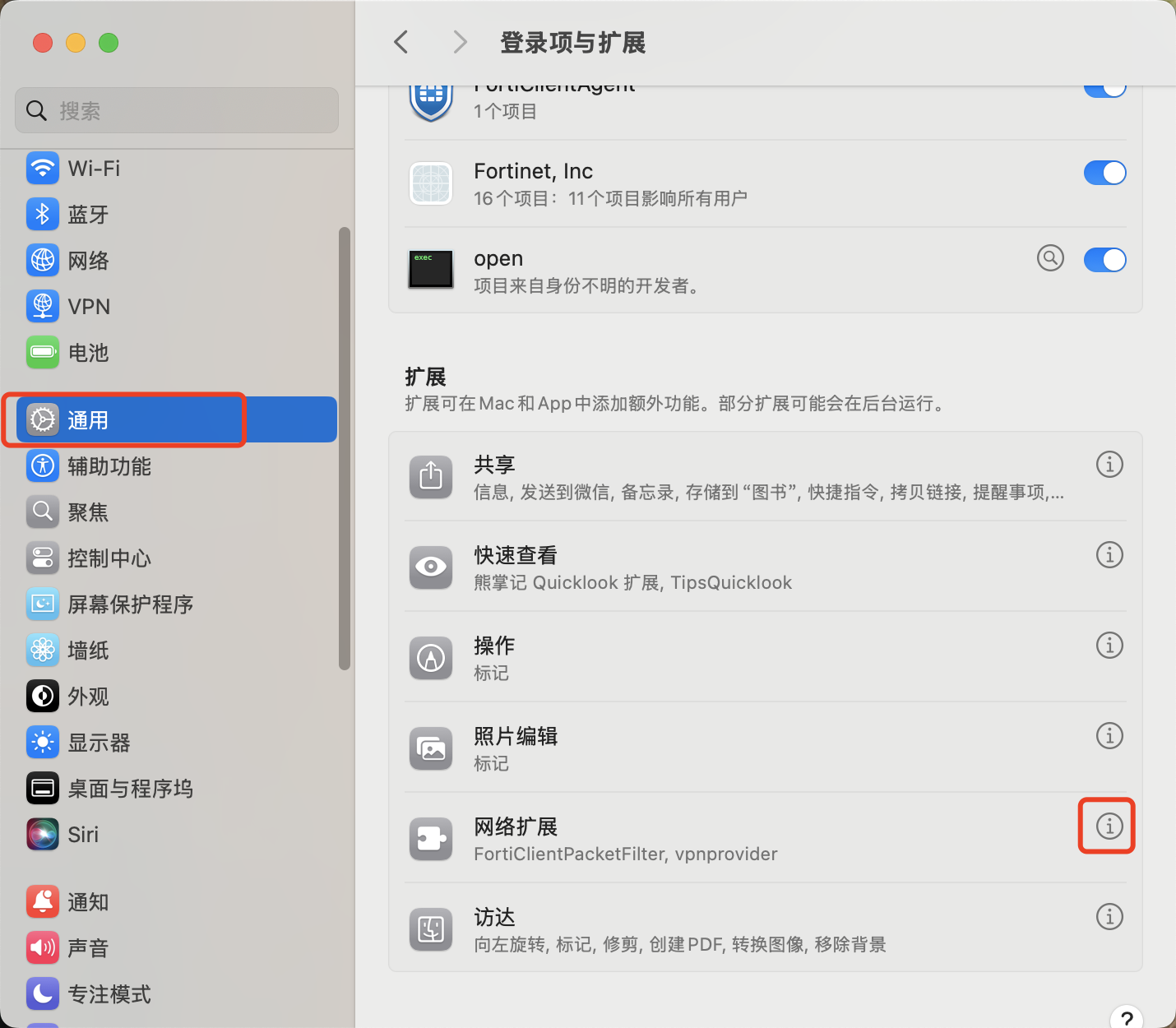
打开“系统设置” > “通用” > “登录项与扩展”,找到“网络扩展”,然后单击右侧的信息按钮。
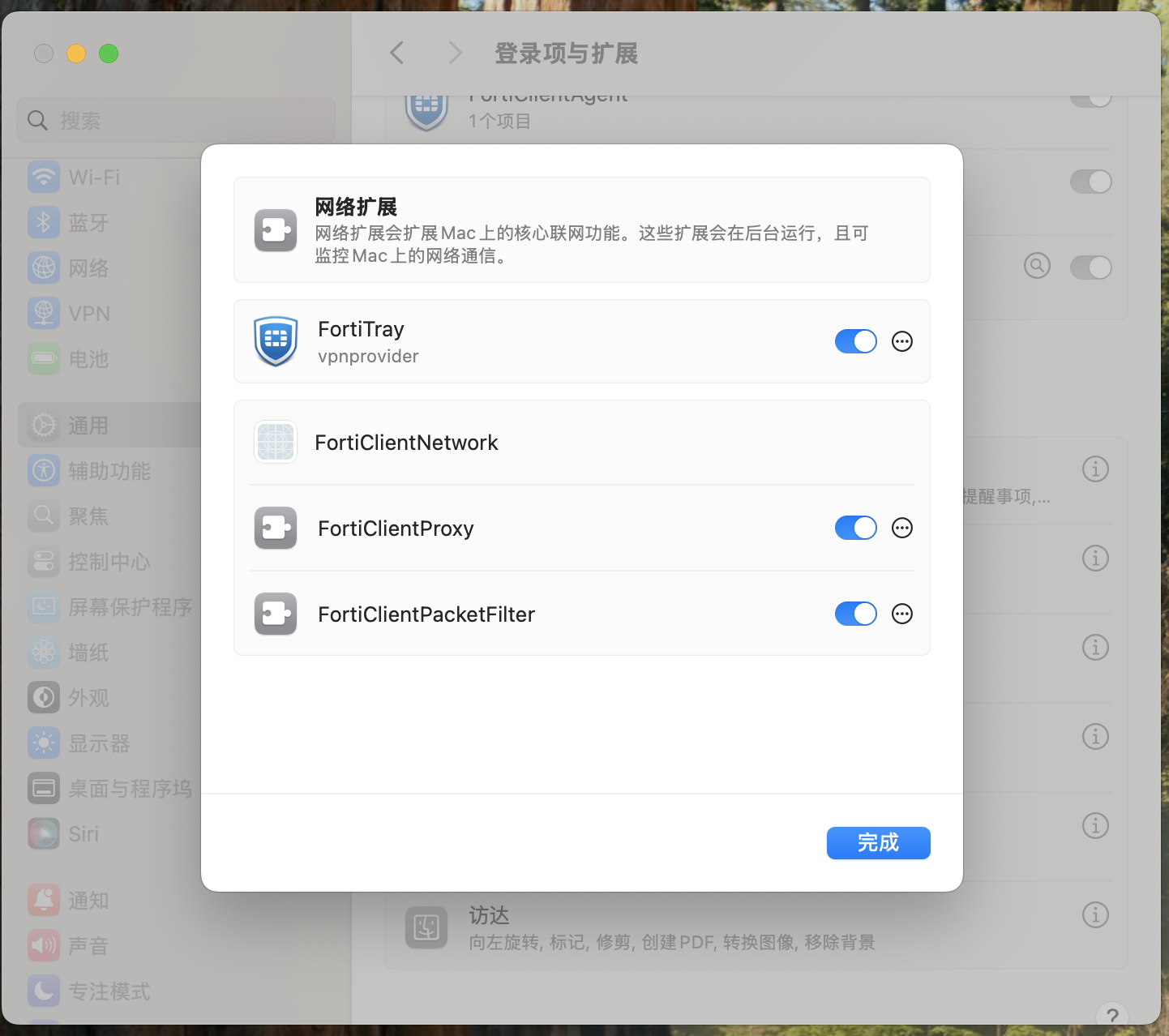
启用所有与 FortiClient 相关的网络扩展。
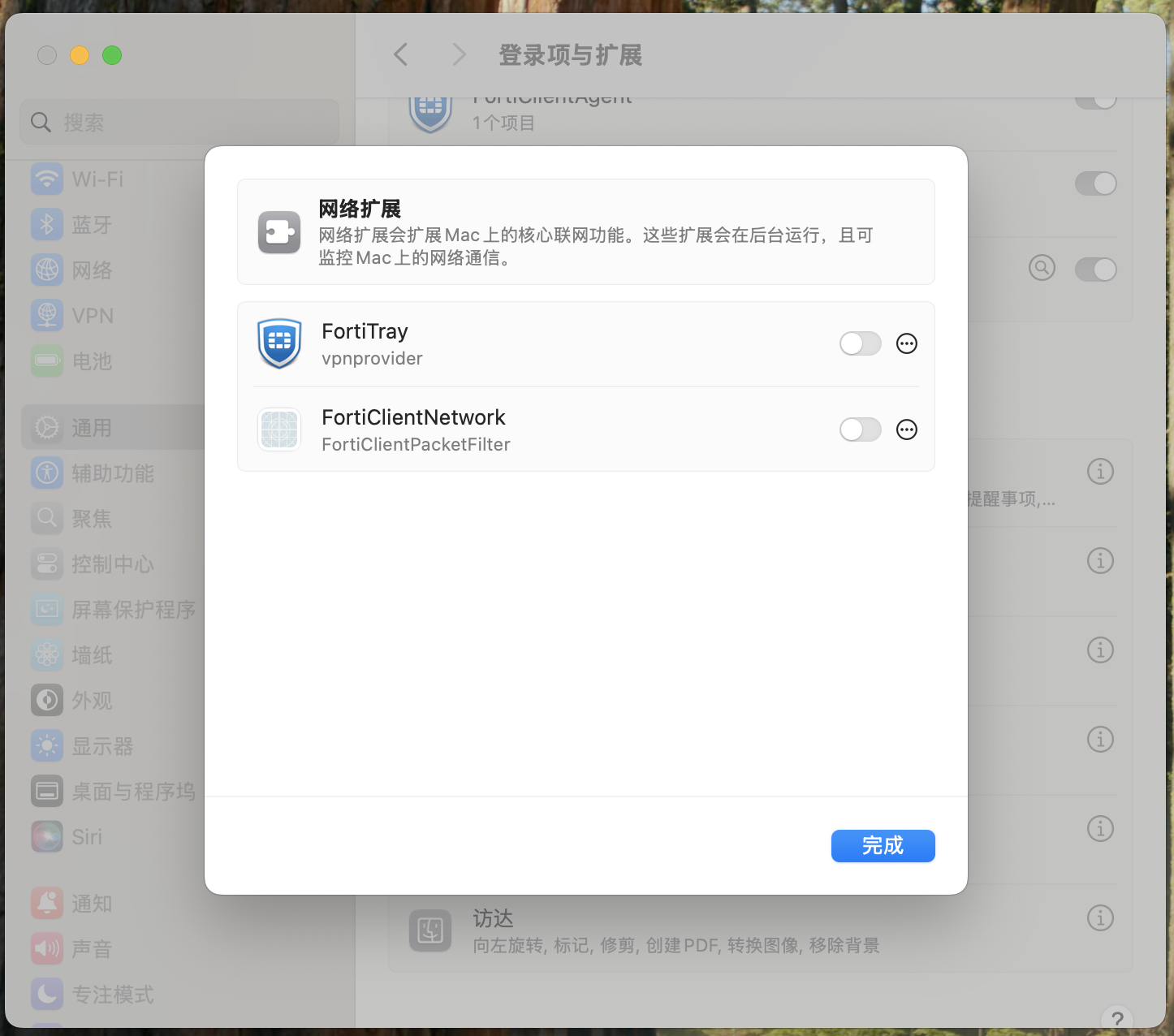
系统请求授权时,使用 Touch ID 或输入管理员密码。
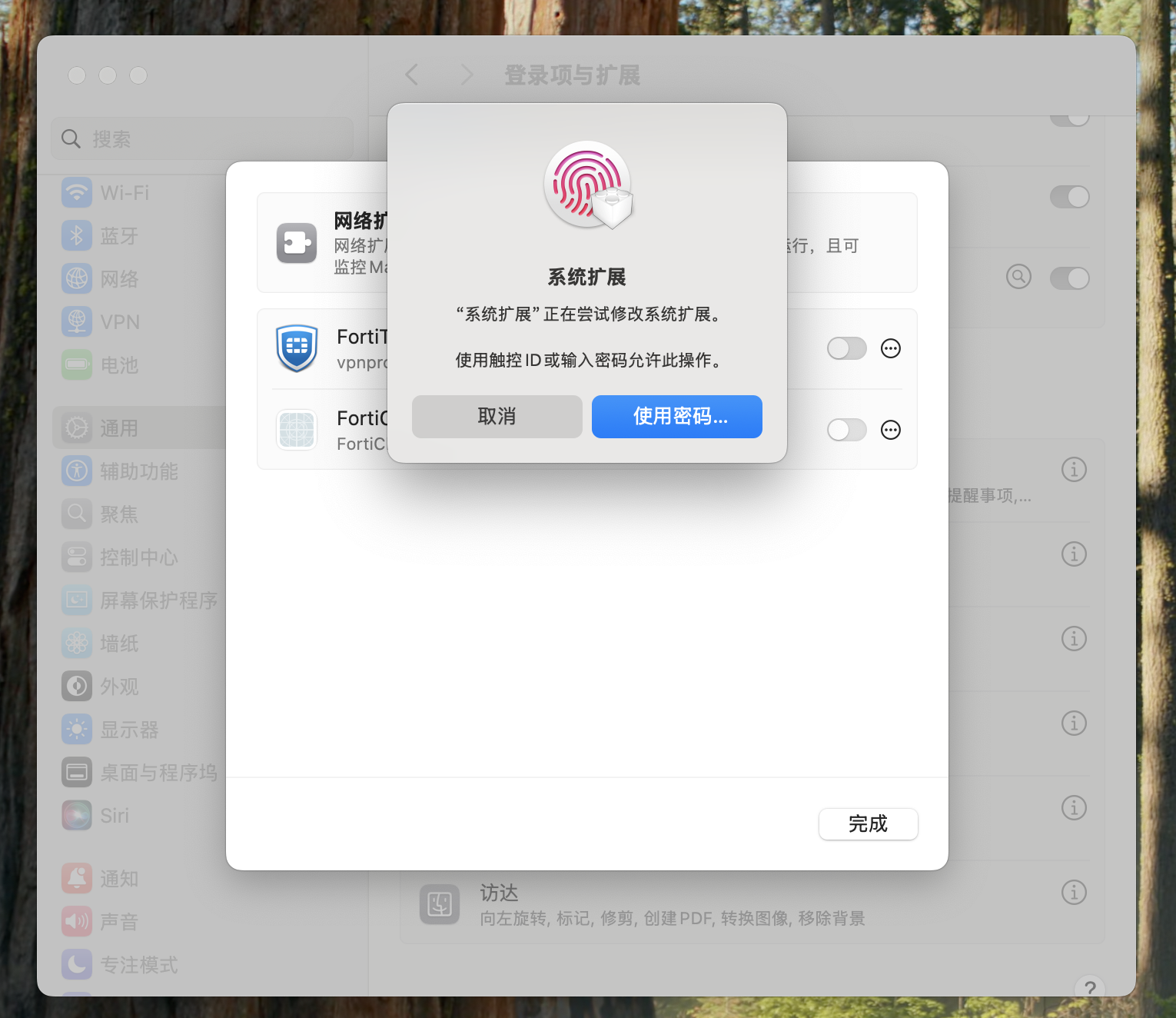
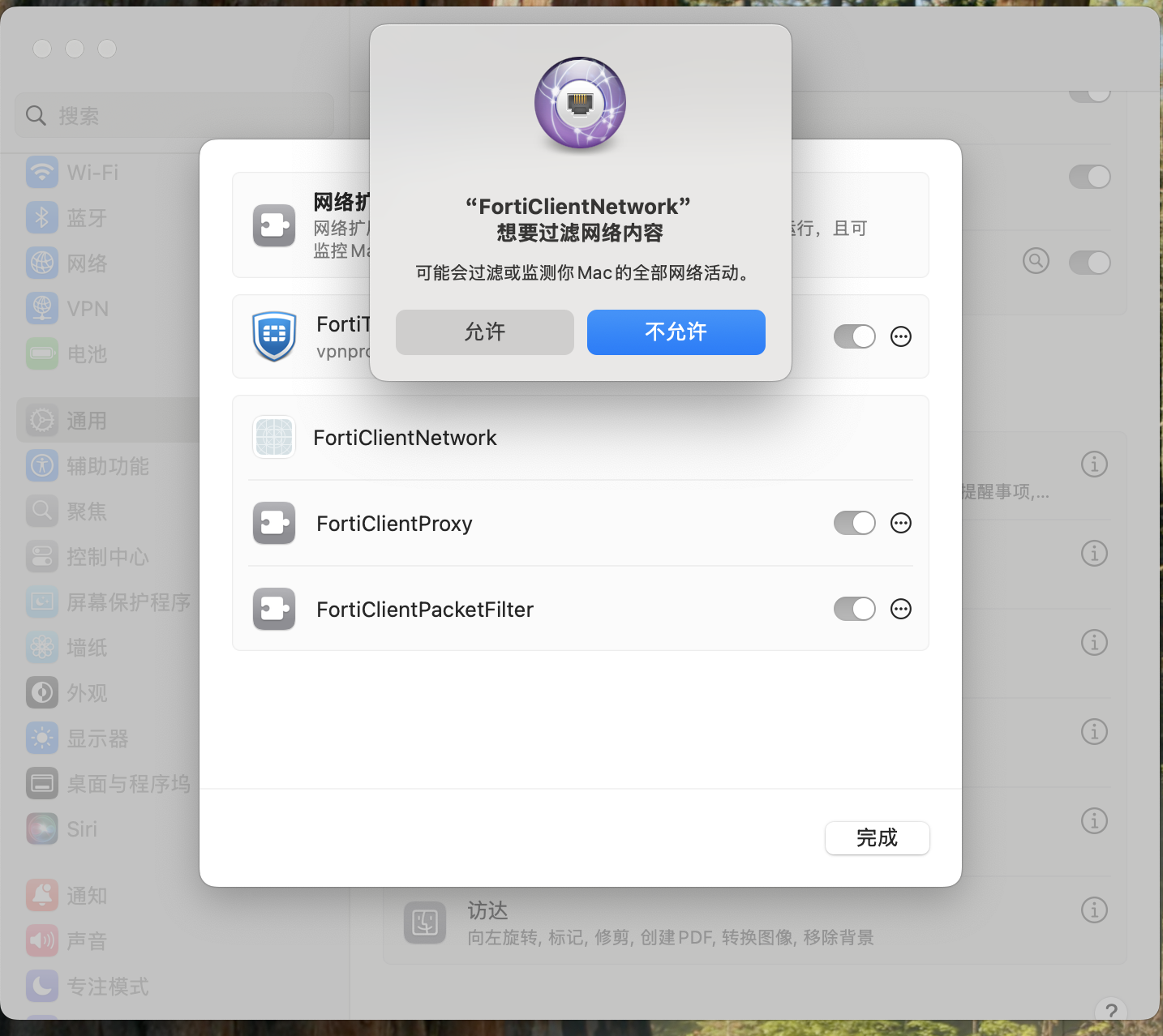
如出现新的 FortiClientNetwork 扩展授权提示,请单击“允许”。否则,ZTNA、Web Filter 或 Application Firewall 等依赖网络扩展的功能可能无法正常工作。
确认 FortiTray、FortiClientProxy 和 FortiClientPacketFilter 等相关扩展均已启用。
2. 授予完全磁盘访问权限
FortiClient 正常工作所需的完全磁盘访问项目随版本而异。请以对应版本 Release Notes 中的 Special notices 为准。
| FortiClient 版本 | 需要允许的项目 | 参考文档 |
|---|---|---|
| 7.4.3 及更高版本、7.2.8 及更高版本 | fctservctl2 | FortiClient 7.4.3 macOS Release Notes |
| 7.4.0–7.4.2、7.2.0–7.2.7 | fctservctl2、FortiClient | FortiClient 7.2.7 macOS Release Notes |
| 7.0.0–7.0.14 | fcaptmon、fctservctl、fctservctl2、fmon、fmon2、FortiClient、FortiGuardAgent | FortiClient 7.0.14 macOS Release Notes |
重要
上表用于整理原文中的版本示例。安装其他版本时,请查看该版本 Release Notes 中的 Special notices,不要直接套用其他版本的权限列表。
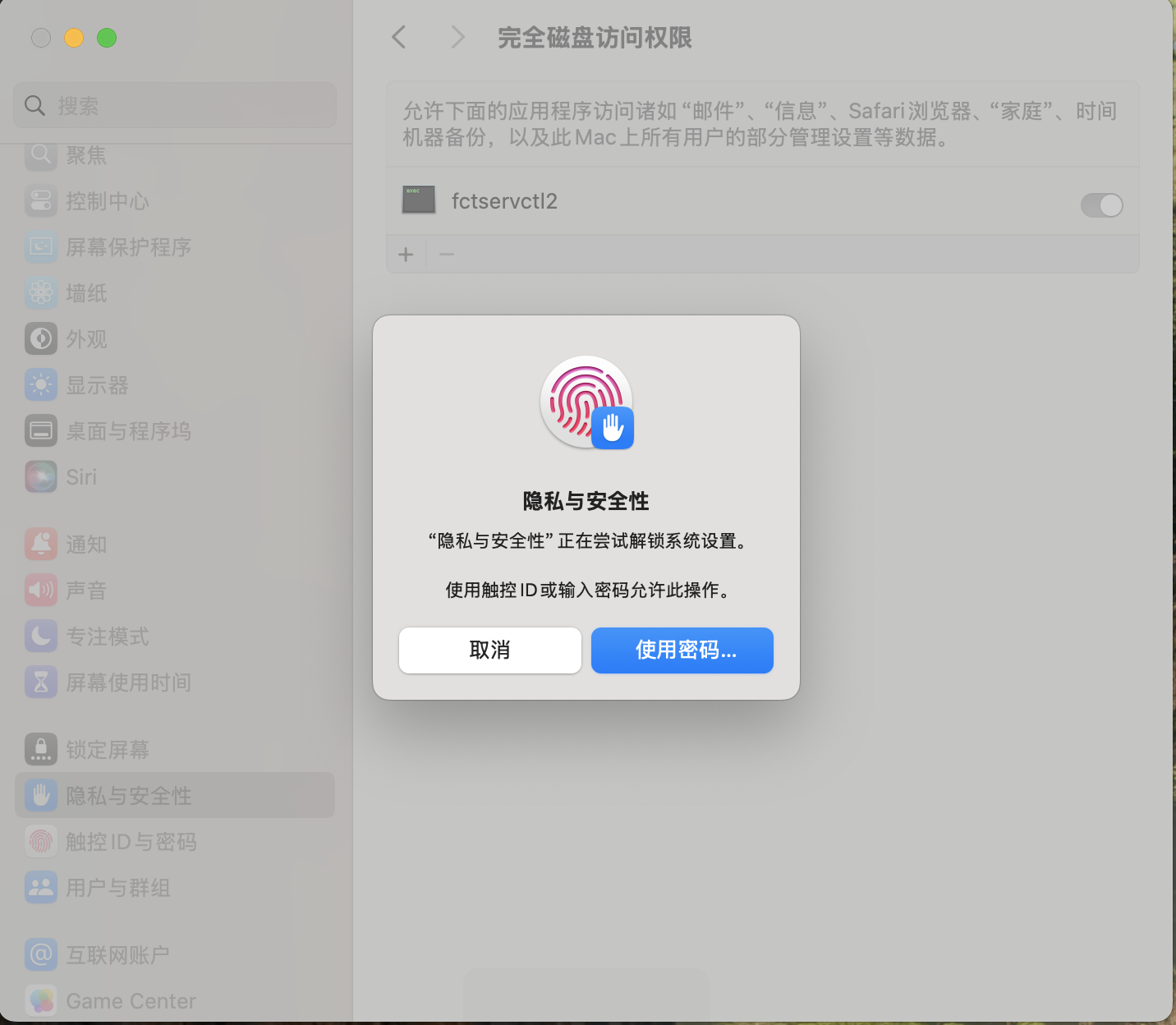
打开“系统设置” > “隐私与安全性” > “完全磁盘访问权限”。
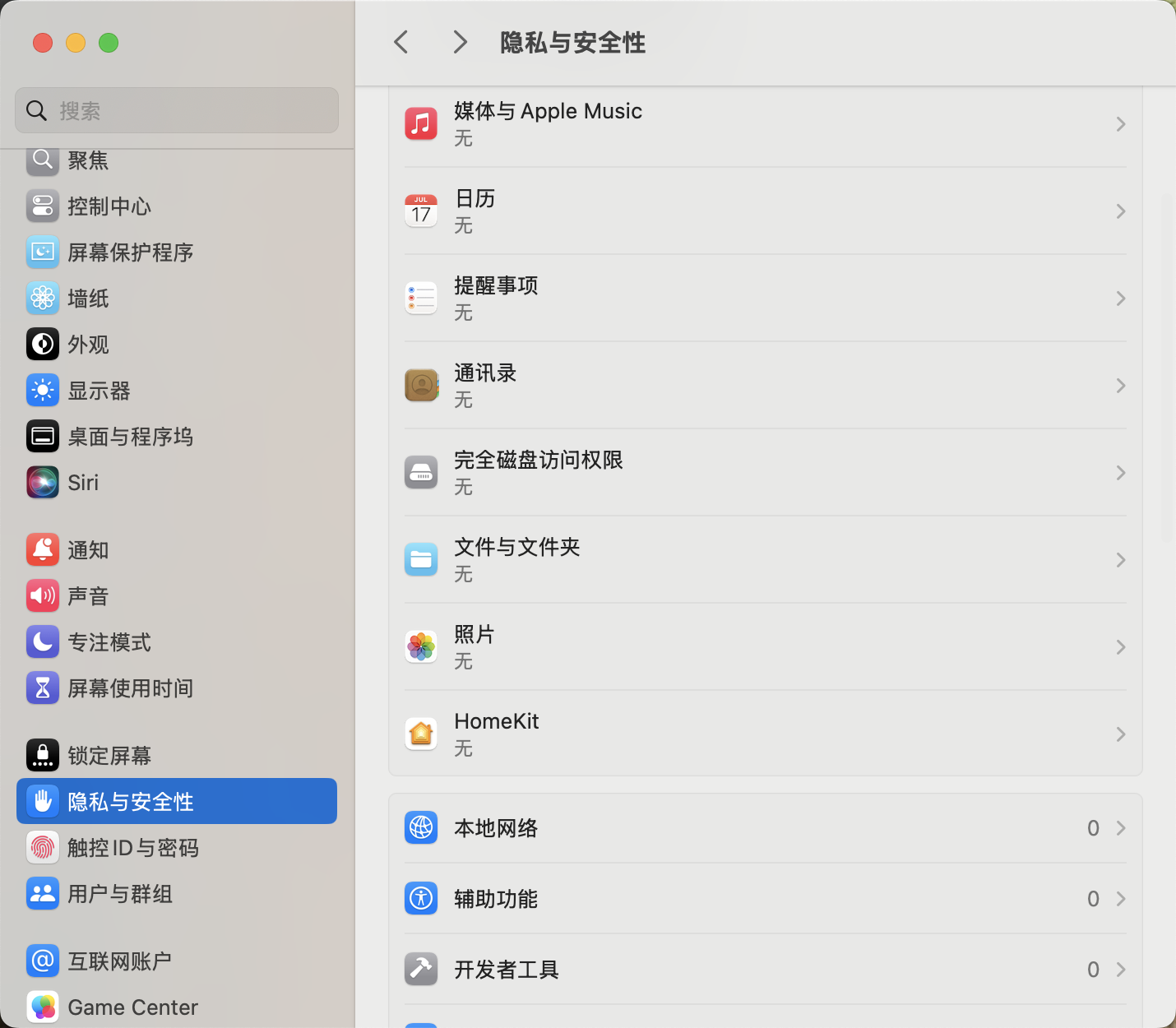
找到当前版本要求的 FortiClient 项目并将其启用。系统请求授权时,使用 Touch ID 或输入管理员密码。
注
在较早版本的 macOS 中,需要先单击页面下方的锁形图标并完成解锁,才能更改权限。
确认所需项目均处于启用状态。
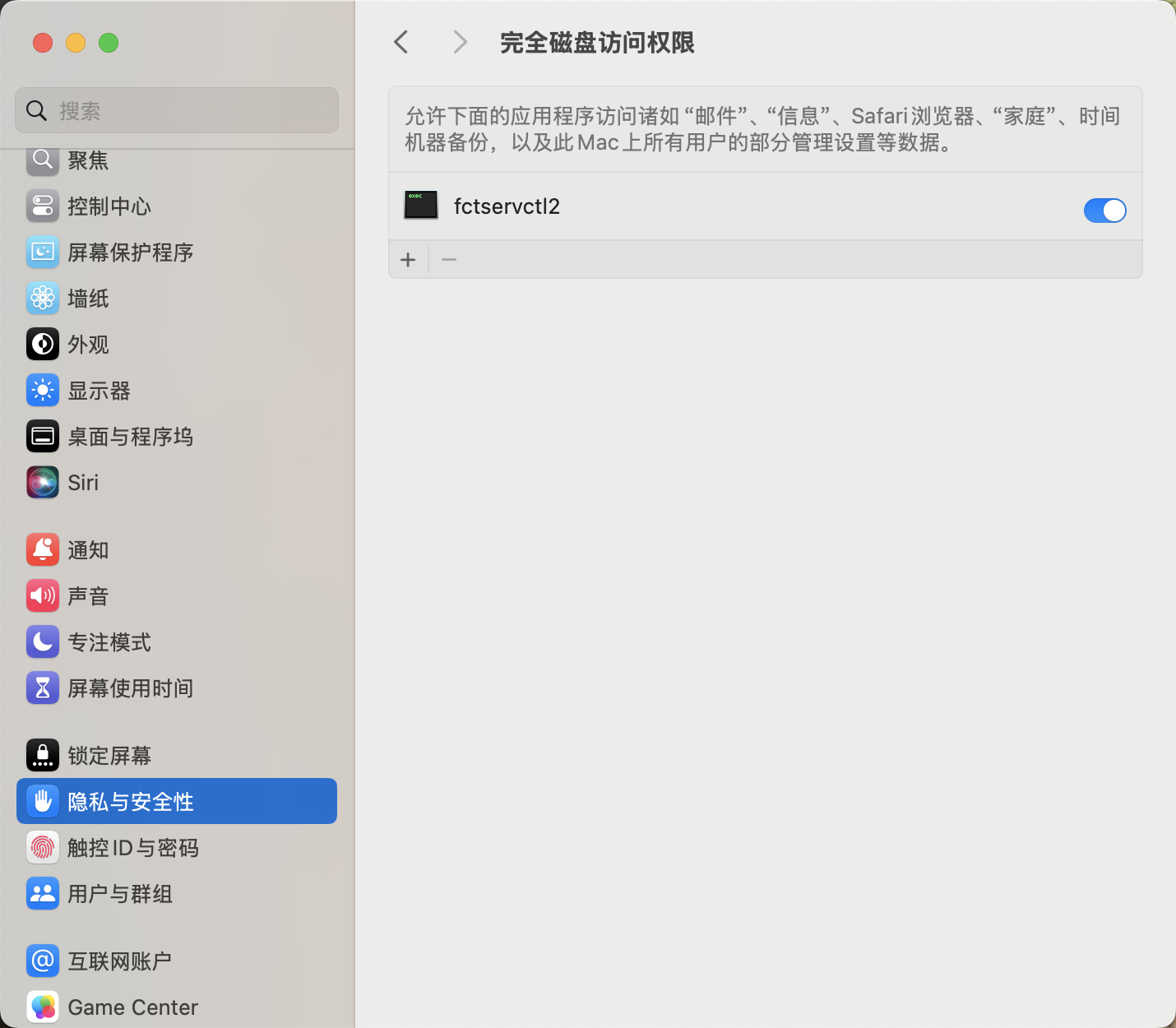
至此,FortiClient 安装及必要权限配置完成。
更新历史
| Ver | Description | Author | Rev | Date |
|---|---|---|---|---|
| 1.1 | Align format and wording with Windows installation guide | ysheng | tanga | 2026.08.27 |
| 1.0 | First Complete | ysheng | tanga | 2025.05.28 |