Windows FortiClient 安装
Windows FortiClient 安装
安装说明
本文以 FortiClient 7.4.8 的 Windows x64 完整安装包为例,说明通过图形化安装向导进行全新安装的操作步骤。
安装前请注意以下事项:
- 请根据业务需求和 EMS 管理要求选择安装组件。安装组件后,相应功能仍可能需要许可、EMS 策略及 FortiGate、FortiAuthenticator、FortiPAM、FortiSandbox 或 FortiData 等后端系统的配合。
- 安装 VPN、网页过滤或端点安全组件时,系统可能安装或更新网络驱动程序和系统服务。建议在维护时段操作,事先保存正在进行的工作,并在安装程序提示时重启计算机。
- 如系统已安装 FortiClient,请先确认当前版本、管理状态和升级路径。受 EMS 管理的端点建议由 EMS 执行升级;手动全新安装时,应先按组织规范卸载旧版本。FortiClient 不支持直接降级安装。
- 完整版本在安装完成后,请在30个自然日内连接EMS,否则试用License会过期,Remote Access功能会被删除
先决条件
系统与硬件要求
| 项目 | 要求 |
|---|---|
| 客户端操作系统 | Microsoft Windows 10(64 位)或 Windows 11(64 位) |
| 服务器操作系统 | Microsoft Windows Server 2019、2022 或 2025;不支持 Server Core,且 Windows Server 不支持 Application Firewall |
| 处理器 | Intel/AMD x64 或受支持的 ARM64 处理器;ARM64 平台需使用对应安装包,且仅支持部分 FortiClient 功能 |
| 内存 | 至少 2 GB RAM |
| 磁盘空间 | 至少 1 GB 可用空间 |
| 网络 | 启用 Microsoft TCP/IP 协议,并配备可用的以太网或无线网络适配器 |
| 安装程序 | Windows Installer 3.0 或更高版本 |
注
- ARM64 版本的功能范围较小。根据 Fortinet 7.4 版本文档,ARM64 平台主要支持 EMS/Telemetry、Remote Access、Web Filter 和 Vulnerability Scan。安装前请以所用 FortiClient 具体版本的 Release Notes 为准。
安装前检查
开始安装前,请完成以下检查:
- 管理员权限:使用属于 Windows 本地“Administrators”组的账户登录。安装过程中需要通过“User Account Control”(用户账户控制)确认授权。
- 安装包版本与架构:确认安装包的 FortiClient 版本、构建号和处理器架构与目标计算机相符。普通 Intel/AMD 64 位 Windows 应使用 x64 安装包,ARM 设备应使用 ARM64 安装包。
- 许可与 EMS 信息:如组织使用 EMS 管理 FortiClient,请事先准备 EMS 地址、连接密钥或邀请码等所需信息,并确认已分配适用的终端许可。
- 网络与时间:确认端点可解析 DNS、系统时间准确,并能访问部署所需的 EMS、FortiGuard 及其他 Fortinet 服务。如经过防火墙或代理服务器,请预先放行对应的地址、端口和证书验证。
- 安全软件兼容性:如计算机已安装其他防病毒、网页过滤、应用防火墙或防勒索软件,请在安装对应 FortiClient 组件前评估兼容性,避免实时防护、网络过滤或驱动程序发生冲突。
安装过程
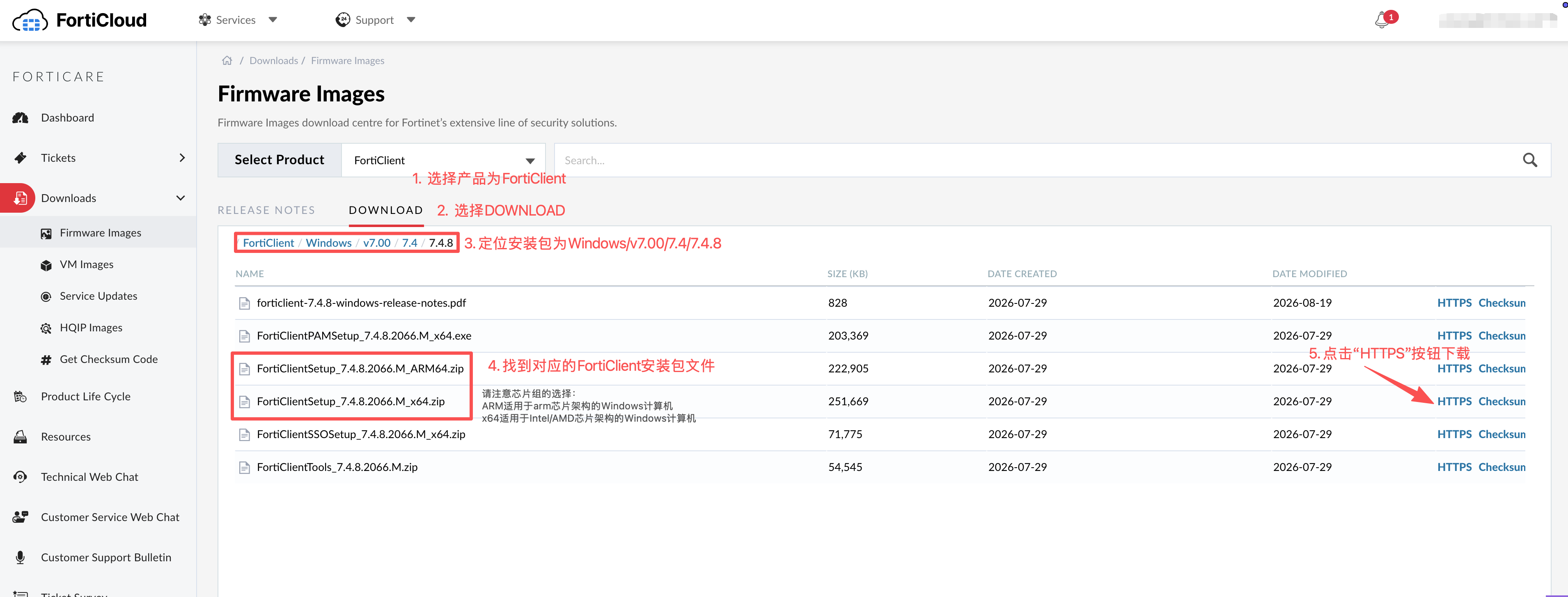
1. 获取 FortiClient 安装镜像
可从 Fortinet 技术支持网站 下载 FortiClient 安装镜像。以 FortiClient 7.4.8 为例,请访问以下页面:
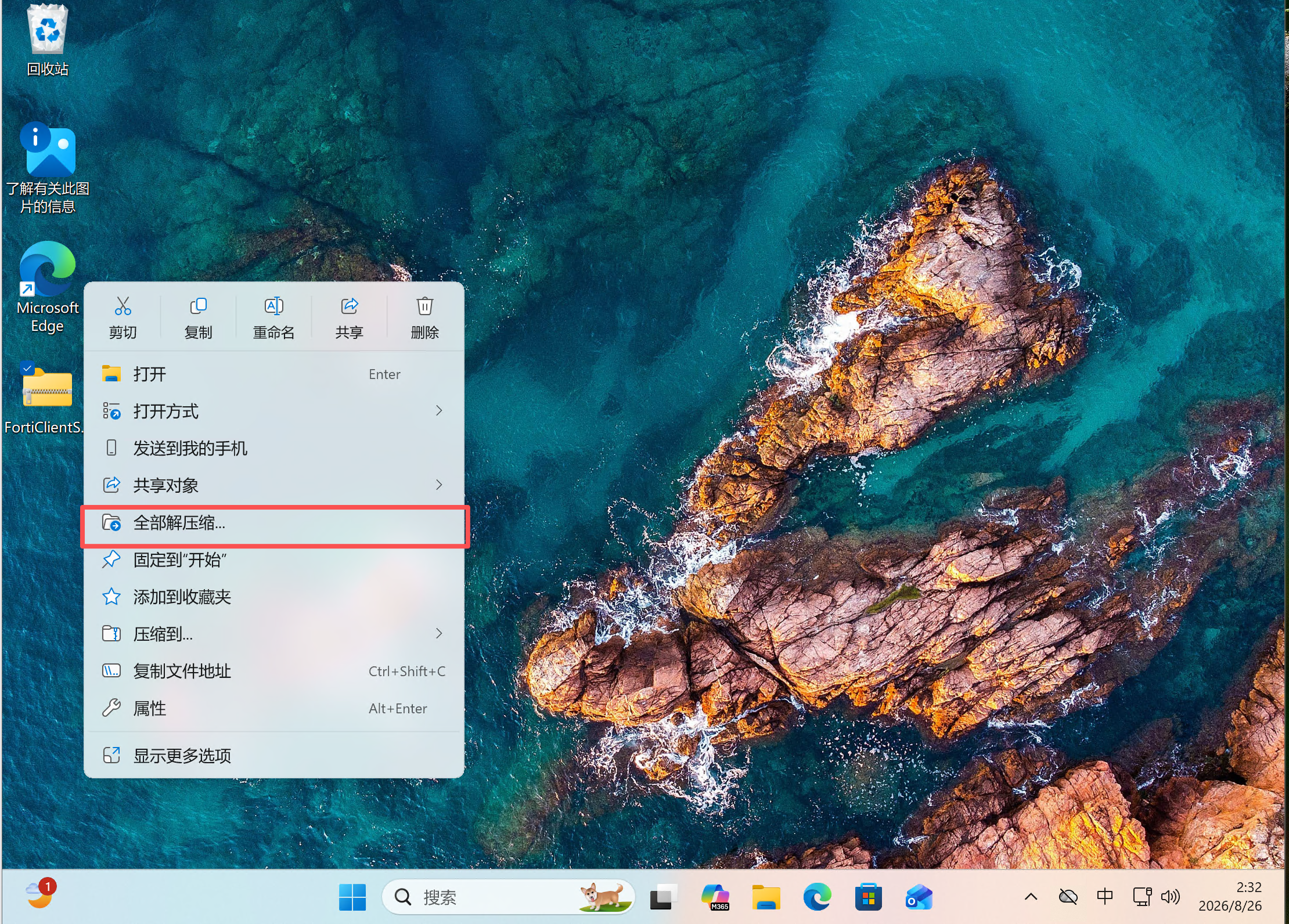
2. 解压并打开安装包
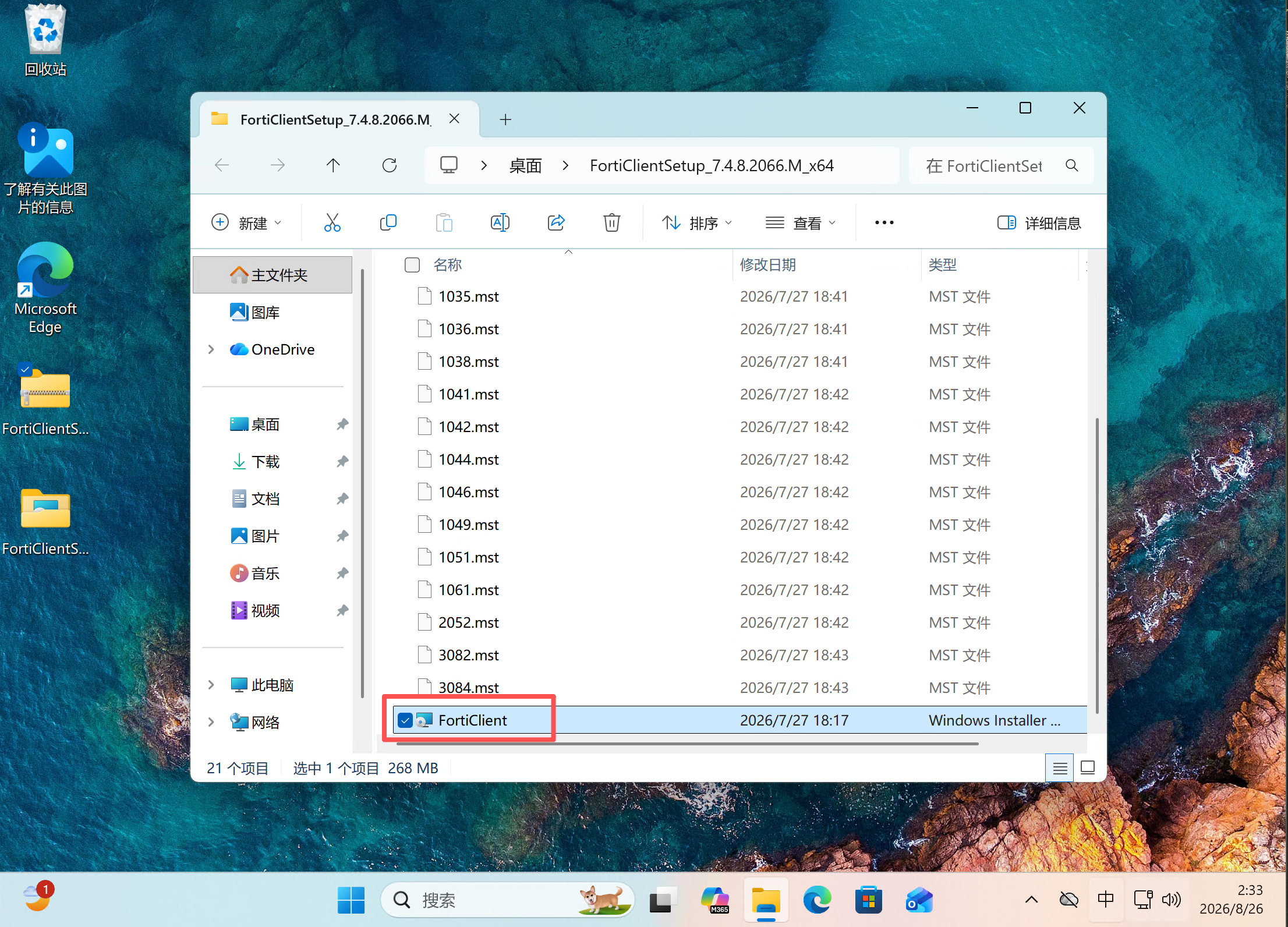
解压下载的压缩包,然后打开解压后的文件夹。
在文件夹中找到“FortiClient”安装程序,双击运行它。
3. 接受用户许可协议
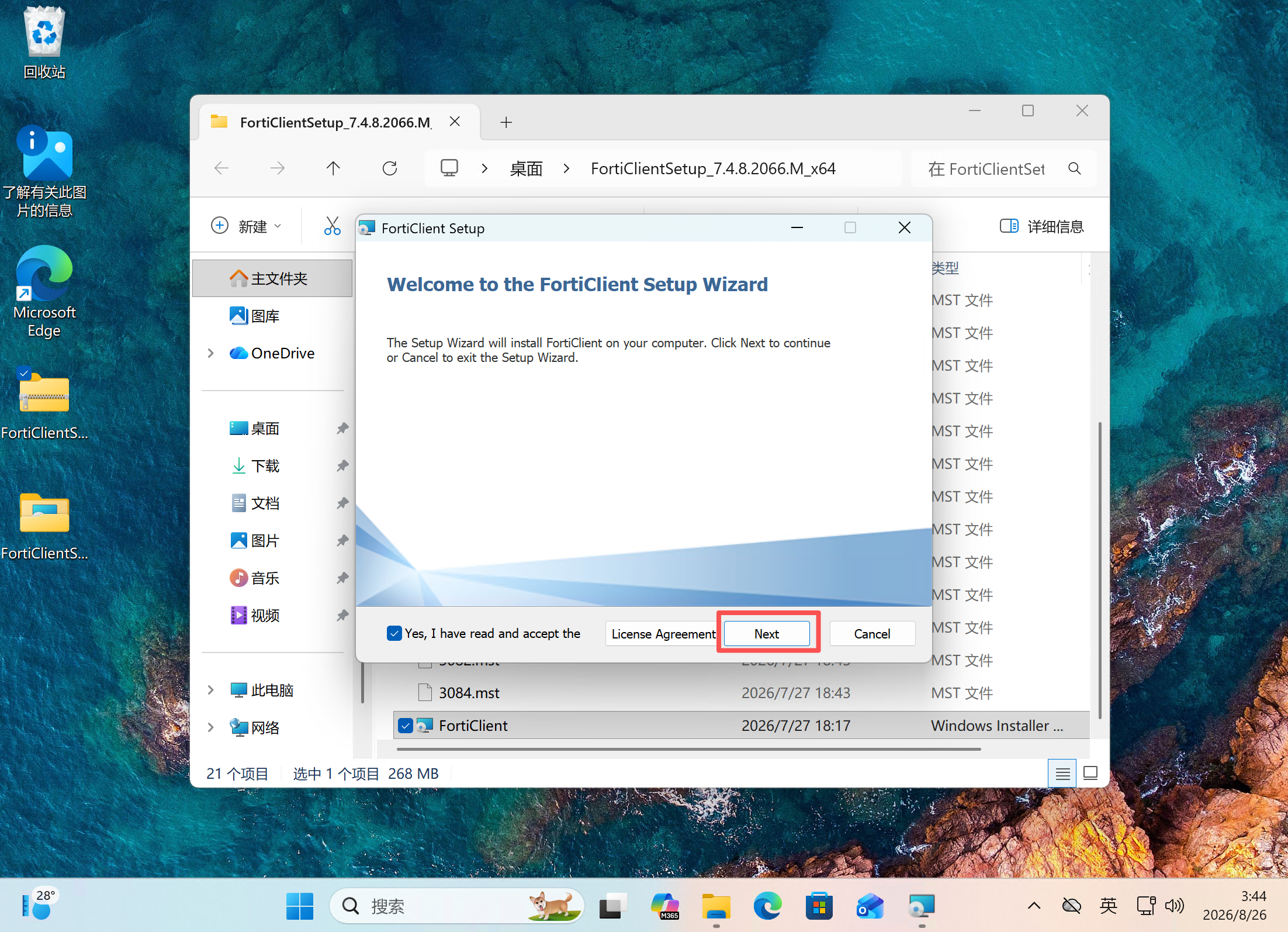
安装程序完成准备后,将显示 FortiClient 安装向导和“License Agreement”(用户许可协议)。阅读并确认协议内容后,勾选“Yes, I have read and accept the...”。
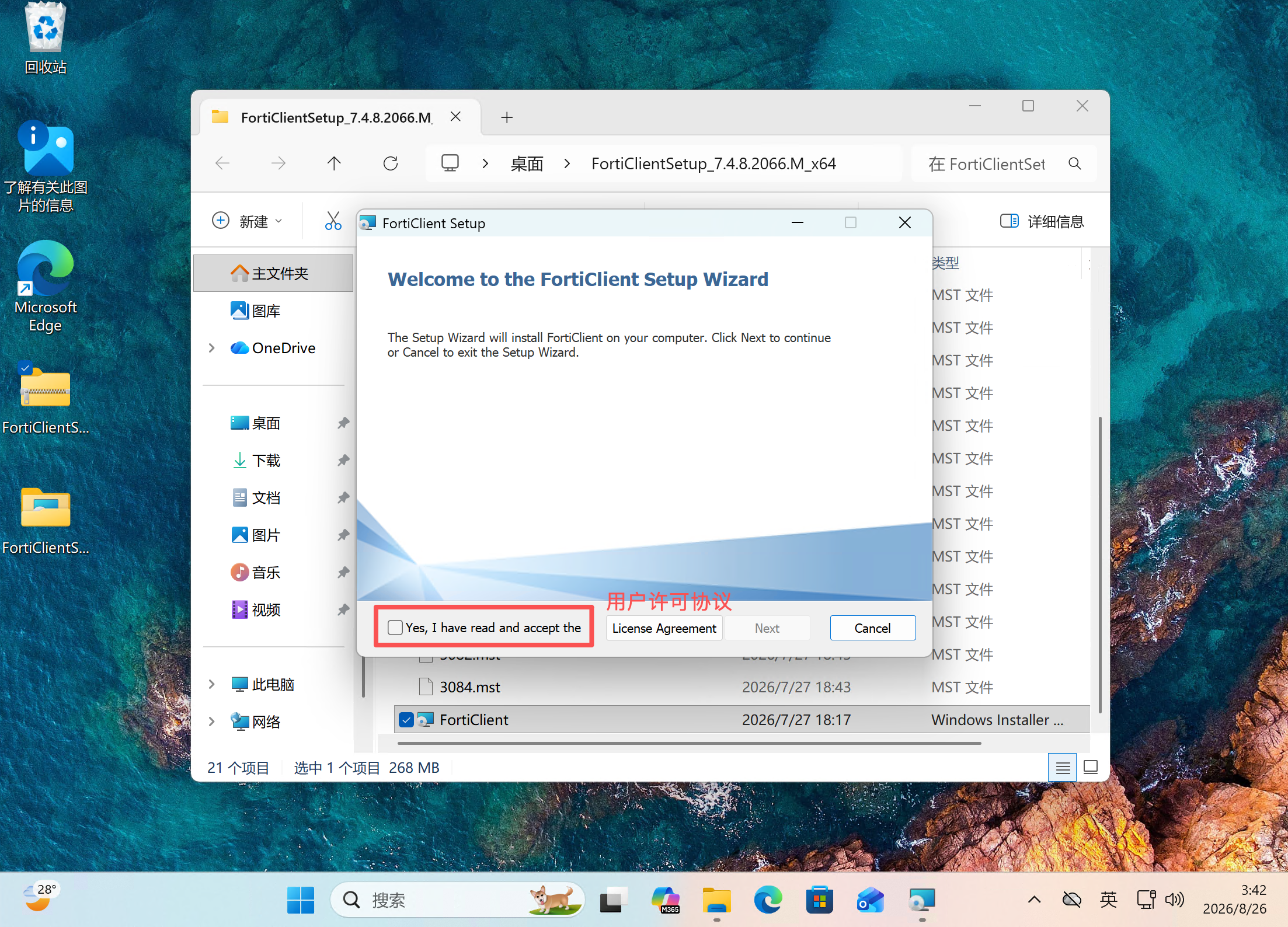
勾选后,“Next”按钮将变为可用状态。单击“Next”继续。
4. 选择安装类型和安全功能
单击“Next”后,安装向导将进入“Choose Setup Type”(选择安装类型)页面。请根据需求选择要安装的功能。
提示
如果使用由 EMS Installer 生成的安装包,安装组件已在部署包中预先定义,安装向导将不会显示安装类型和附加安全功能选择页面。
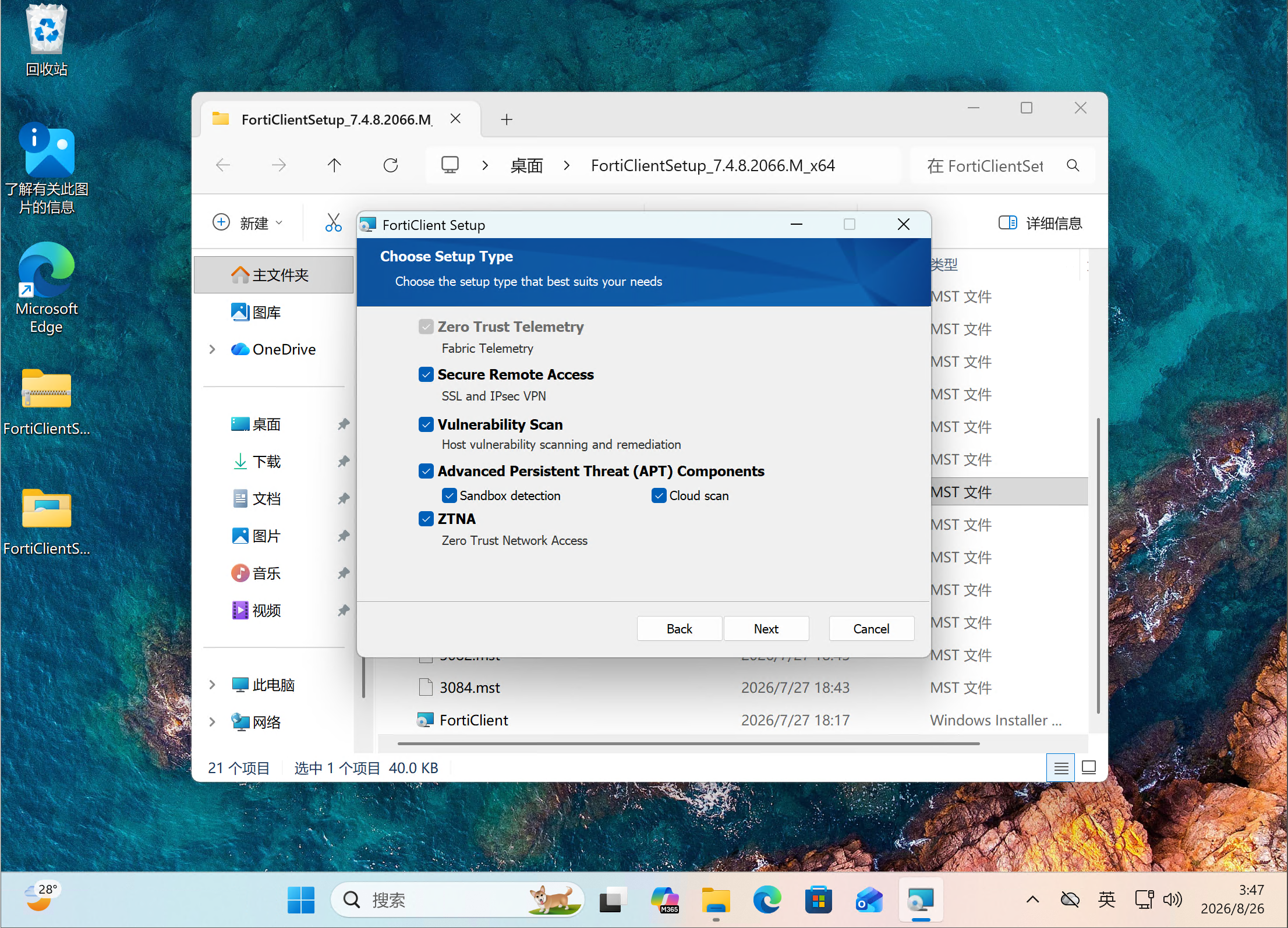
各安装类型的功能说明如下:
- Zero Trust Telemetry(零信任遥测):FortiClient 的基础组件,用于与 FortiClient EMS 建立连接。连接后,FortiClient 可从 EMS 接收端点配置和安全策略,并上报设备、用户和安全状态等端点信息。该组件默认安装,不可取消选择。
- Secure Remote Access(安全远程访问):安装远程访问组件,支持通过 SSL VPN 或 IPsec VPN 建立加密隧道,从外部网络安全访问企业内部资源。VPN 配置可由 EMS 下发,也可在管理员允许时由用户创建。
- Vulnerability Scan(漏洞扫描):检测端点操作系统、浏览器、Microsoft Office、第三方应用等存在的已知漏洞,并显示漏洞详情和建议的修复措施。根据 EMS 策略和软件支持情况,FortiClient 还可自动或手动安装部分补丁。
- Advanced Persistent Threat (APT) Components(高级持续性威胁组件):安装用于识别未知或高风险文件的高级威胁检测组件,包括以下功能:
- Sandbox Detection(沙箱检测):与本地 FortiSandbox 或 FortiClient Cloud Sandbox 集成。对本地未能识别的文件进行进一步分析,并根据检测结果阻止、告警或隔离恶意文件。
- Cloud Scan(云端扫描):对从互联网或网络驱动器等外部来源获取的高风险文件计算哈希值,并向 FortiGuard 查询文件是否为已知恶意文件;默认可对命中的恶意文件进行隔离。
- ZTNA(零信任网络访问):与 EMS 和 FortiGate 配合,根据用户身份、设备身份和端点安全状态等条件,为受保护的应用提供精细化访问控制。访问时可建立针对目标应用的加密连接,无需建立传统的全网络 VPN 隧道。
完成选择后,单击“Next”继续。
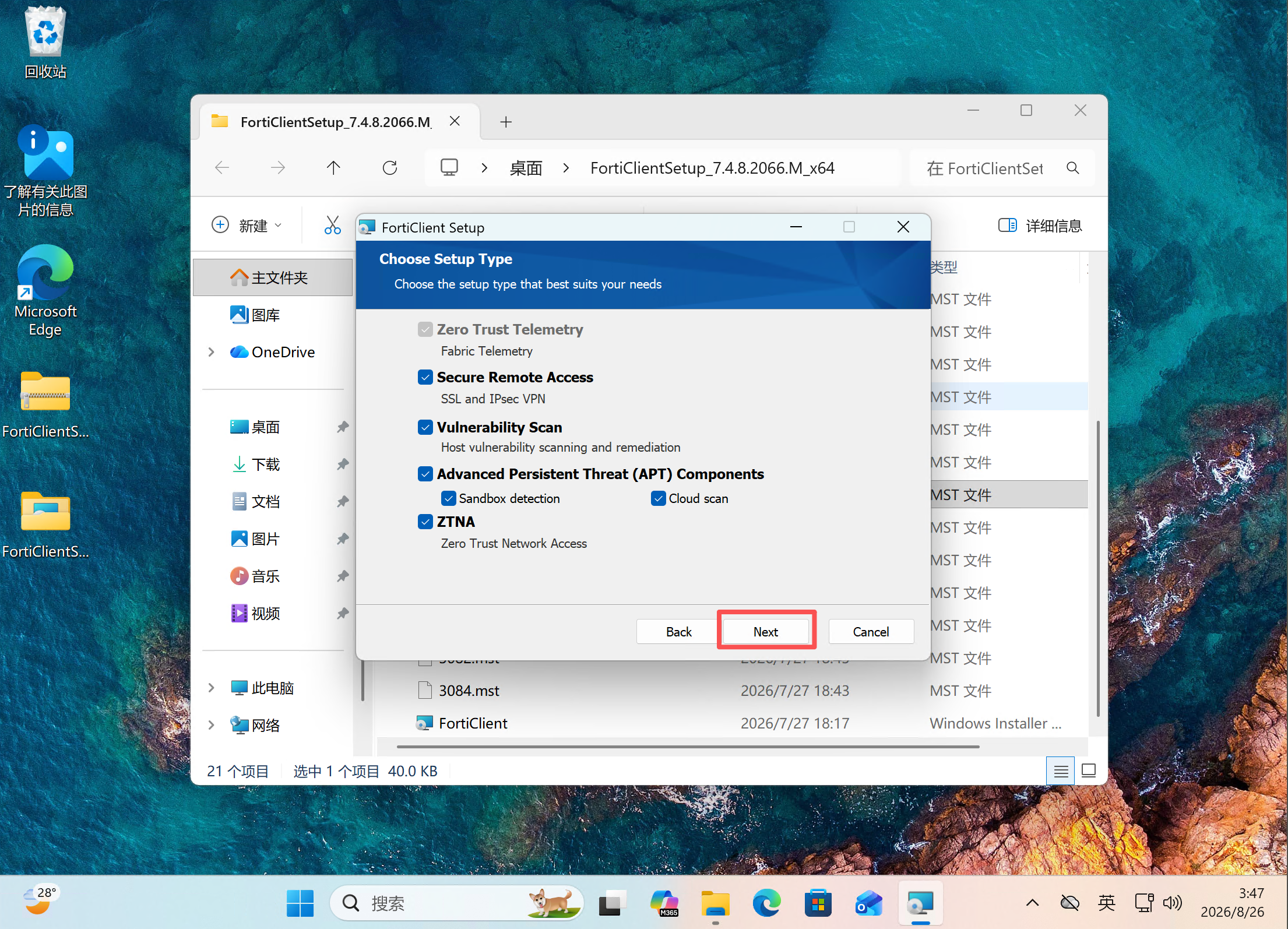
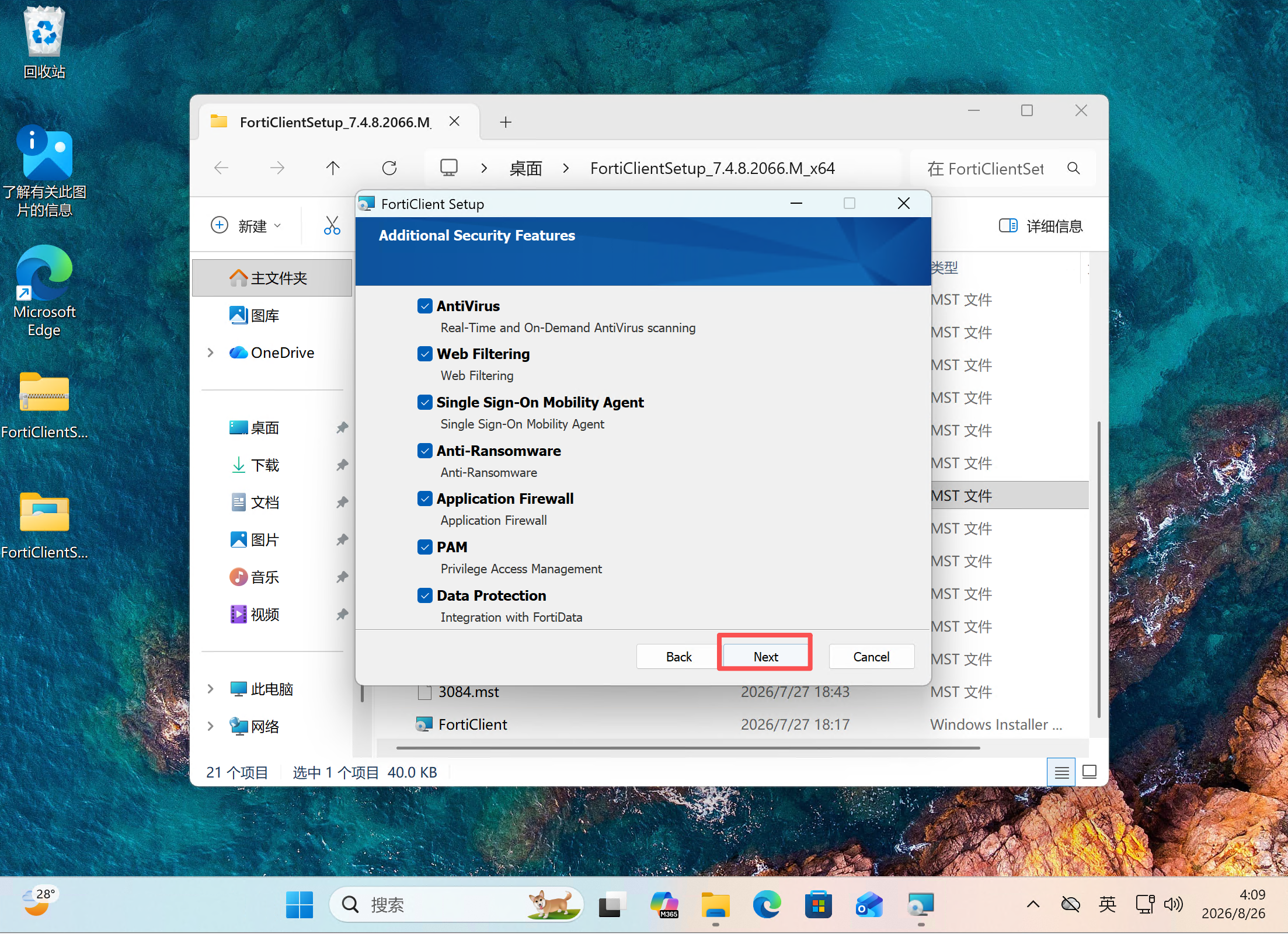
随后,安装向导将进入“Additional Security Features”(附加安全功能)页面。请根据需求勾选相应功能。
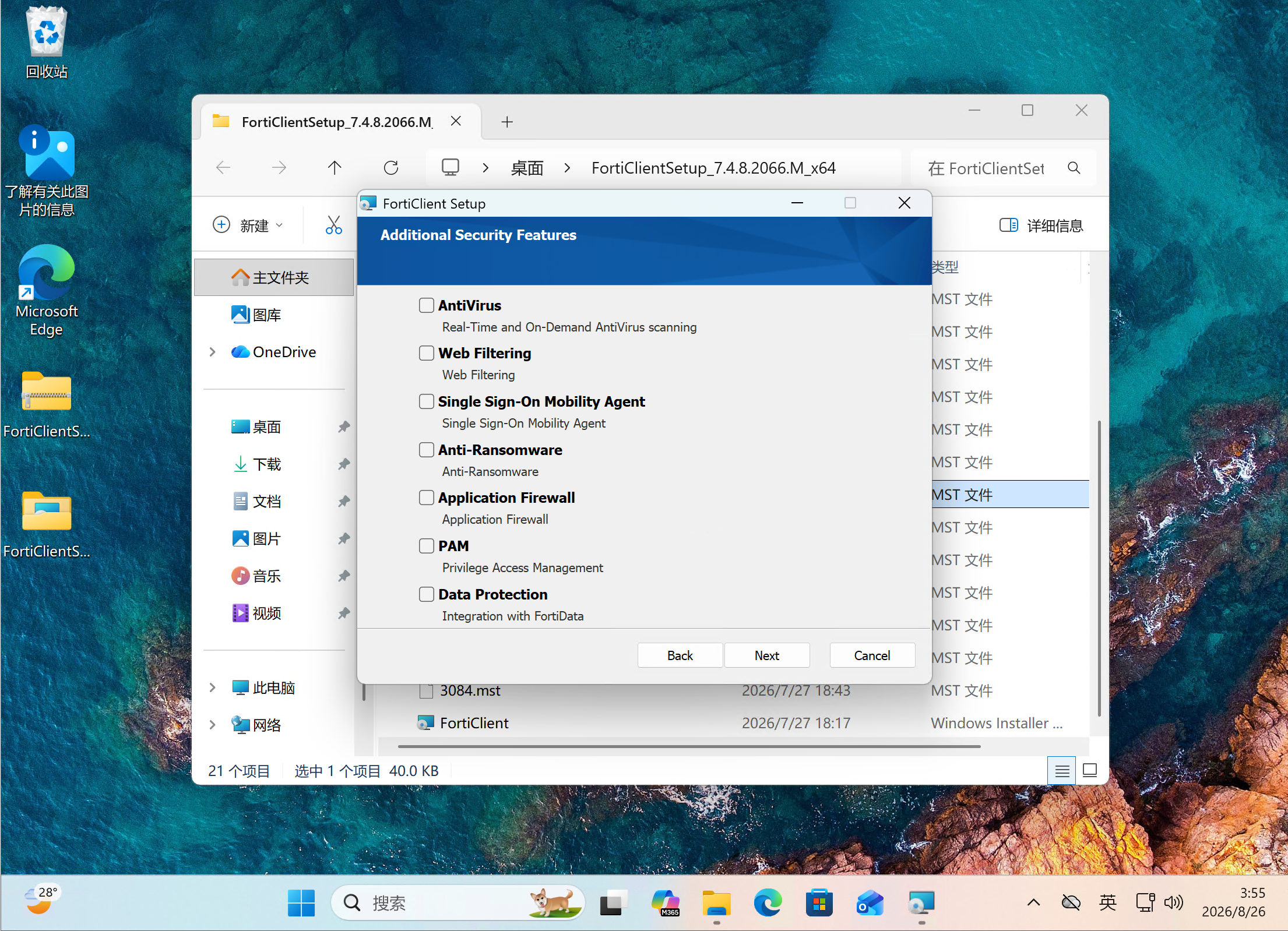
可选的附加安全功能说明如下:
- AntiVirus(防病毒):对文件和程序执行实时或按需扫描,检测恶意软件,并根据策略进行阻止或隔离。
- Web Filtering(网页过滤):根据 FortiGuard 网址分类或自定义 URL 规则,对网络访问执行允许、阻止、警告或监控策略。
- Single Sign-On Mobility Agent(单点登录移动代理):将端点用户的登录和注销信息发送给 FortiAuthenticator,用于在用户移动或 IP 地址变化时继续识别用户身份,并支持基于身份的单点登录和访问控制。使用该功能需要 FortiAuthenticator 及相应许可。
- Anti-Ransomware(防勒索软件):保护指定的文件、文件夹或文件类型,防止未授权更改。检测到勒索软件行为后,可终止可疑进程,并在启用文件备份时恢复被加密的文件。
- Application Firewall(应用程序防火墙):识别不同应用程序产生的网络流量,并按 EMS 下发的应用控制策略允许、监控或阻止相应流量。
- PAM(特权访问管理):安装特权访问代理,使 FortiClient 能够与 FortiPAM 通信,并在 FortiPAM 的统一控制下访问特权账户和受管资源。
- Data Protection(数据保护):支持与 FortiData 集成,获取文件的分类和数据标签,并根据标签控制对文件的访问。该功能需要配套的 FortiData、EMS 配置和相应许可。
注
安装后实际可用的功能取决于 FortiClient 许可、EMS 端点策略、后端系统配置及所使用的 Windows 版本。安装某个组件并不代表该功能已自动启用或完成配置。
注意
如计算机已运行其他第三方防病毒软件,选择 AntiVirus 时,安装向导可能提示重试检查,或在不安装 Real-Time Protection(实时防护)的情况下继续。为避免实时扫描和驱动程序冲突,同一端点不应同时启用多套重叠的实时防病毒功能。请按组织安全策略决定保留哪套防护软件。
完成附加安全功能选择后,单击“Next”继续。
5. 确认安装路径并开始安装
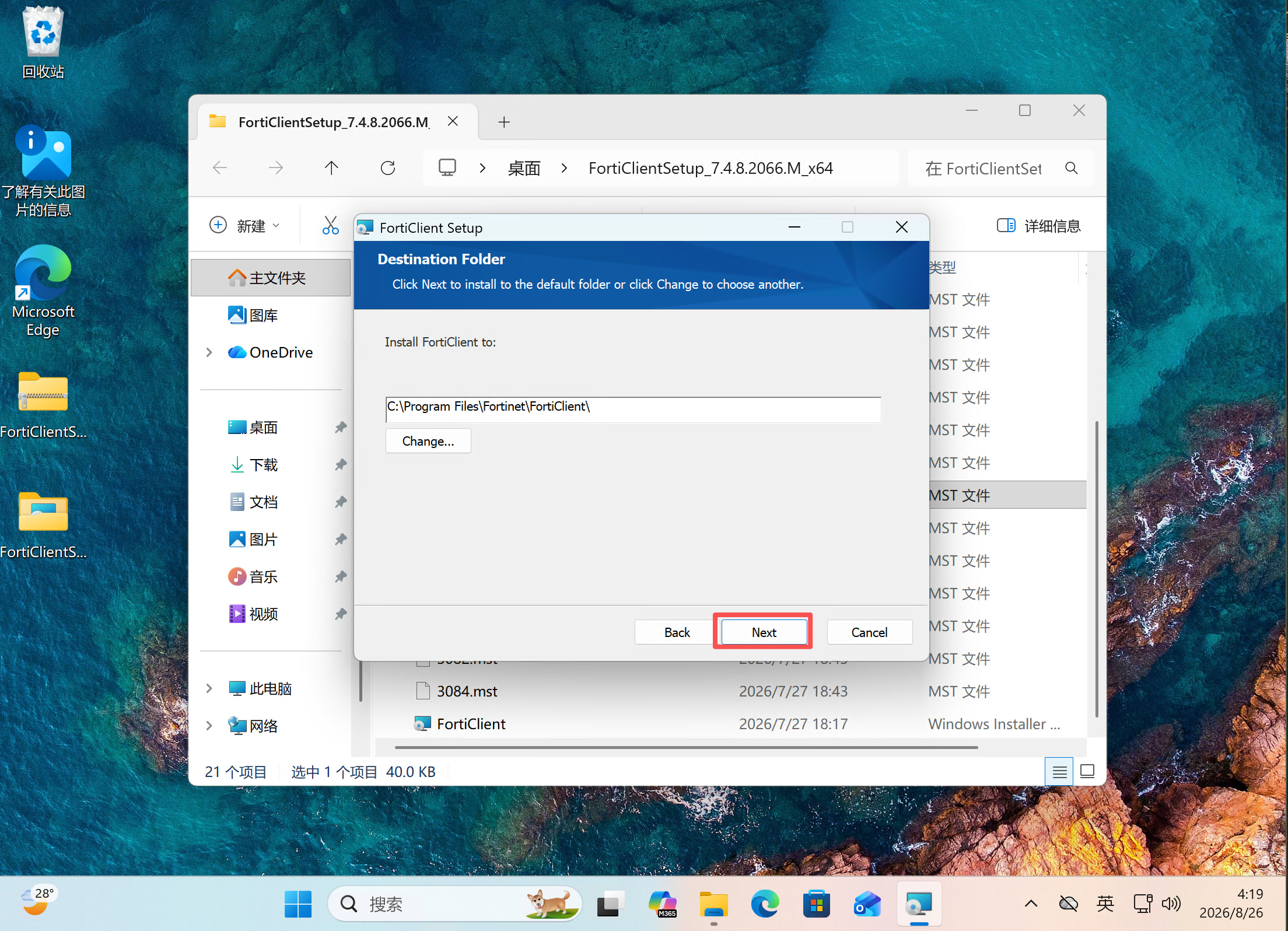
单击“Next”后,安装向导将显示目标文件夹选项。
警告
建议保留默认的系统 Program Files 目录(通常位于 C 盘),不要随意更改安装路径,否则可能导致 EMS 配置下发或后续维护异常。
确认安装路径后,单击“Next”继续。
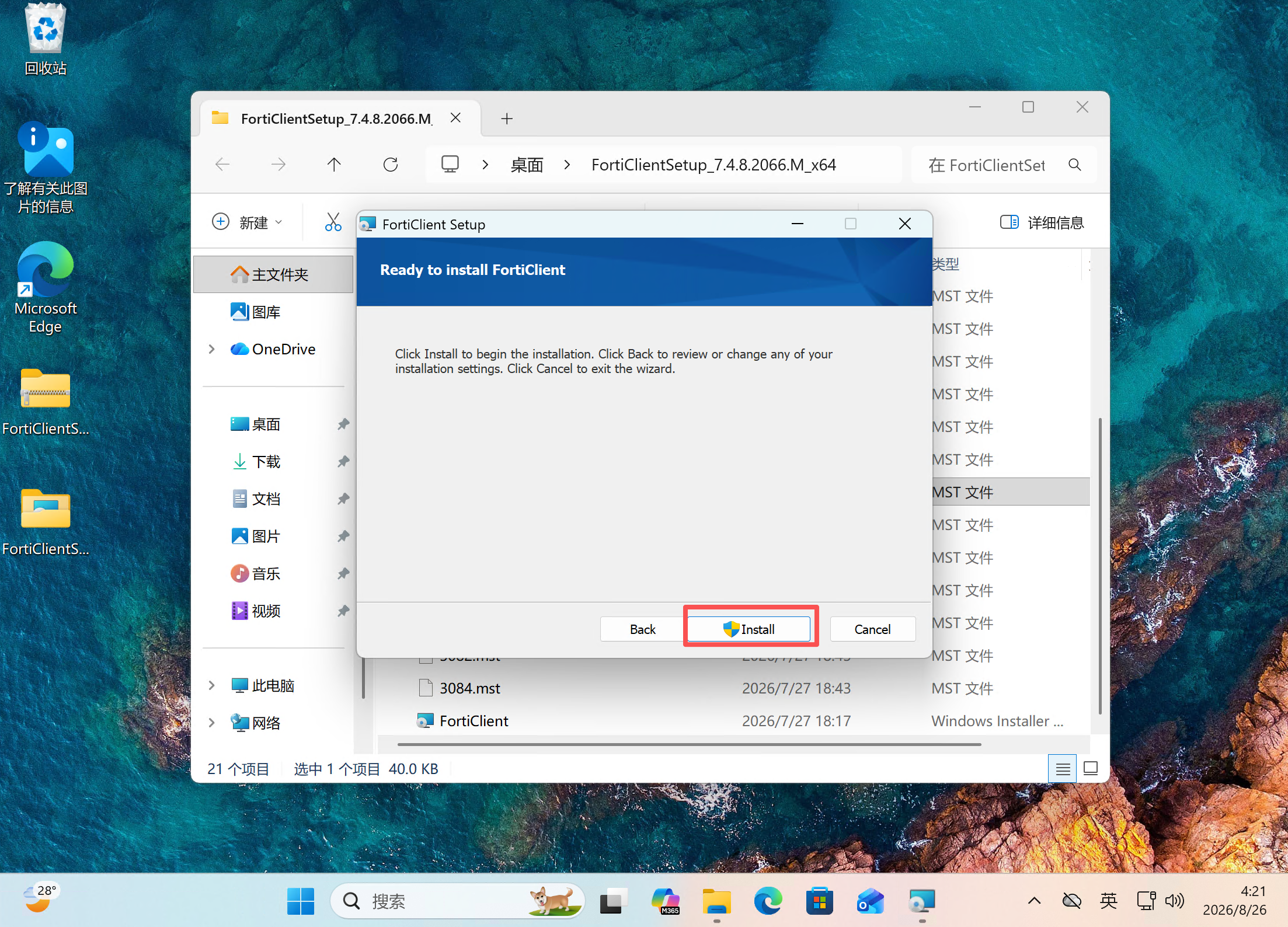
安装向导将显示“Ready to install FortiClient”(准备安装 FortiClient)页面。单击“Install”开始安装。
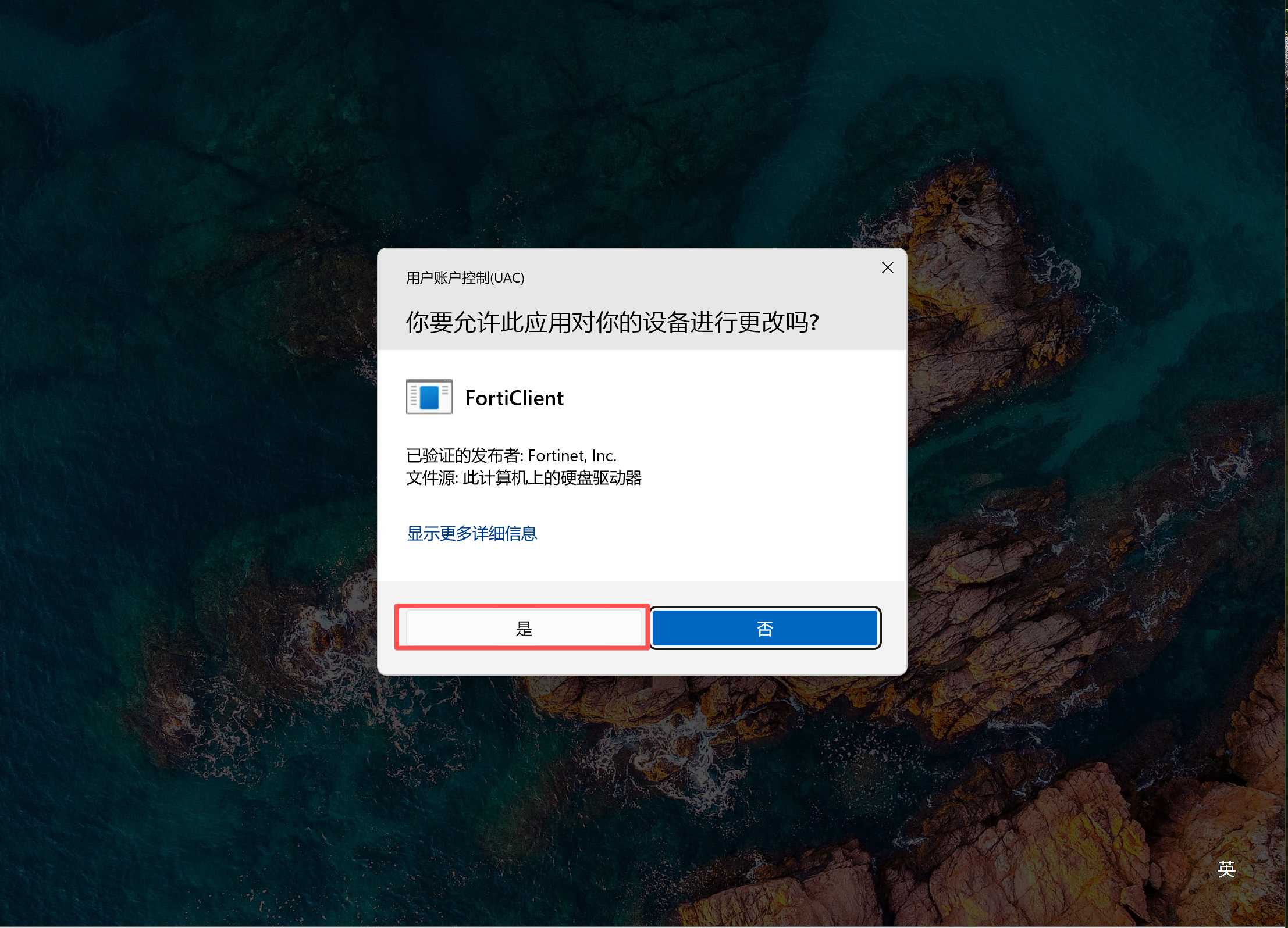
如果系统显示“User Account Control”(用户账户控制)窗口,请选择“Yes”(是),允许安装程序对系统进行更改。
授权后,安装向导将自动执行后续安装任务。
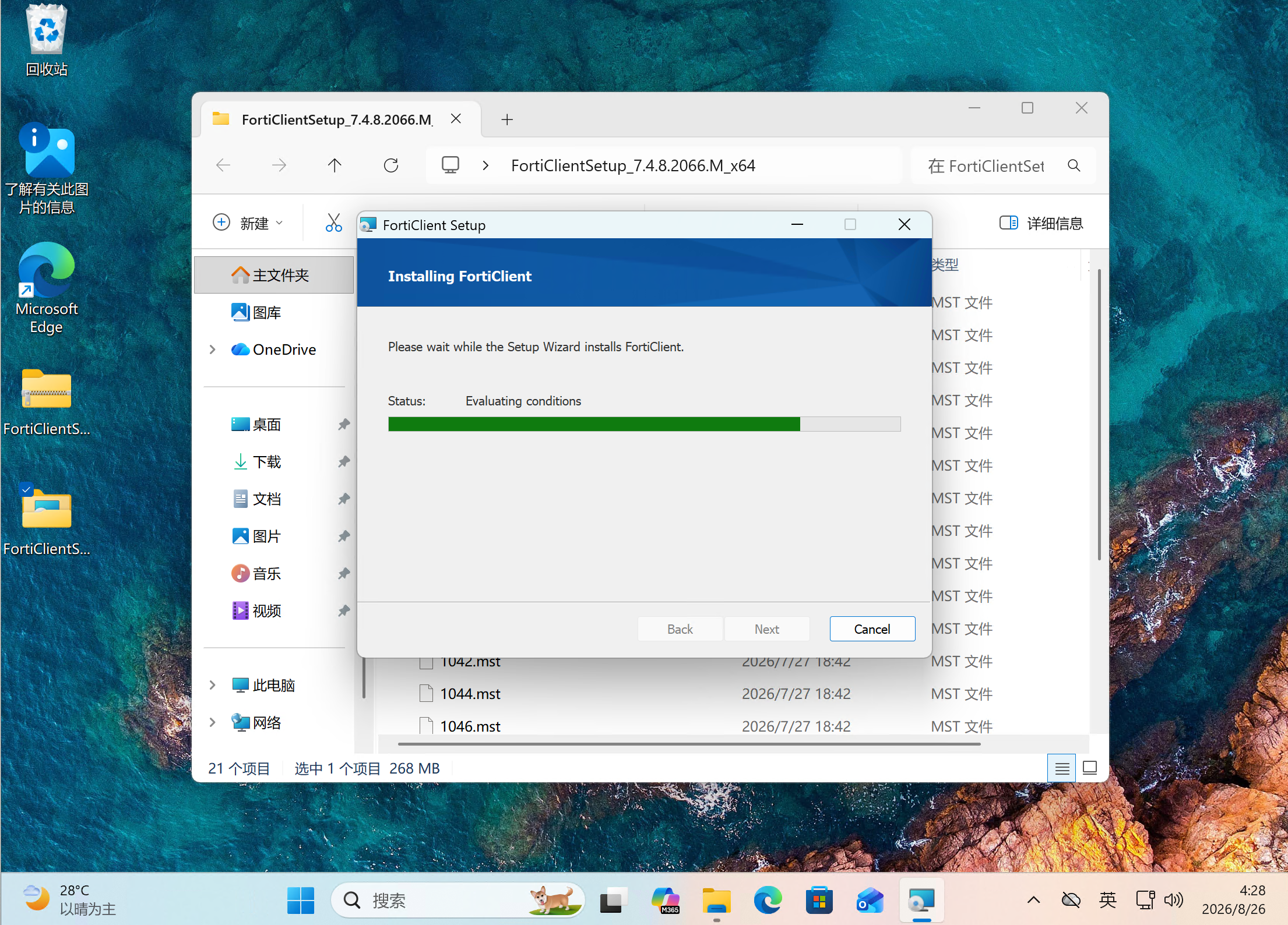
6. 完成安装
安装完成后,向导将显示“Completed the FortiClient Setup Wizard”。单击“Finish”退出安装向导。

安装成功后,FortiClient 图标将显示在桌面上。

至此,FortiClient 安装完成。
更新历史
| Ver | Description | Author | Rev | Date |
|---|---|---|---|---|
| 1.0 | First Complete | ysheng | tanga | 2026.08.26 |
| 0.1 | Draft Version | - | - | 2026.08.04 |