Windows FortiClient 卸载
Windows FortiClient 卸载
本文介绍在 Windows 本机卸载 FortiClient 的方法。优先通过 Windows 的应用管理界面卸载;标准卸载失败时,再使用 Fortinet 官方清理工具处理。
受 EMS 管理的客户端需要先解除管理连接及相关保护。仅关闭 FortiClient 窗口不会退出客户端,也不等于解除 EMS 管理。独立使用的 FortiClient VPN 可跳过不适用的 EMS 操作。
卸载前准备
- 使用具有本机管理员权限的 Windows 账户操作。
- 保存正在编辑的文件,安排可重启的维护时间。因为卸载涉及Windows驱动变更必定要求重启计算机。
- 记录后续重装需要的客户端版本、EMS 地址和 VPN 连接信息;如需保留配置,先按企业要求备份。
- 如果卸载是为了解决故障,先收集诊断日志和报错截图,避免清理后丢失排错信息。
- 断开正在使用的 VPN。卸载会影响依赖 FortiClient 的 VPN、ZTNA 访问及终端防护;远程协助依赖这些连接时,应先安排现场操作或其他管理通道。
标准卸载
1. 解除 EMS 管理连接
对于受 EMS 管理的客户端,需要先确认FortiClient断开和EMS的连接。
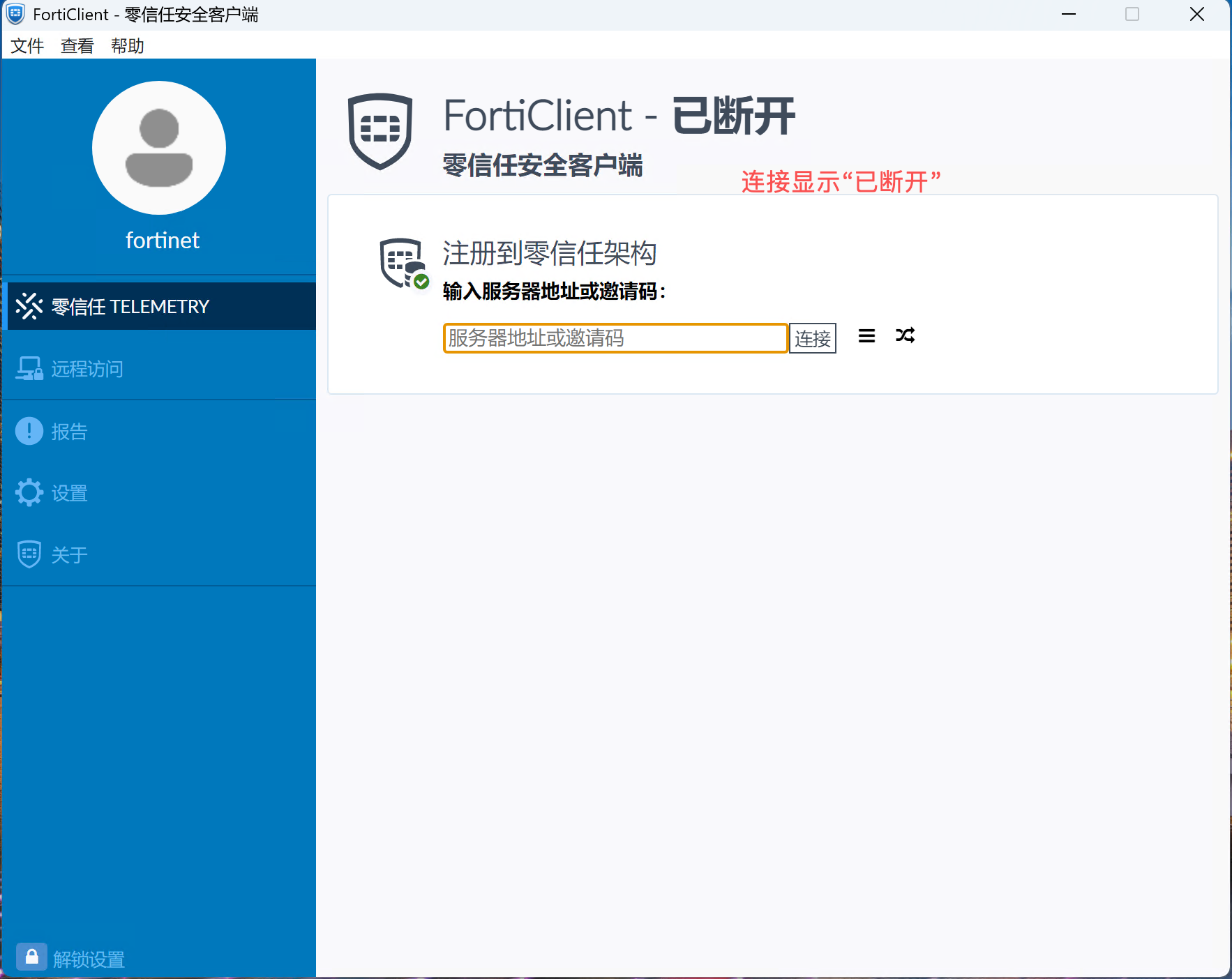
如果FortiClient和EMS仍然保持连接,先在本机打开 FortiClient,进入 Zero Trust Telemetry(零信任TELEMETRY) 页面,点击中断连接按钮断开FortiClient与 EMS 的连接。
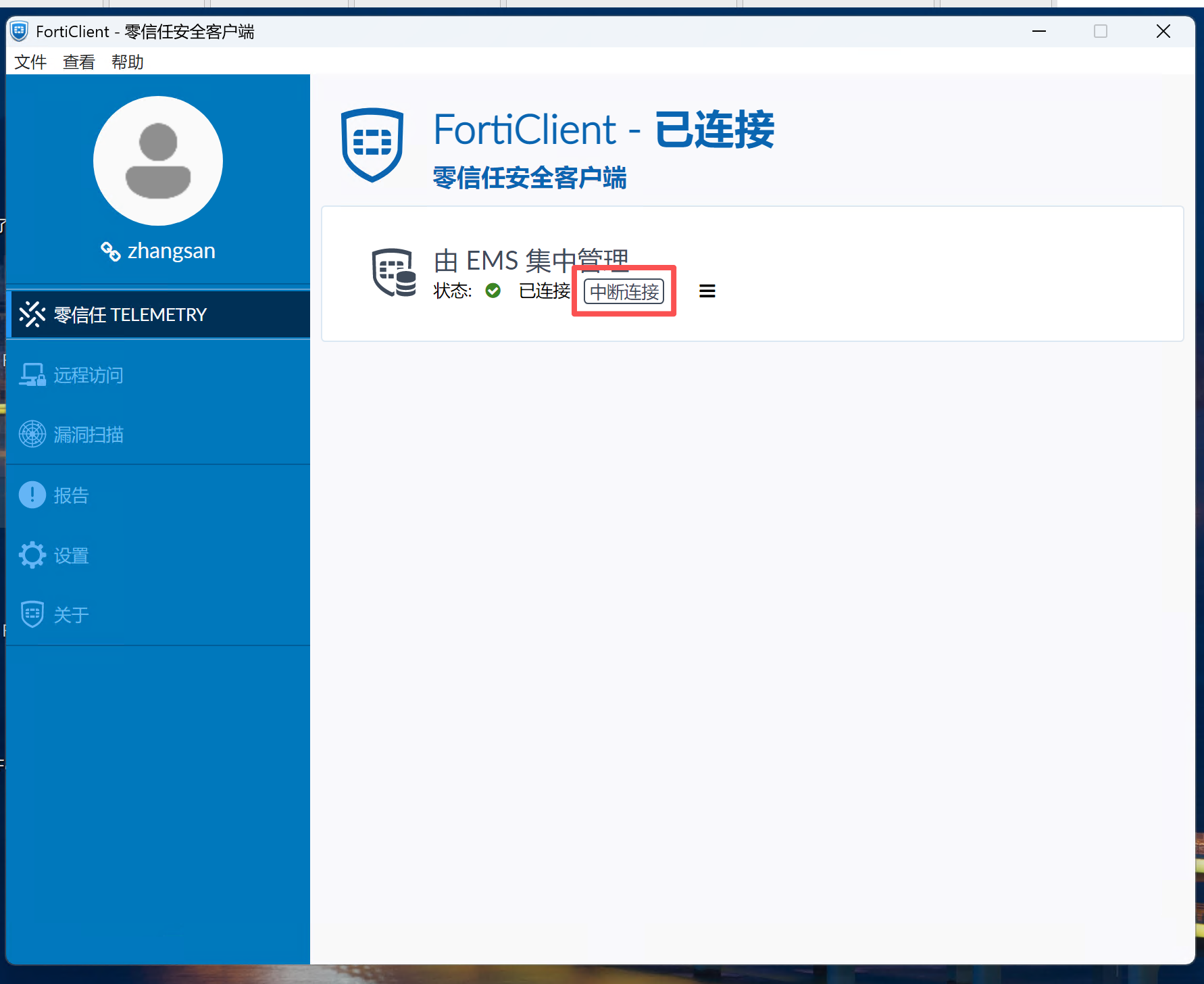
如果提示输入断开连接密码,使用管理员提供的密码。断开选项不可用或操作被策略阻止时,应由管理员处理相应限制后再继续。
重要
- 暂时无法访问 EMS、终端显示离线,都不代表已经解除管理。
2. 解锁设置并退出 FortiClient
- 在 Windows 任务栏通知区域找到 FortiClient 图标;图标隐藏时,先展开隐藏图标。
- 右键单击图标,选择 Shutdown FortiClient(关闭 FortiClient)。

关闭主窗口后,FortiClient 仍可能在后台运行,应使用托盘菜单中的退出操作。若退出选项为灰色,先确认 EMS 管理连接和设置锁定状态,不要直接删除程序目录或强行停止受保护的服务。
3. 从 Windows 卸载
- 根据 Windows 版本选择入口:
| 操作系统 | 卸载入口 |
|---|---|
| Windows 11 | 设置 → 应用 → 已安装的应用,找到 FortiClient,打开右侧菜单并选择 卸载 |
| Windows 10 | 设置 → 应用 → 应用和功能,找到 FortiClient,选择 卸载 |
| 通用入口 | 按 Win + R,输入 appwiz.cpl,在 程序和功能 中选择 FortiClient 并卸载 |
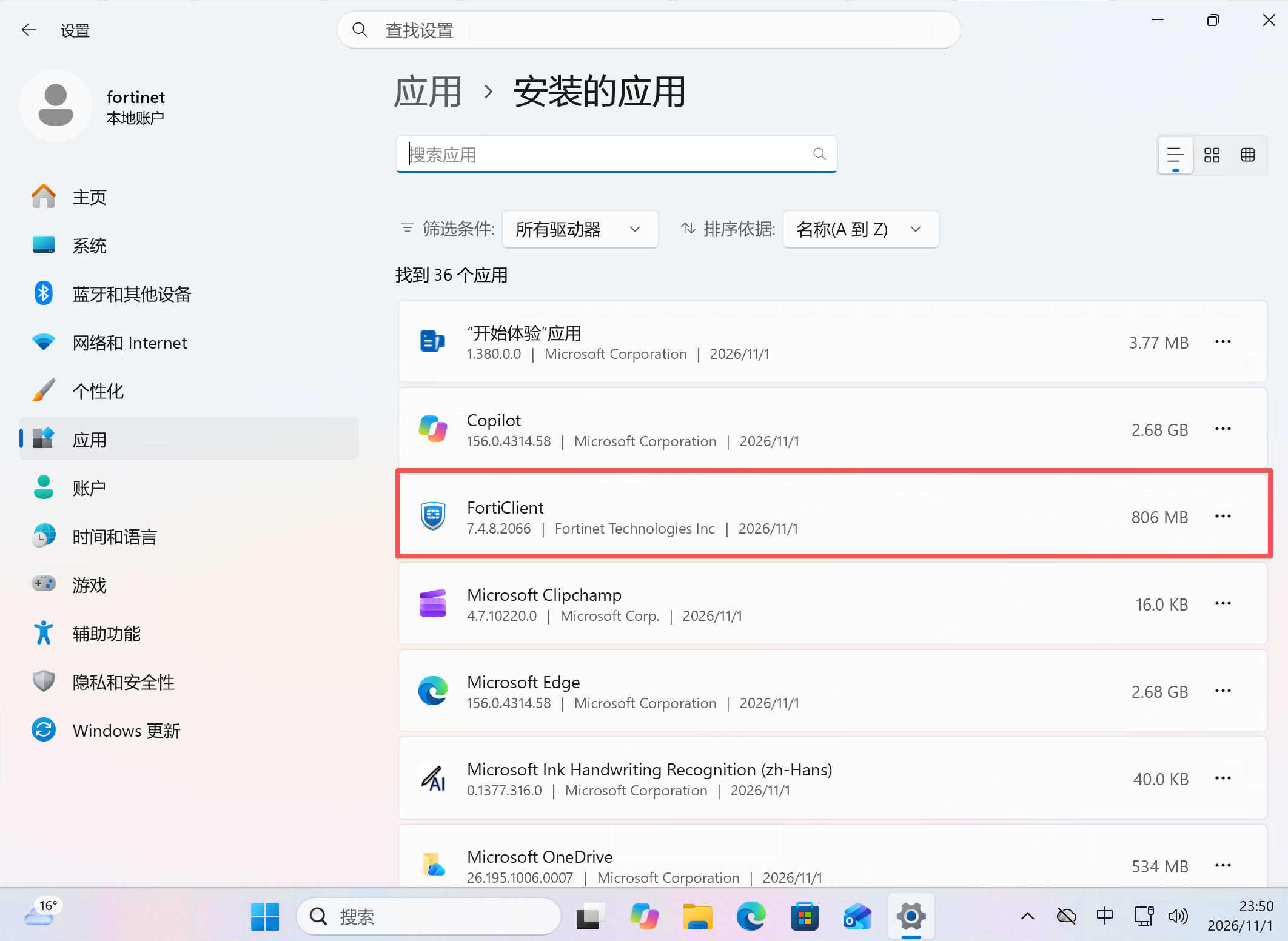
- 确认所选的是需要移除的 FortiClient 产品,改为“单击右侧的三个点(更多),展开之后,单击卸载按钮,开始卸载FortiClient。
- 按卸载向导完成操作。出现用户账户控制提示时,使用具有本机管理员权限的账户授权。
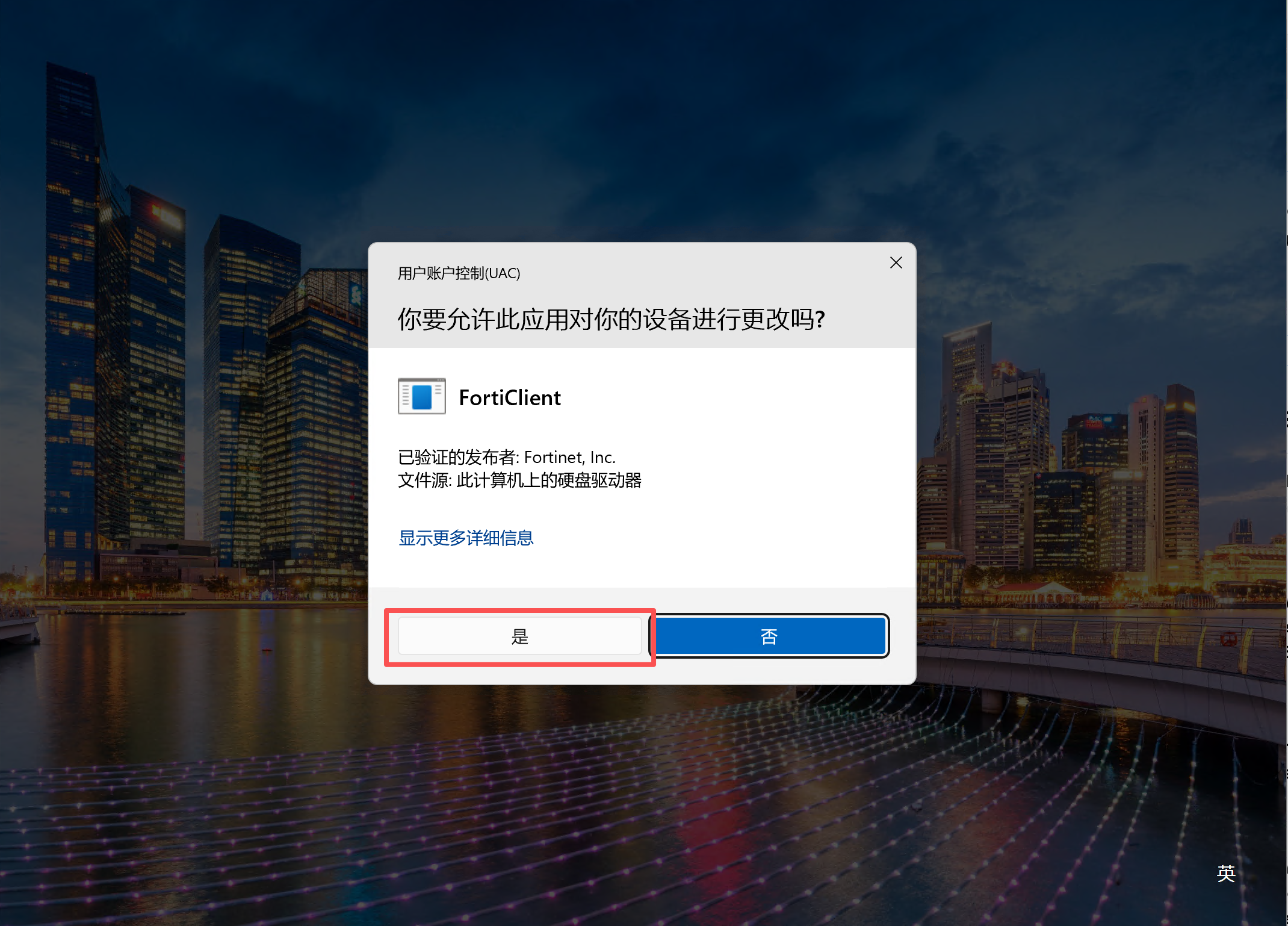
- 等待FortiClient卸载程序收集信息并运行完成。

- 在卸载过程中,系统会要求计算机重启,此时单击Yes按钮,重启以完成所有的卸载动作。
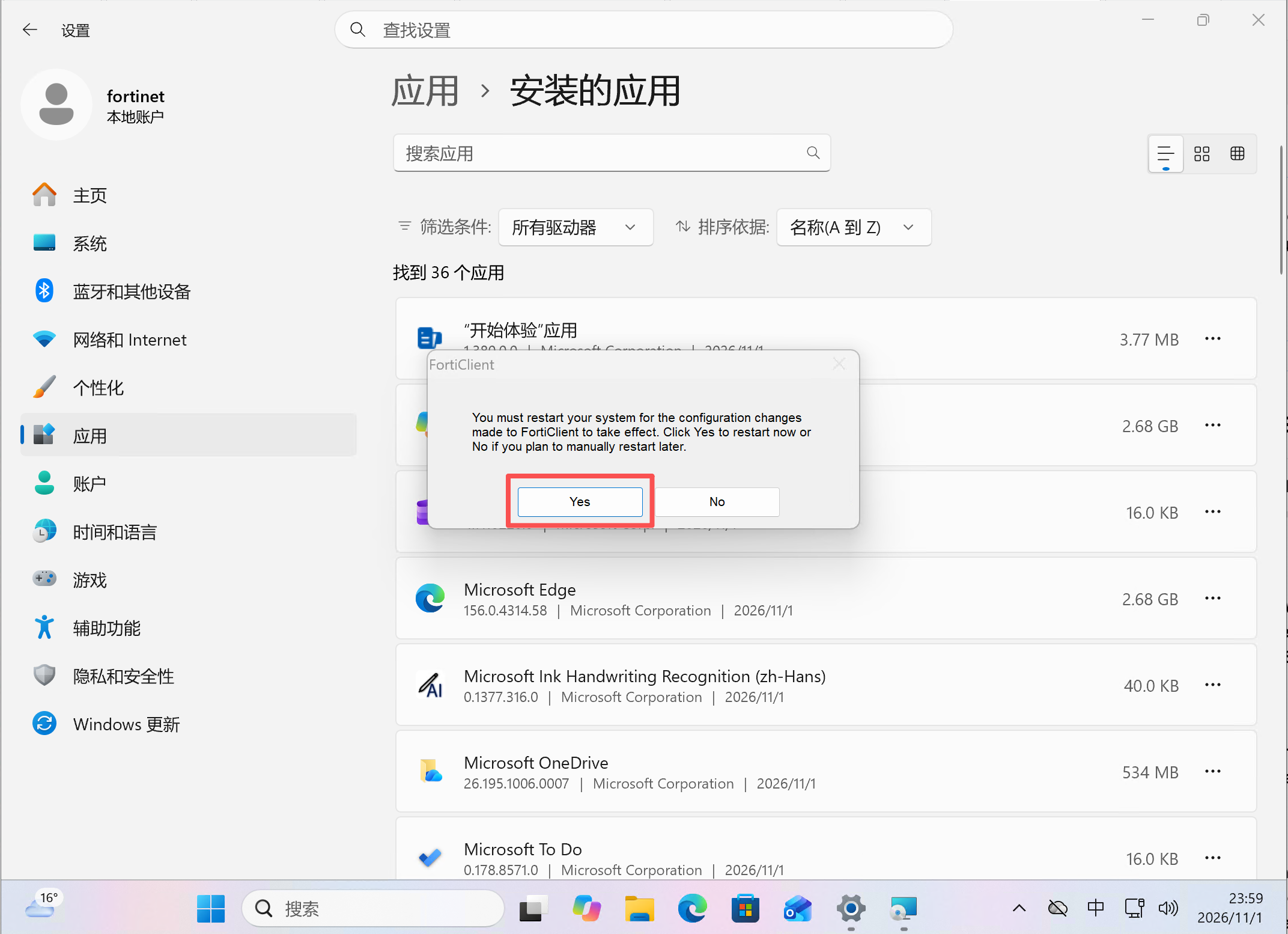
- 在点击完成后计算机会重启,重启后卸载完成。

4. 检查是否卸载成功。
重启后检查以下项目:
- Windows 应用列表中已不再显示刚卸载的 FortiClient 产品。
- 通知区域不再出现该客户端图标,登录 Windows 后也不再自动启动。
- 本地网络、互联网访问和 DNS 解析正常;如企业要求使用代理,确认代理配置仍符合要求。
- 需要重装或替换终端防护时,继续完成后续部署,确认业务访问和防护恢复。
标准卸载失败时的处理
| 现象 | 处理方法 |
|---|---|
| 断开 EMS 或解锁设置时要求密码 | 联系管理员获取相应密码或处理策略限制;Windows 管理员密码不一定是这里要求的密码 |
| Shutdown FortiClient 为灰色 | 检查 EMS 管理状态和设置锁定状态;仍不能退出时,记录客户端版本和提示信息交由管理员处理 |
| 提示程序仍在运行或需要重启 | 退出客户端,完成待处理的重启后再尝试卸载 |
| 卸载向导报错、安装损坏或卸载后仍无法重装 | 保存错误信息,使用官方清理工具,或联系 Fortinet 技术支持处理 |
使用官方清理工具 FCRemove
FCRemove.exe 用于正常卸载无法完成时的异常清理,不作为日常卸载的首选方式。以下是相关的卸载操作过程。
- 从 Fortinet 技术支持网站 获取适用于目标版本的 FortiClientTools。以 FortiClient 7.4.8为例。
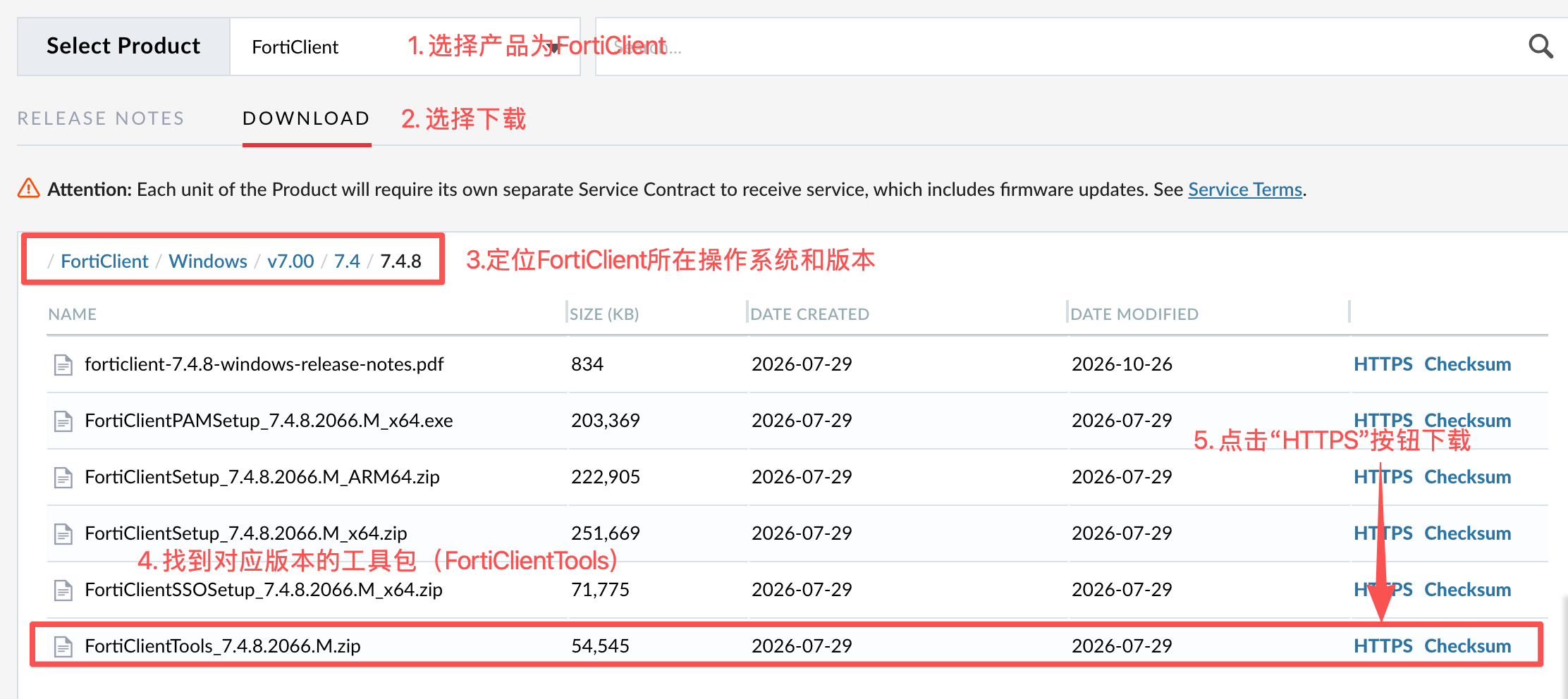
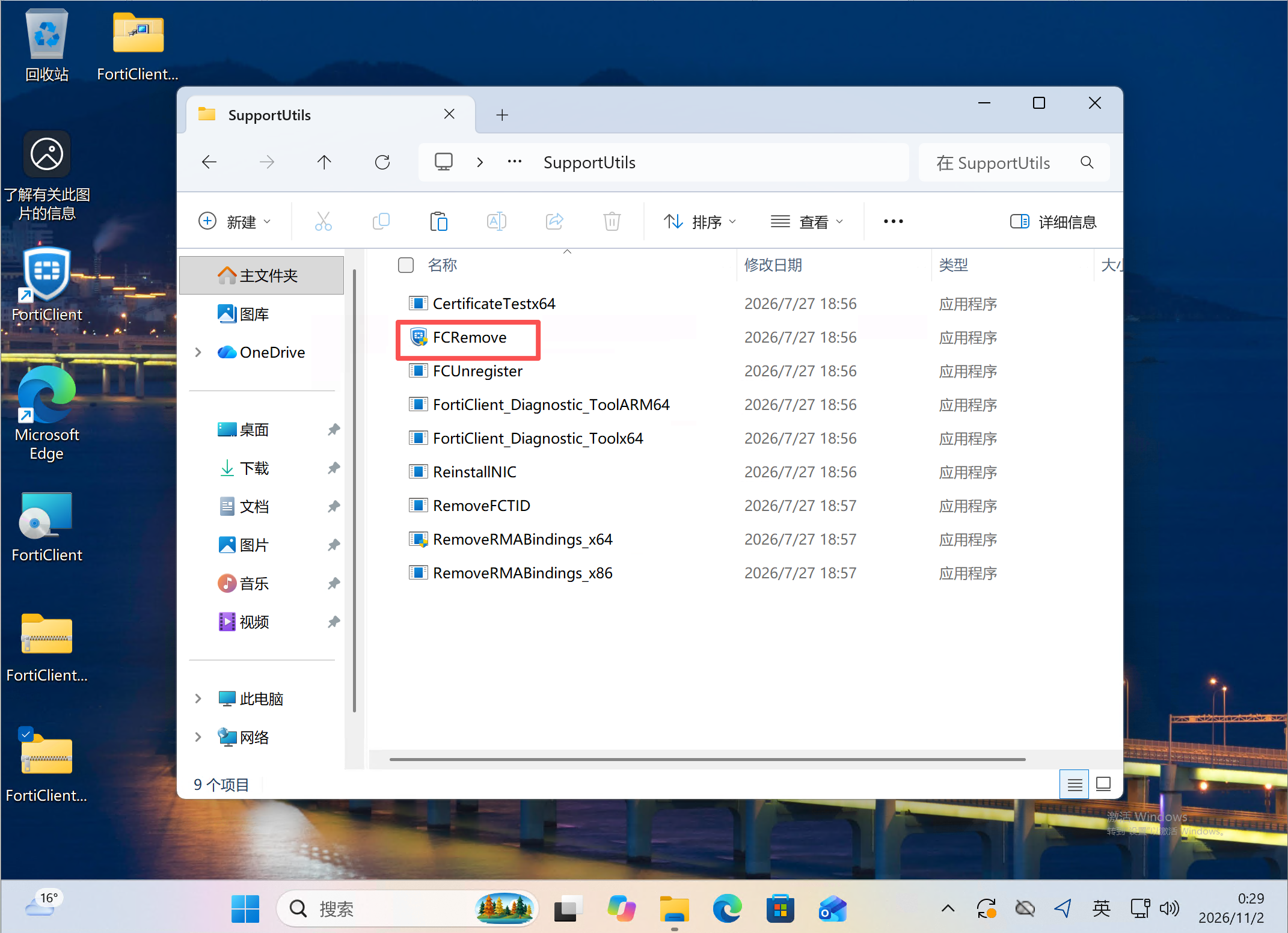
- 将工具包复制到目标电脑并解压,查找
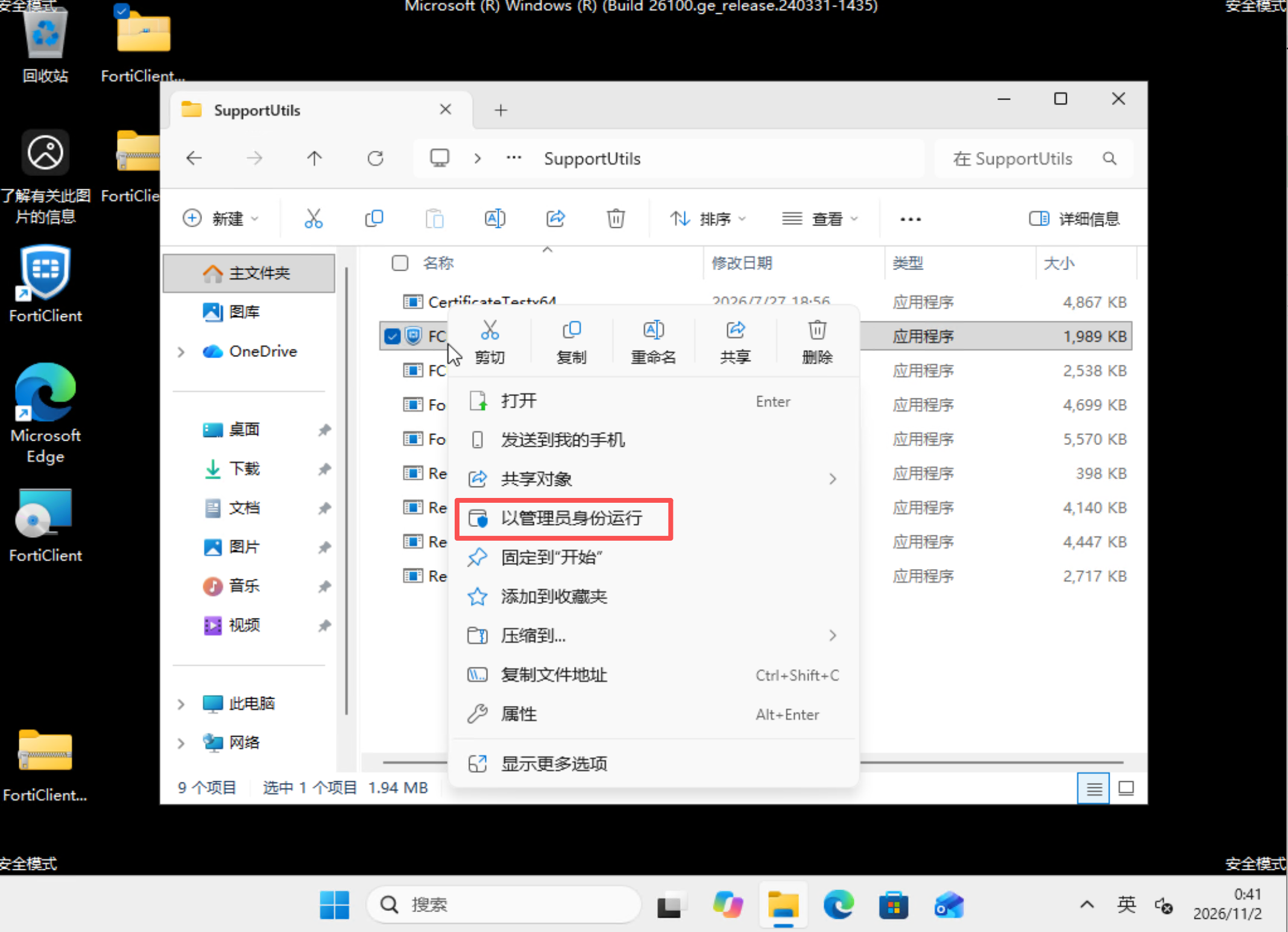
SupportUtils目录中的FCRemove.exe。
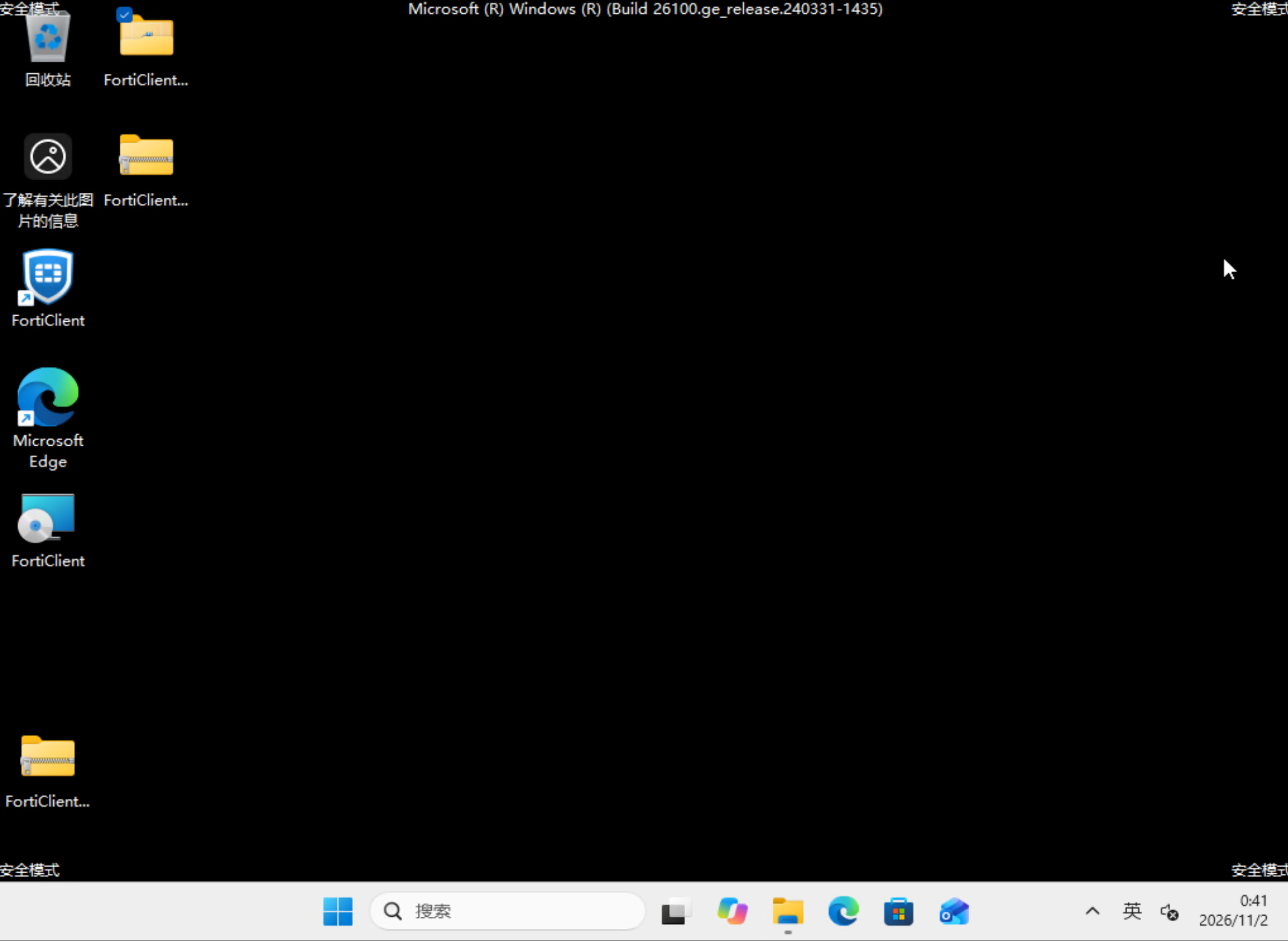
- 重启计算机进入 Windows 安全模式。
- 以管理员身份运行
FCRemove.exe。
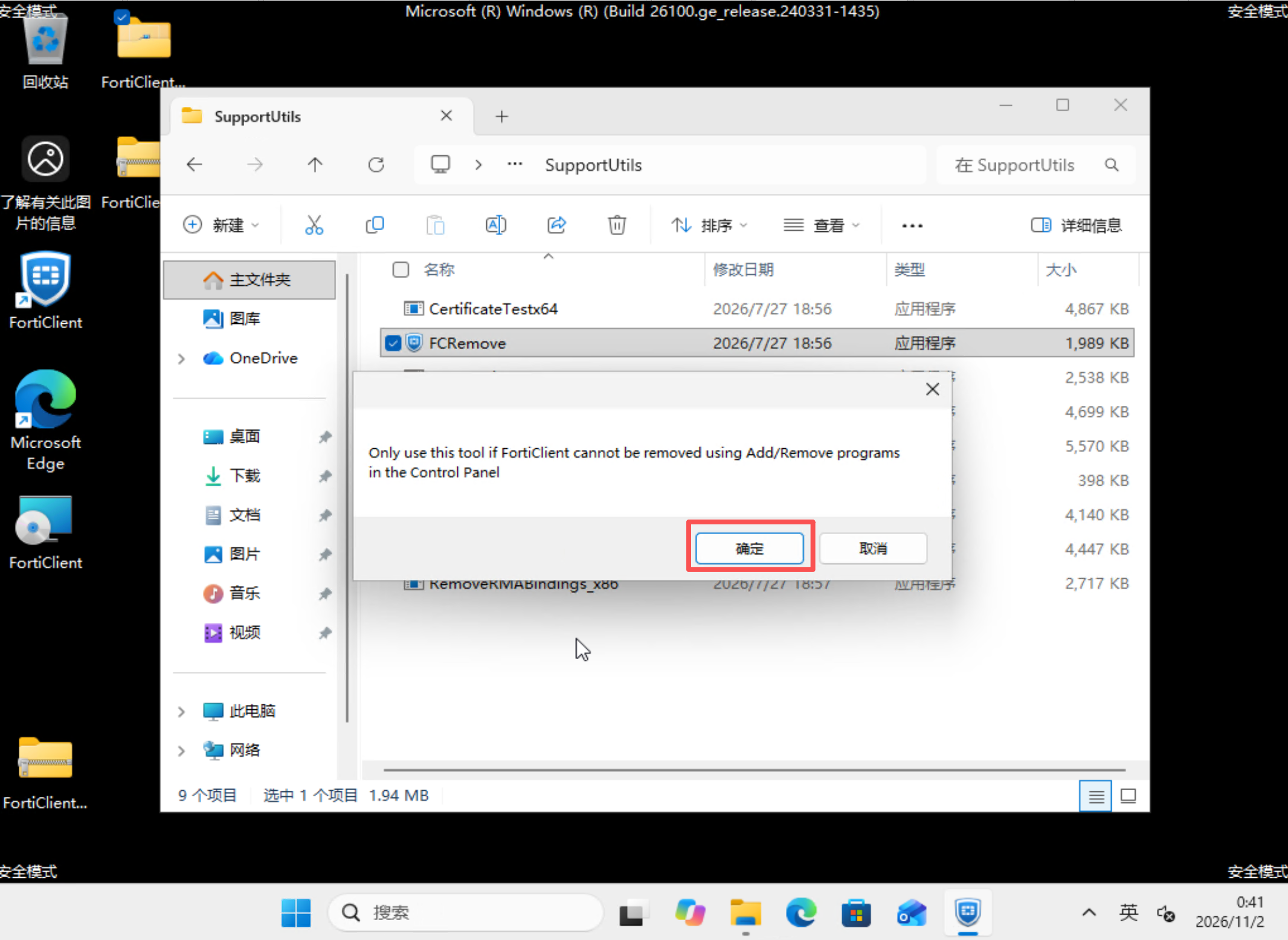
- 运行后FCRemove工具提示是否通过该工具卸载FortiClient,单击确定按钮继续卸载。
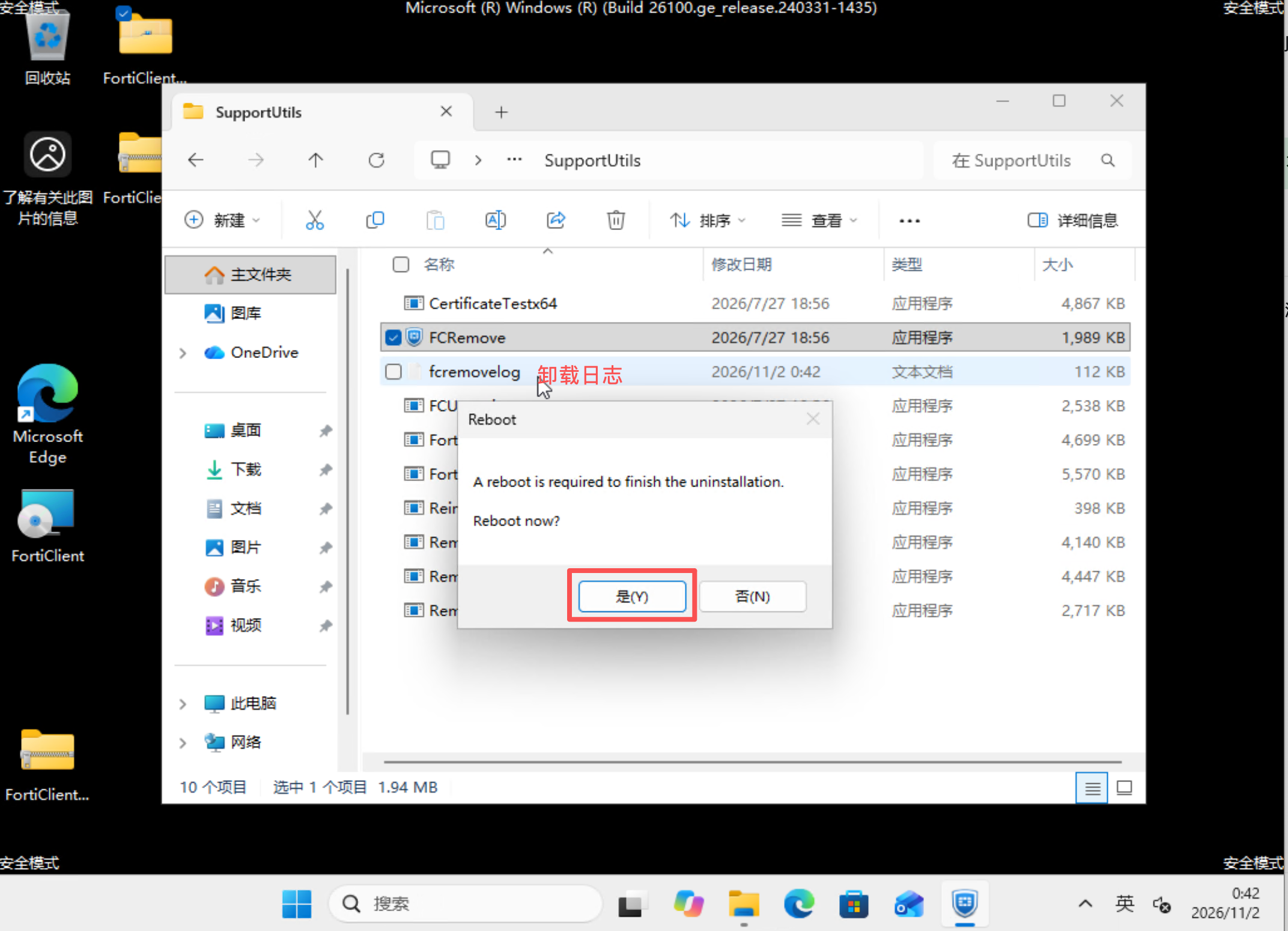
- 经过一段时间后,在FCRemove所在的目录会生成日志
fcremovelog,FCRemove进程会提示重启,此时单击是(Yes) 按钮重启计算机。
- 等待计算机重启完成。在计算机重启完成后,卸载完成。

重要
- 进入安全模式前,应确保具备本机登录凭据和现场或控制台访问条件;使用 BitLocker 的设备还应准备好恢复密钥。安全模式下远程协助和网络功能可能不可用。若通过系统配置工具设置了持续安全启动,清理后需取消该设置,避免后续一直进入安全模式。
- 不要从不明来源下载清理工具,也不要以手工删除安装目录、驱动或注册表项代替卸载。工具无法运行或清理后仍有异常时,保留报错信息并联系 Fortinet 技术支持。
更新历史
| Ver | Description | Author | Rev | Date |
|---|---|---|---|---|
| 1.0 | First Complete | ysheng | tanga | 2026.11.01 |