注册和部署FortiClient Cloud(FortiClient EMS Cloud)
注册和部署FortiClient Cloud(FortiClient EMS Cloud)
FortiClient Cloud(资产中显示为 FortiClient EMS Cloud)是由 Fortinet 托管的 SaaS EMS 服务。管理员通过云端控制台管理终端,无需自行安装 EMS 服务器和数据库。终端仍需安装 FortiClient,并连接到对应的云端实例。
重要
- FortiClient Cloud 在中国大陆境内并没有部署节点,在使用前,应测试管理员和终端到候选区域的网络连通性,并由企业确认数据存储区域是否符合自身要求。
先决条件
- 准备产品归属的 FortiCloud 账户(用于登录 Support 门户),并使用有资产注册和服务访问权限的管理员操作。
- 确认目标账户:每个 FortiCloud 账户只能创建一个 FortiClient Cloud 实例。已有实例时,应先核对现有服务和授权。
- 准备采购交付的授权 PDF 和激活码,区分云服务订阅与终端管理授权;不要将本地部署授权直接当作云端授权使用。
- 确认数据存储区域,并确保管理员和终端网络可访问云服务。
注册方法
1. 登录 Fortinet Support 门户
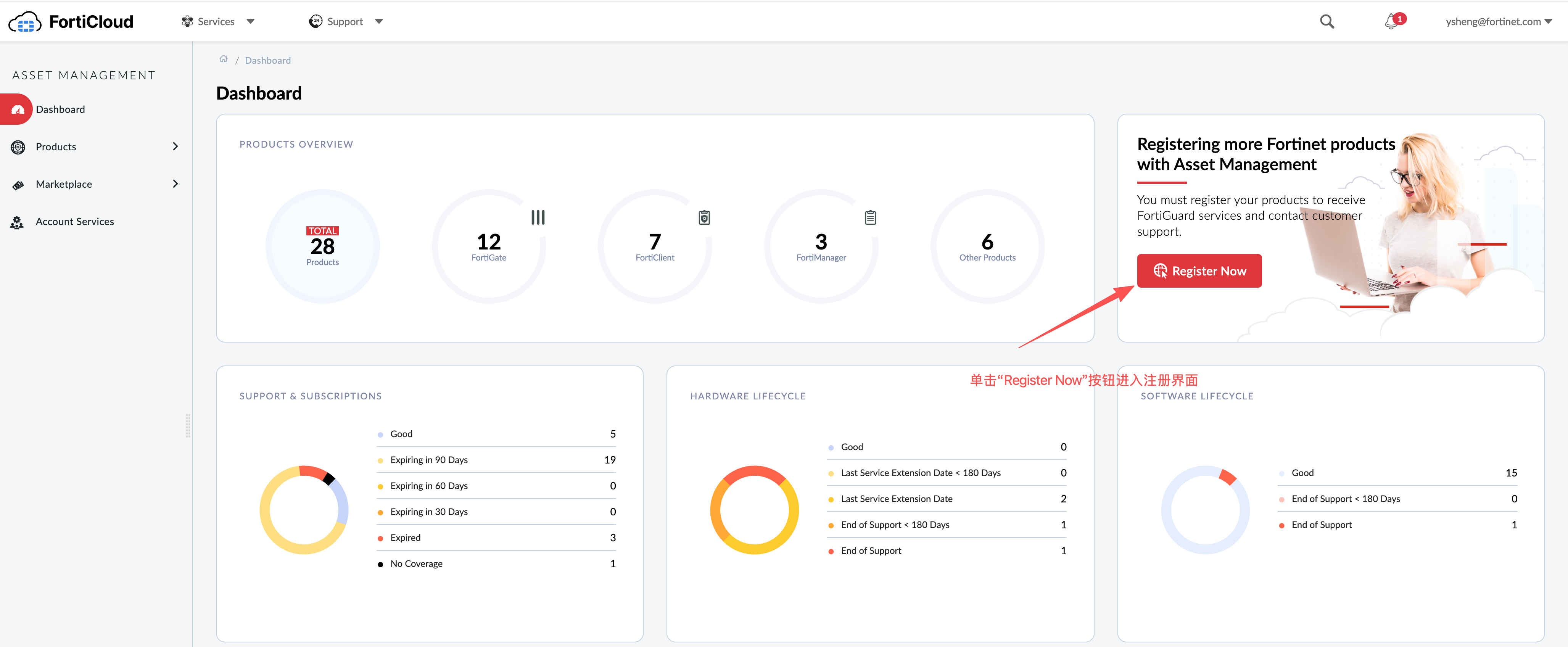
打开 Fortinet Support,核对当前账户,在 Asset Management > Register Now 开始注册。
2. 填写注册代码
打开授权 PDF,找到合同注册码(Contract Registration Code)。
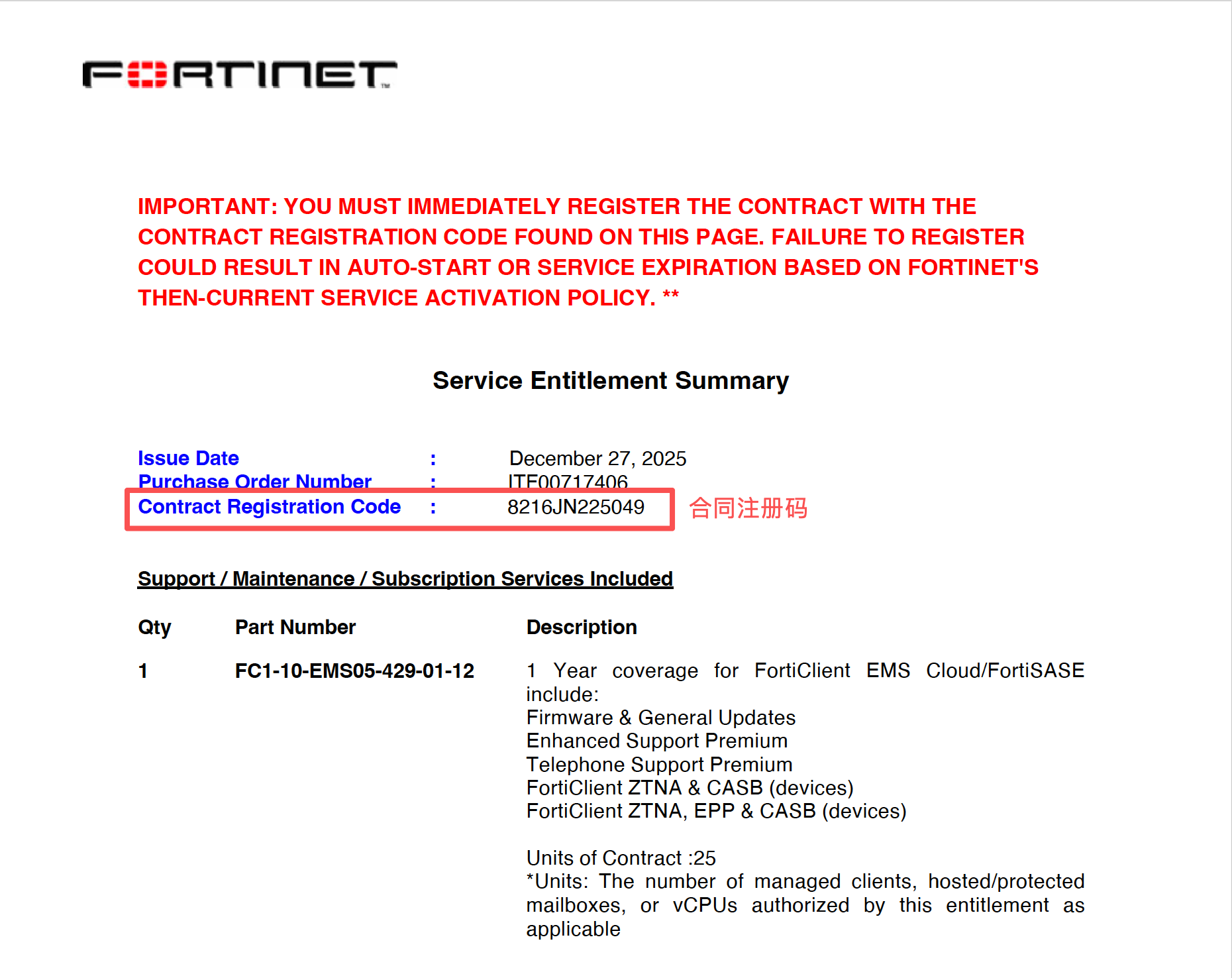
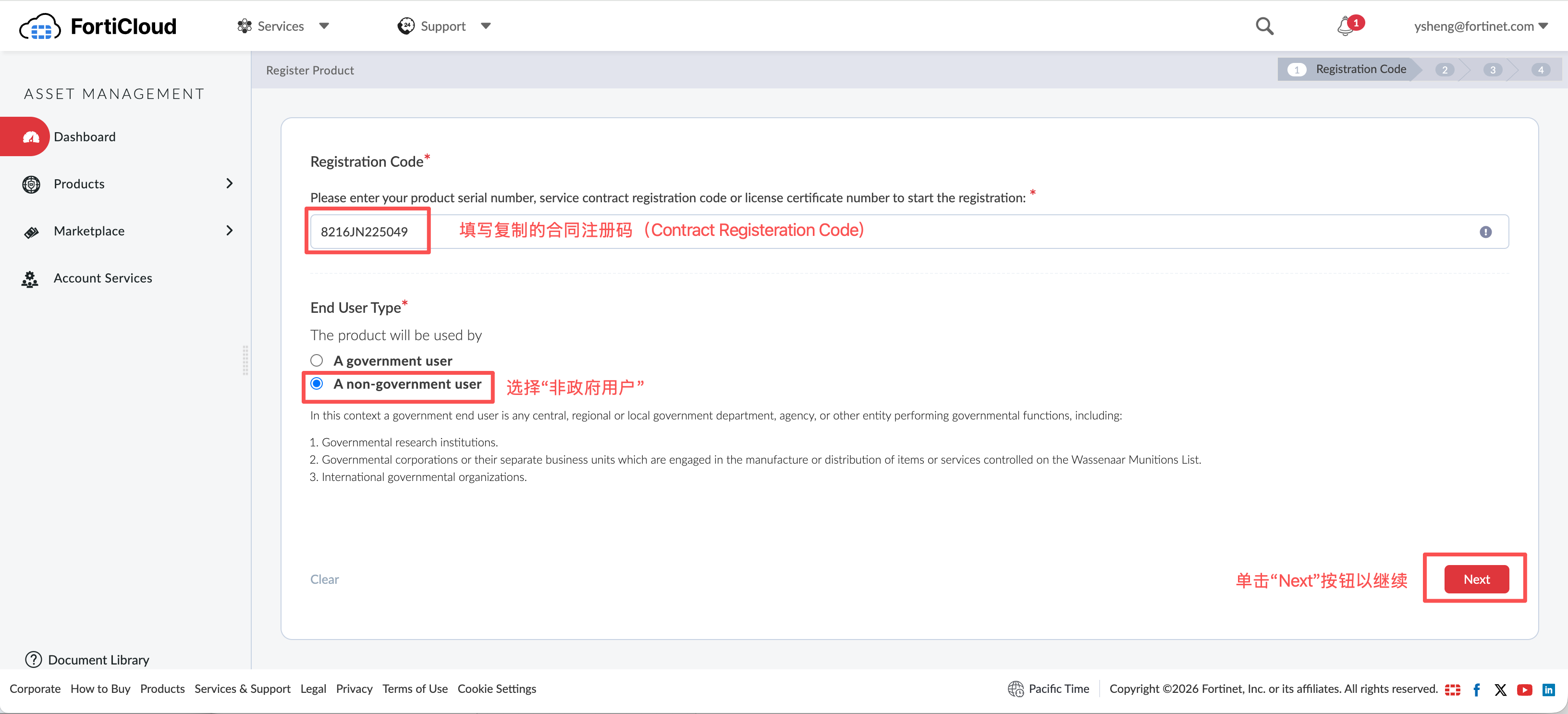
从授权 PDF 中复制合同注册码(Contract Registration Code),填入 Registration Code 后点击 Next。
3. 完成云服务订阅注册
如果出现注册确认页面,应先判断本次是新购、续订还是扩容。本例按新购资产进入 New Registration 流程;已有生产实例时,应核对向导中的目标资产,避免把续订或扩容合同关联到错误资产。
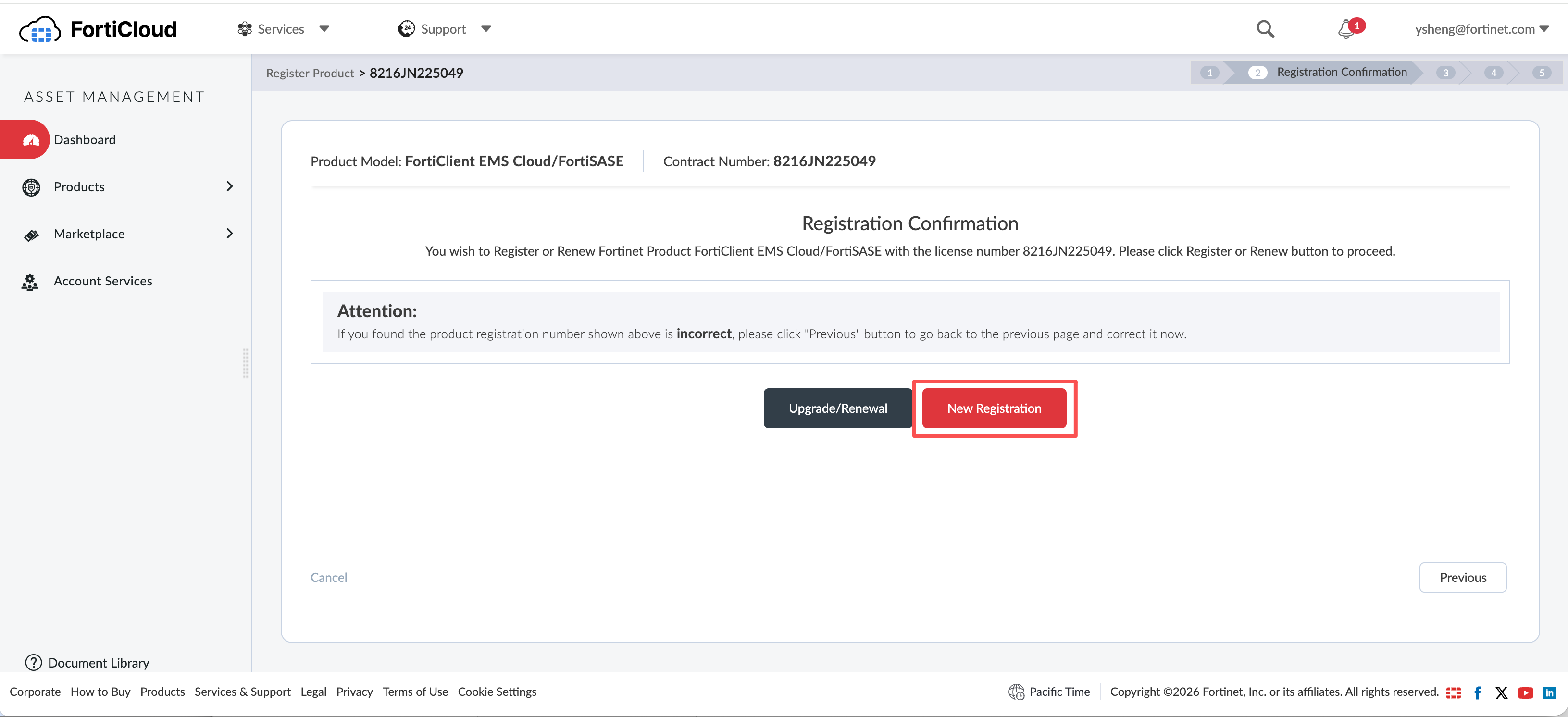
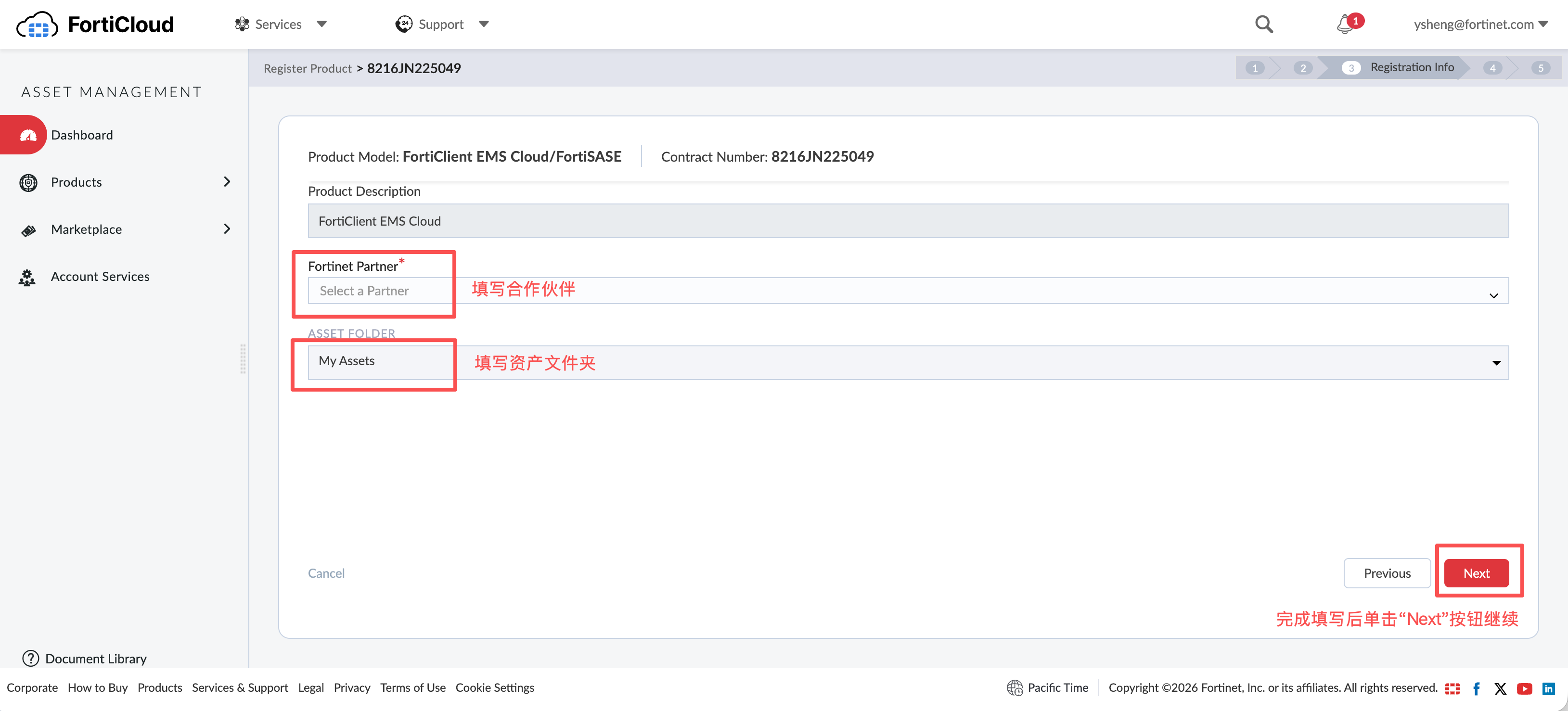
按向导填写合作伙伴、资产文件夹等信息,核对合同和账户归属。完成后单击 Next 按钮继续。
4. 确认合同信息
在填写完资产信息和合作伙伴后,会显示合同信息页面,需要核对产品型号、合同编号及产品授权信息,包括支持服务类型(Support Type)、支持级别(Support Level)、激活日期(Activation Date)和到期日期(Expiration Date)。 确认信息无误后,勾选页面下方的协议确认框,表示同意激活该支持服务合同。
重要
提交前确认合同起止日期和页面中的激活提示。不要把计划部署日期当作合同生效日期;如需调整,应在提交前向采购方或 Fortinet 支持确认。

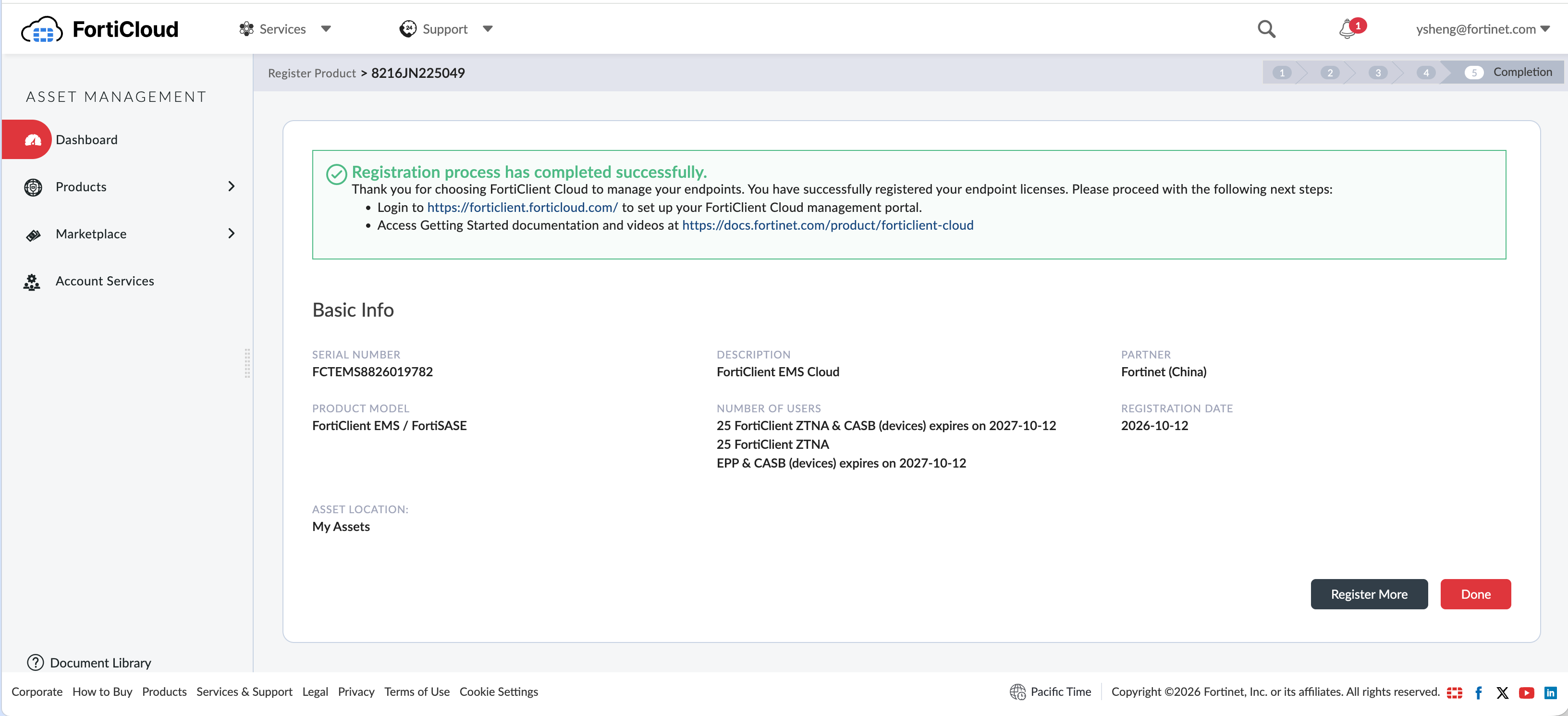
阅读并确认条款后提交。记录成功页面的资产标识和订阅有效期。
5. 确认 EMS 资产注册完成
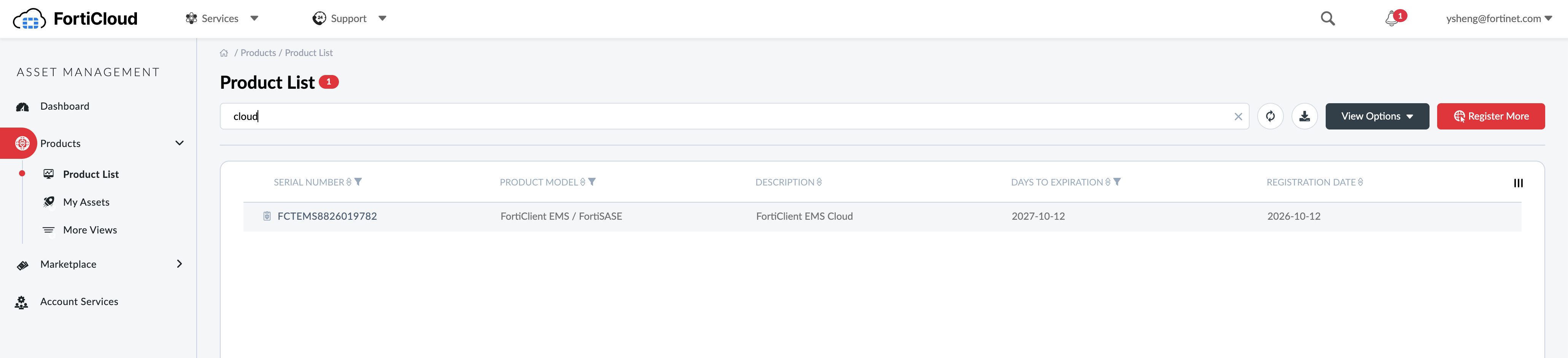
打开 Asset Management > Product List,确认出现本次注册的资产。本例的产品描述为 FortiClient EMS Cloud。记录资产标识,并核对关联合同。
网络访问准备
管理员至少需要访问 forticlient.forticloud.com:443。以下是常用的相关域名信息,需要放行。
| 域名 | 用途 |
|---|---|
forticlient.forticloud.com | 门户与云服务访问 |
*.ems.forticlient.forticloud.com | 浏览器访问实例 |
forticlient-emsproxy.forticloud.com | 云服务、FortiGate 和 AD Connector 通信 |
根据企业出口策略放行这些域名对应的地址,并核对当前版本的网络要求。门户能够打开,只能证明管理入口可达,仍需单独验证终端连接。不要直接套用本地 EMS 的公网映射规则。
如需 AD 集成、从 FortiGate/FortiManager 导入配置或连接 SMTP 服务器,还应在云控制台 About 查看云实例的外部 IP,并在目标服务侧配置相应访问规则。详细要求参见官方网络放行说明。
部署 FortiClient Cloud
1. 进入 FortiClient Cloud 门户
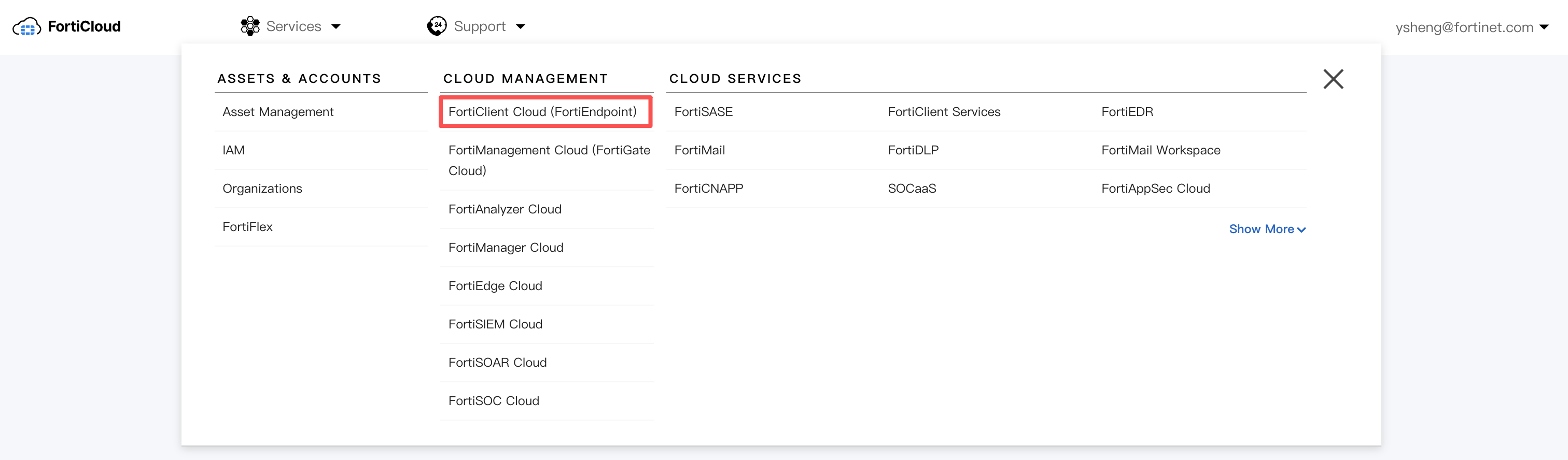
在 Fortinet Support 中选择 Services > CLOUD MANAGEMENT > FortiClient Cloud(FortiEndpoint)。也可以直接打开 FortiClient Cloud 门户,使用注册合同的 FortiCloud 账户登录。
注
若使用 IAM 或组织账户,应核对当前 OU/账户归属。能够登录门户,不代表已选择包含目标订阅的账户。
2. 选择数据中心并启动 EMS 实例
首次进入且尚未配置实例时,会显示 Select Data Centers 页面。确认 EMS 卡片及 Data Center 下拉框,在提交前完成区域选择。
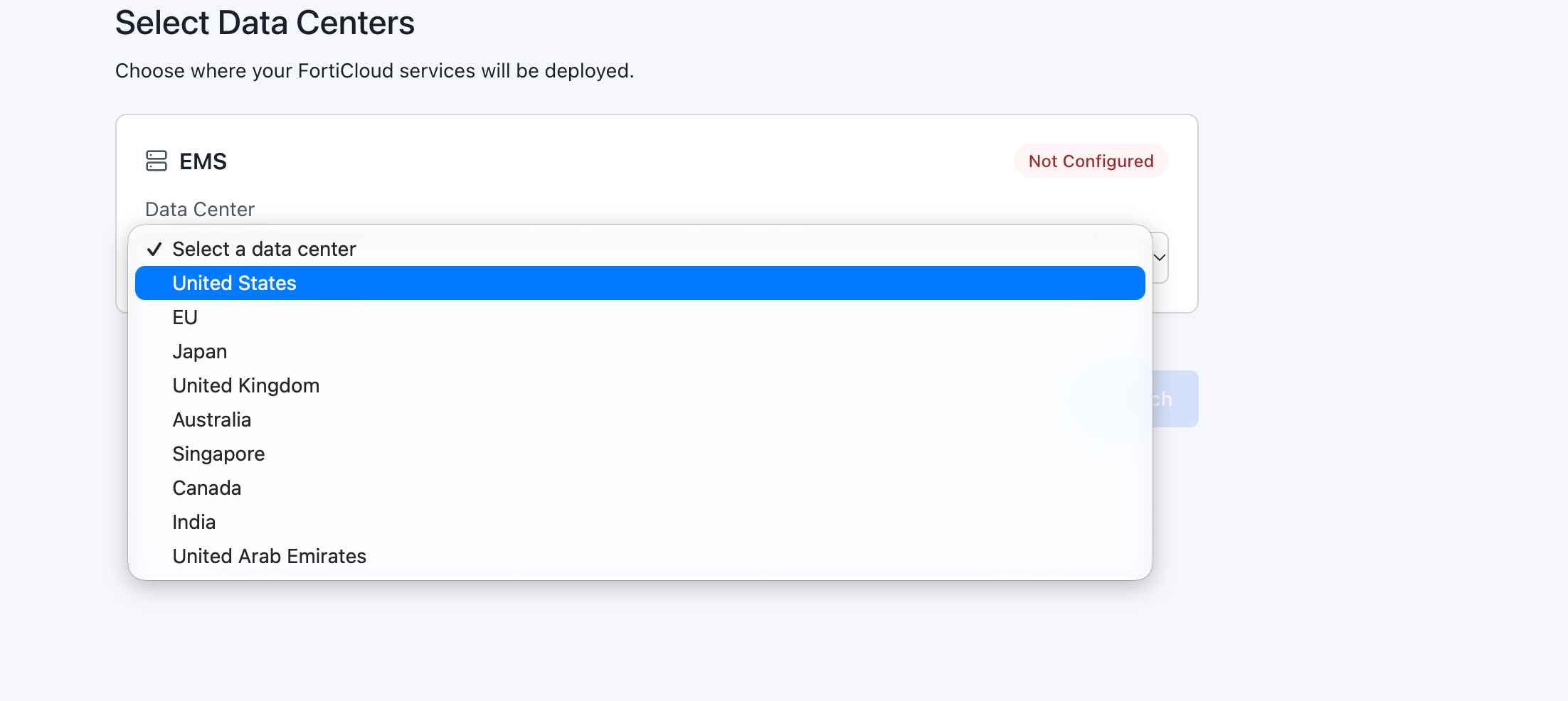
本例截图显示以下选项。这是截图中的可选范围,实际可用区域以当前账户下拉列为准, 以下是可选的位置及其对应区域
| 界面选项 | 区域 |
|---|---|
| United States//美国 | Ashburn//阿什本、Plano//普莱诺、Santa Clara//圣克拉拉 |
| EU//欧盟区域 | Frankfurt//法兰克福、Madrid//马德里 |
| Japan//日本 | Tokyo//东京 |
| United Kingdom//英国 | London//伦敦 |
| Australia//澳大利亚 | Sydney//悉尼 |
| Singapore//新加坡 | Singapore//新加坡 |
| Canada//加拿大 | Toronto//多伦多、Vancouver//温哥华 |
| India//印度 | Bangalore//班加罗尔、Pune//浦那 |
| United Arab Emirates//阿联酋地区 | Dubai//迪拜、Damman//达曼 |
选择区域时,应同时考虑终端所在地、企业出口线路、实测连接质量和数据存储要求。官方说明指出,客户数据及用于冗余或恢复的备份保存在开通时选择的区域,参见官方区域说明。
确认选择后,使用页面上的 Launch 按钮提交。
重要
区域不能随意更换,若已有实例或选错区域,需要向Fortinet TAC提交工单。
3. 等待部署完成
提交后等待云端初始化,根据页面提示刷新状态或重新进入门户。初始化期间不需要自行安装 EMS、数据库或上传服务器镜像。需要等待10-15分钟初始化完成。
4. 检查部署结果
部署完成后,能够正常进入FortiClient Cloud控制台
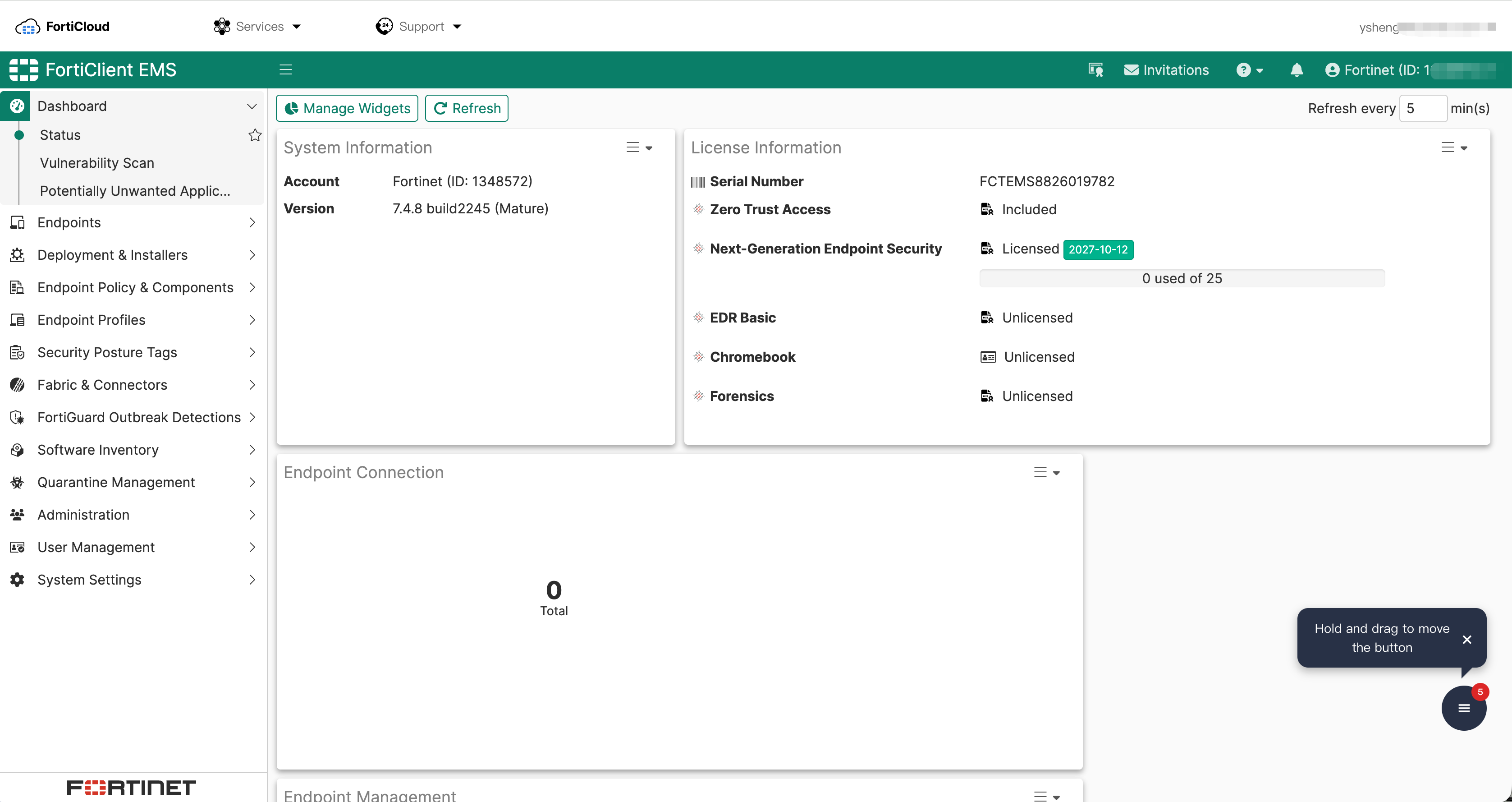
在部署完成后点击目录 按钮进入相关界面。
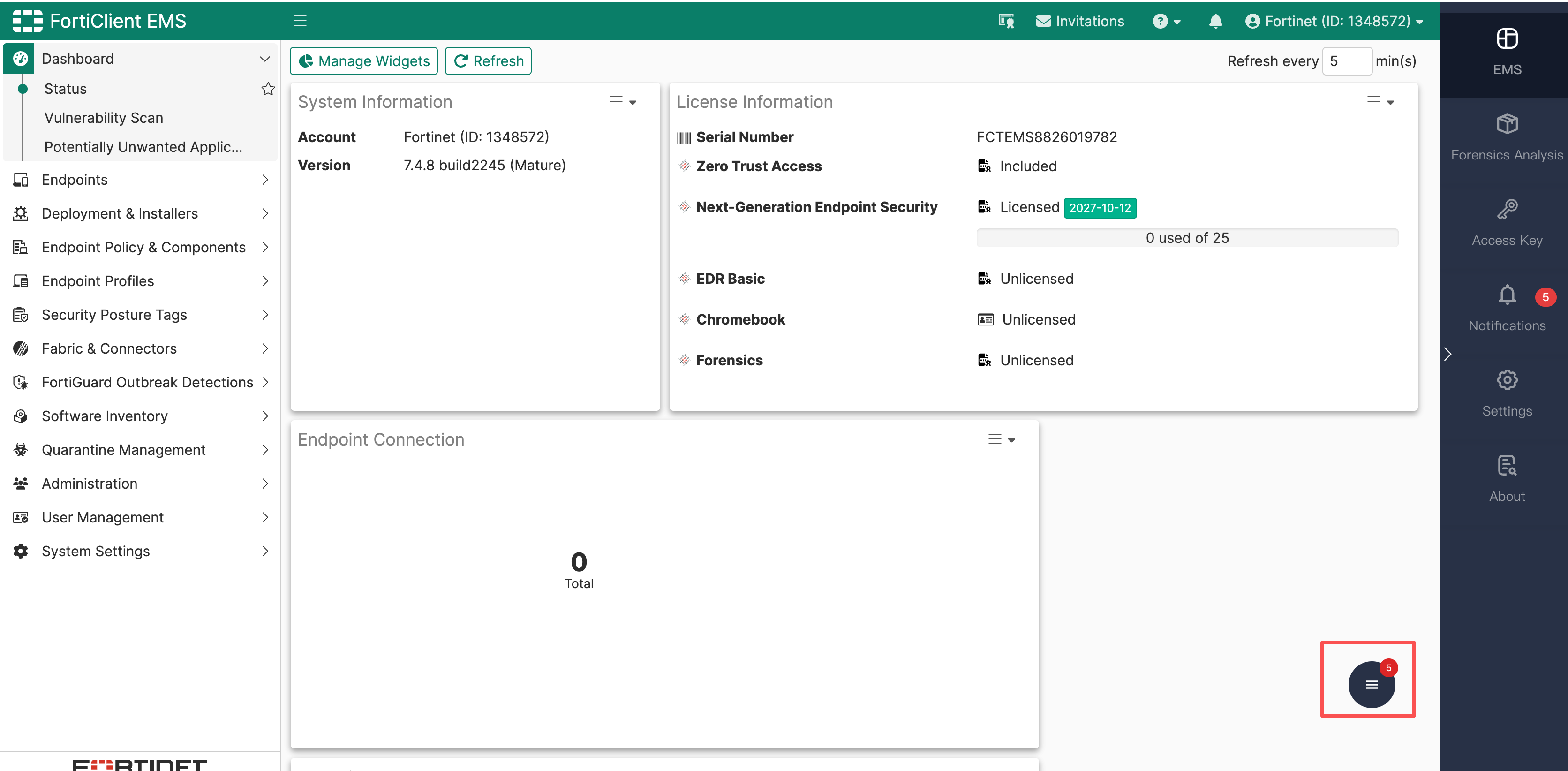
下面是相关界面的简要说明:
- EMS:FortiClient Cloud的主要界面,用于控制EMS和下发配置
- Forensics Analysis:用于记录取证信息
- Access Key:用于连接EMS API以及FortiGate的连接方式
- Notifications:显示关于实例本身的通知
- Upgrade:用于升级EMS,在新版本release之后会出现
- Settings:用于设置邀请码邮件副本
- About:记录基本信息、公网地址、数据中心所在地和EMS版本信息
至此注册和部署FortiClient Cloud完成
更新历史
| Ver | Description | Author | Rev | Date |
|---|---|---|---|---|
| 1.0 | First Complete | ysheng | tanga | 2025.10.14 |