反病毒功能的部署
反病毒功能的部署
FortiClient AntiVirus Protection(反病毒保护)用于扫描文件、可执行文件、动态链接库、驱动程序及可移动媒体中的恶意内容。EMS 管理员可以集中配置实时防护、按需扫描、计划扫描、机器学习分析、隔离动作和扫描排除项,再通过终端策略下发到指定终端。
先决条件
- FortiClient EMS 正常运行,管理员具有管理终端配置文件和终端策略的权限。
- EMS 已导入有效的 EPP 许可证,并有可用席位。
- 目标终端已经连接 EMS,且安装包中包含 Malware Protection(恶意软件保护)组件。
- EMS、FortiClient 和操作系统版本彼此兼容;终端可以访问所需的 FortiGuard 更新服务,或已配置企业内部更新源(FortiManager)。
- 已建立少量测试终端组。建议先验证性能、误报和业务兼容性,再逐步扩大部署范围。
重要
配置文件定义“如何防护”,终端策略决定“下发给谁”。只创建 Malware Protection 配置文件而不在已启用的 Endpoint Policy 中引用,配置不会下发到客户端。
部署步骤
1. 创建恶意软件保护配置文件
- 登录 EMS 管理控制台。
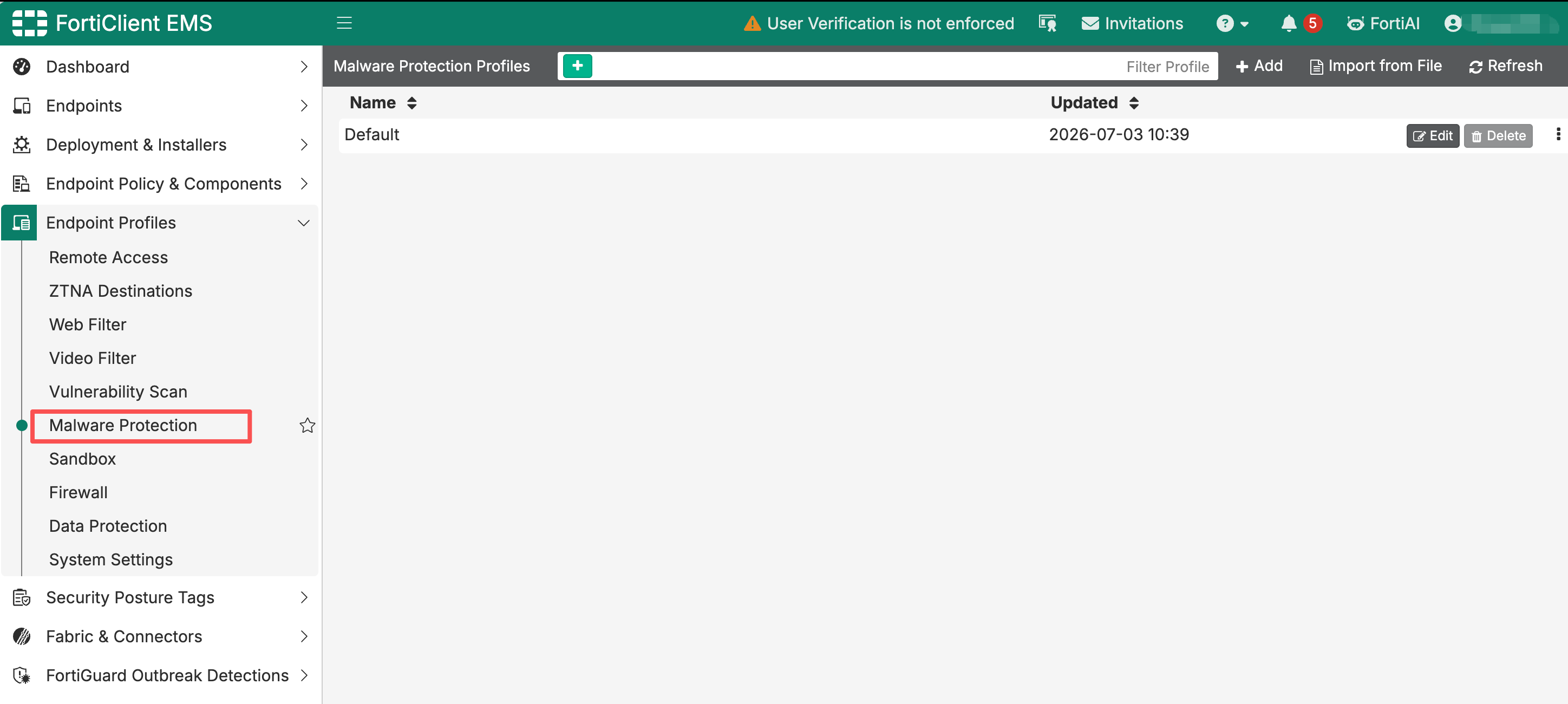
- 进入 Endpoint Profiles > Malware Protection。
- 新建或复制一个配置文件,并切换到 Advanced 视图。
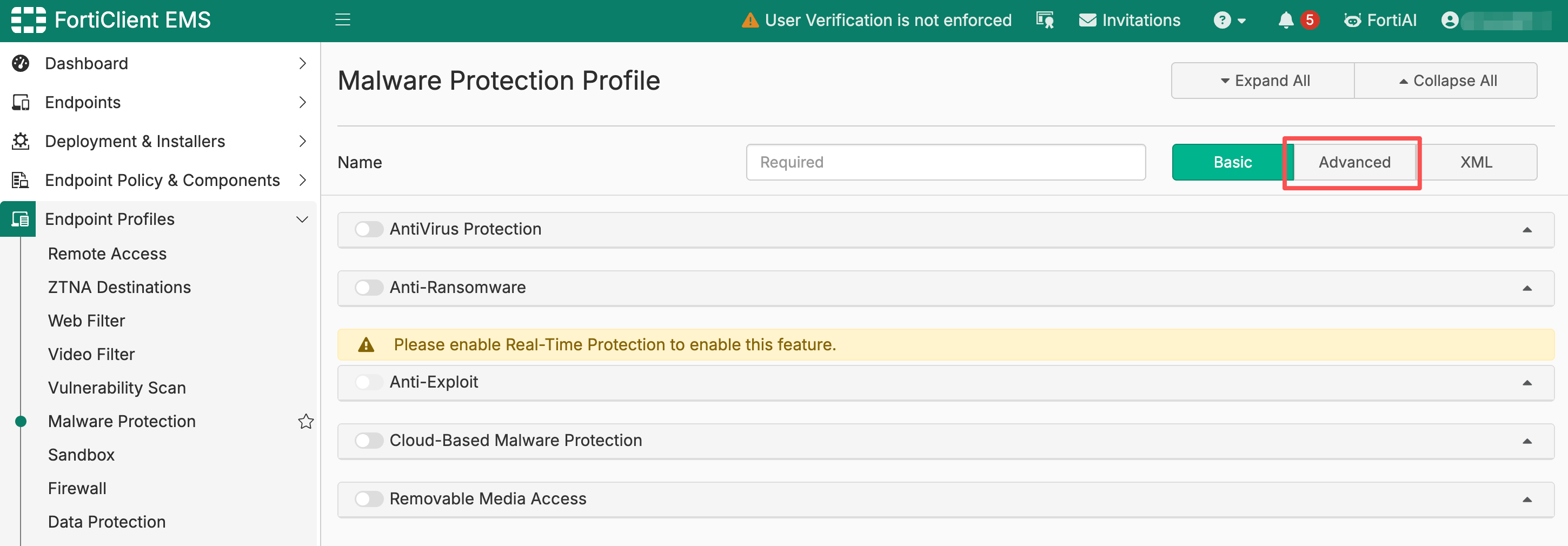
- 打开 AntiVirus Protection 总开关。
2. 配置通用设置
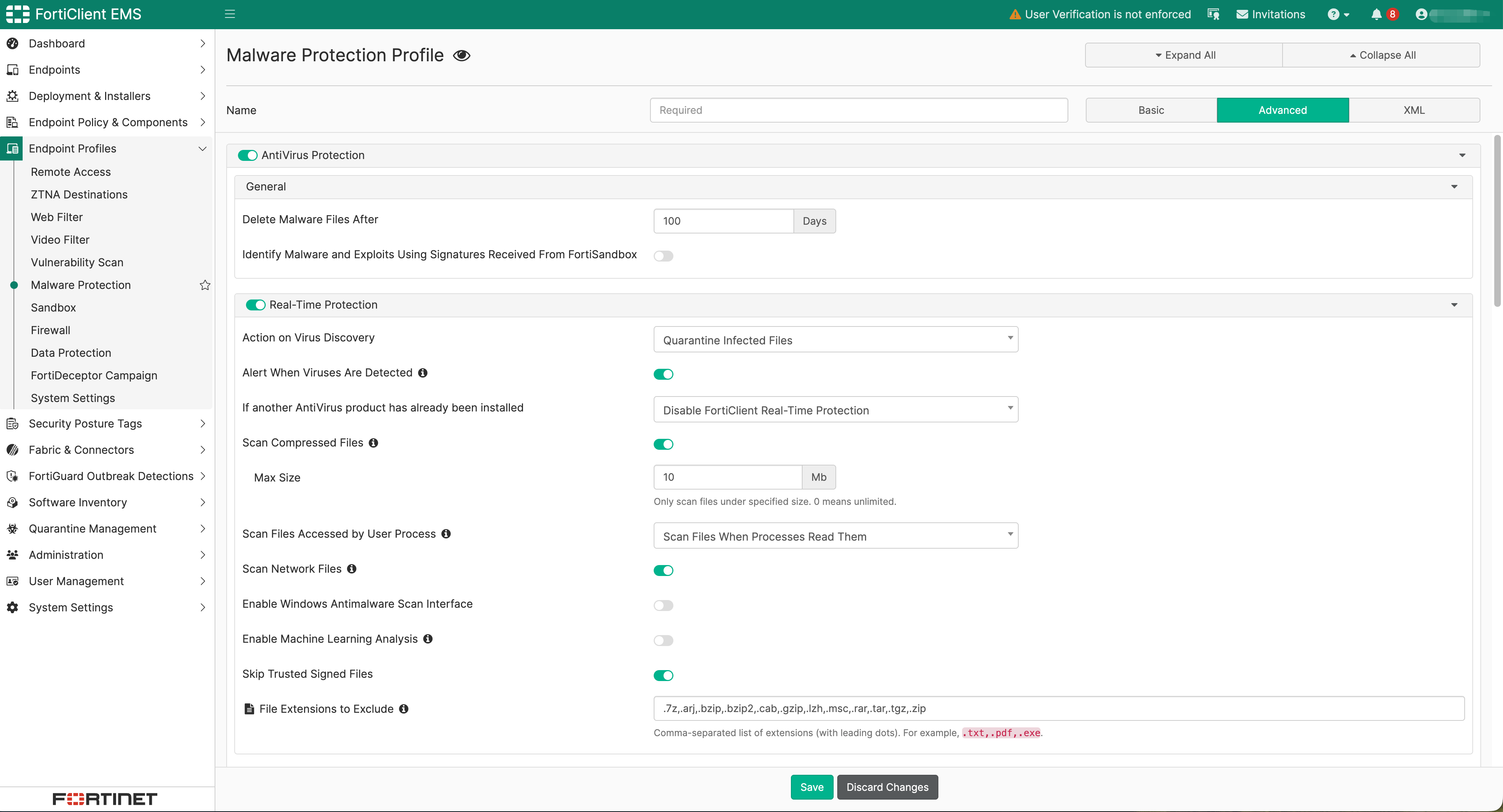
在 General 中配置以下项目:

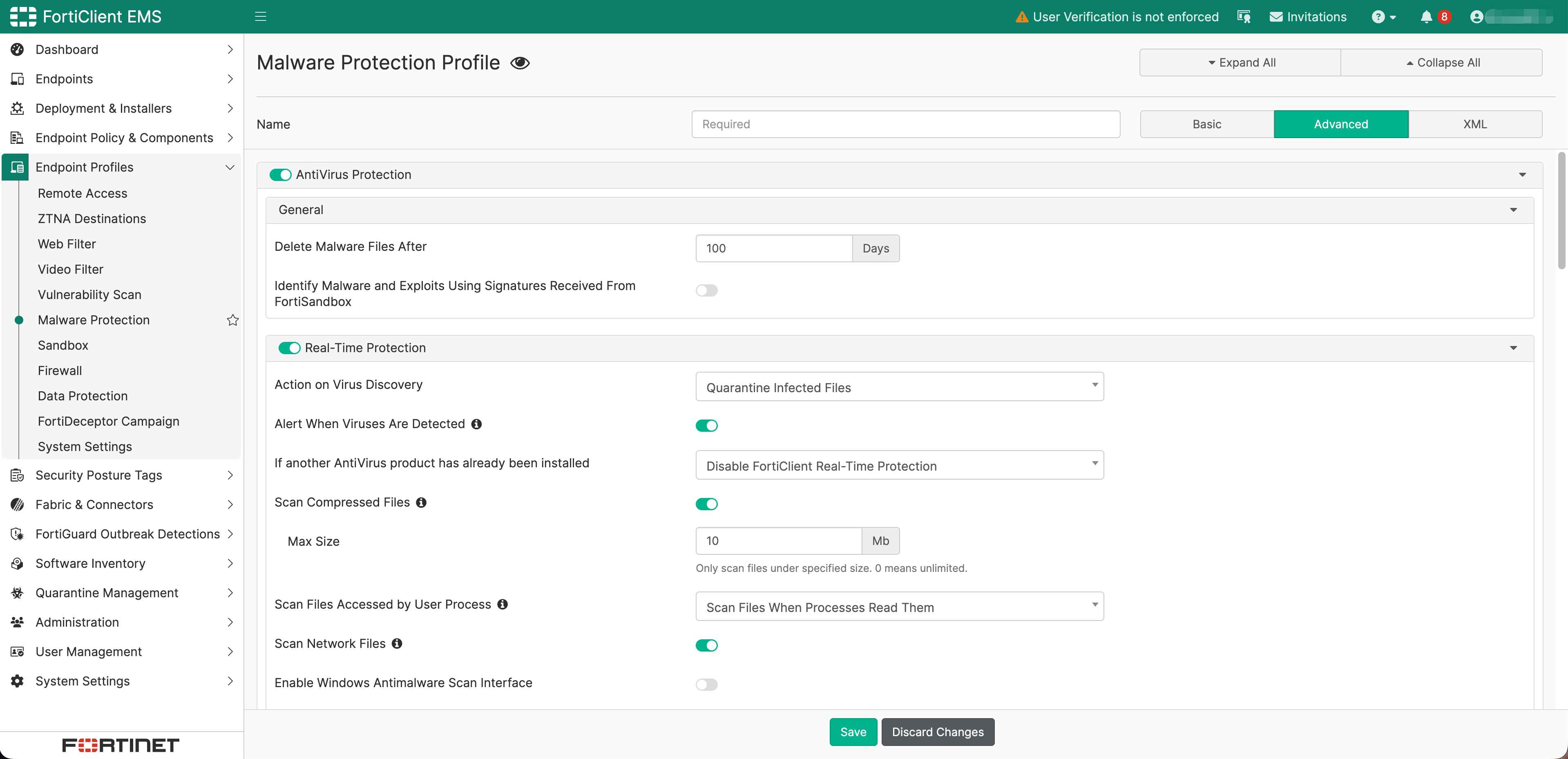
- Delete Malware Files After:设置恶意文件在客户端保留多少天后自动删除。应同时考虑调查取证周期、隐私要求和终端磁盘空间。
- Identify Malware and Exploits Using Signatures Received From FortiSandbox:使用 FortiSandbox 返回的自定义签名进行实时和按需检测。只有启用并正确配置 Sandbox Detection 时才应使用。
- Update Sandbox Signatures Every:设置沙箱签名更新间隔。缩短间隔有利于及时获得新签名,但会增加更新请求。
3. 配置实时防护
打开 Real-Time Protection,然后配置:
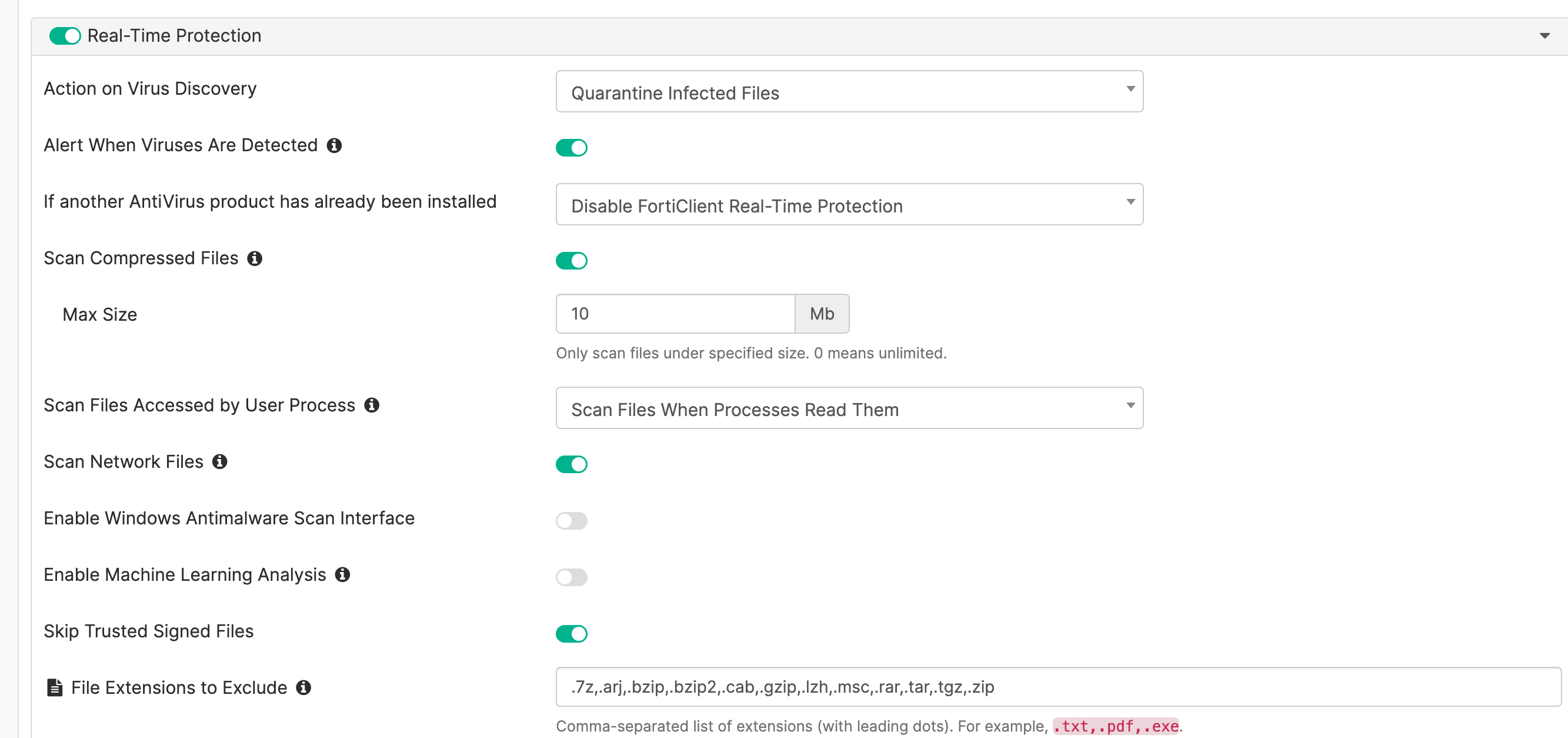
| 设置 | 说明 | 常规办公终端建议 |
|---|---|---|
| Action on Virus Discovery | 检测到恶意文件后的处置动作 | 选择 Quarantine Infected Files |
| Alert When Viruses Are Detected | 检测时向终端用户显示提示 | 建议开启;无人值守终端可按运维要求关闭 |
| If another AntiVirus product has already been installed | 检测到其他反病毒产品时 FortiClient 的行为 | 避免同时启用两套实时防护;迁移期先在测试组验证 |
| Scan Compressed Files | 扫描 ZIP、RAR、TAR 等压缩文件 | 建议开启,并设置合理的 Max Size |
| Scan Files Accessed by User Process | 扫描用户进程读取或写入的文件 | 优先使用读写均扫描;性能敏感场景先压测 |
| Scan Network Files | 扫描从网络共享访问的文件 | 使用共享盘的终端建议开启 |
| Enable Windows Antimalware Scan Interface | 通过 AMSI 检查 PowerShell、脚本宿主、JavaScript/VBScript、Office VBA 等内容 | 支持的 Windows 终端建议开启 |
| Enable Machine Learning Analysis | 使用静态和动态机器学习模型辅助检测未知威胁 | 建议先以告警模式试运行,再评估是否改为隔离 |
| Skip Trusted Signed Files | 跳过受信任且签名有效的文件 | 性能优先时可开启;高安全场景应评估检测盲区 |
| File Extensions to Exclude | 按扩展名排除实时扫描 | 默认不配置,确认存在兼容性问题后再最小化添加 |
Action on Virus Discovery 可选动作如下:
- Quarantine Infected Files:隔离受感染文件,通常作为生产环境基线。
- Deny Access to Infected Files:阻止访问文件,但不将其移入隔离区。
- Ignore Infected Files:记录检测但不阻断。仅建议用于短期评估或受控排错,不应作为长期生产配置。
If another AntiVirus product has already been installed 常见选项如下:
- Always enable FortiClient Real-Time Protection:即使存在其他反病毒产品也开启 FortiClient 实时防护。
- Disable FortiClient Real-Time Protection:发现其他反病毒产品时关闭 FortiClient 实时防护。
- Enable FortiClient Real-Time Protection if the other Antivirus product is from Fortinet:仅当另一个产品来自 Fortinet 时允许同时开启。
警告
- 两套实时防病毒引擎同时拦截文件 I/O,可能造成性能下降、文件锁定或驱动冲突。共存选项应结合现有安全产品的厂商兼容性说明,在测试终端验证后再部署。
- 如果当前客户端配置了FortiEDR,需要豁免FortiEDR的目录,防止出现冲突。
4. 配置按需扫描
在 On Demand Scanning 中设置用户手动扫描或 EMS 发起扫描时的行为:
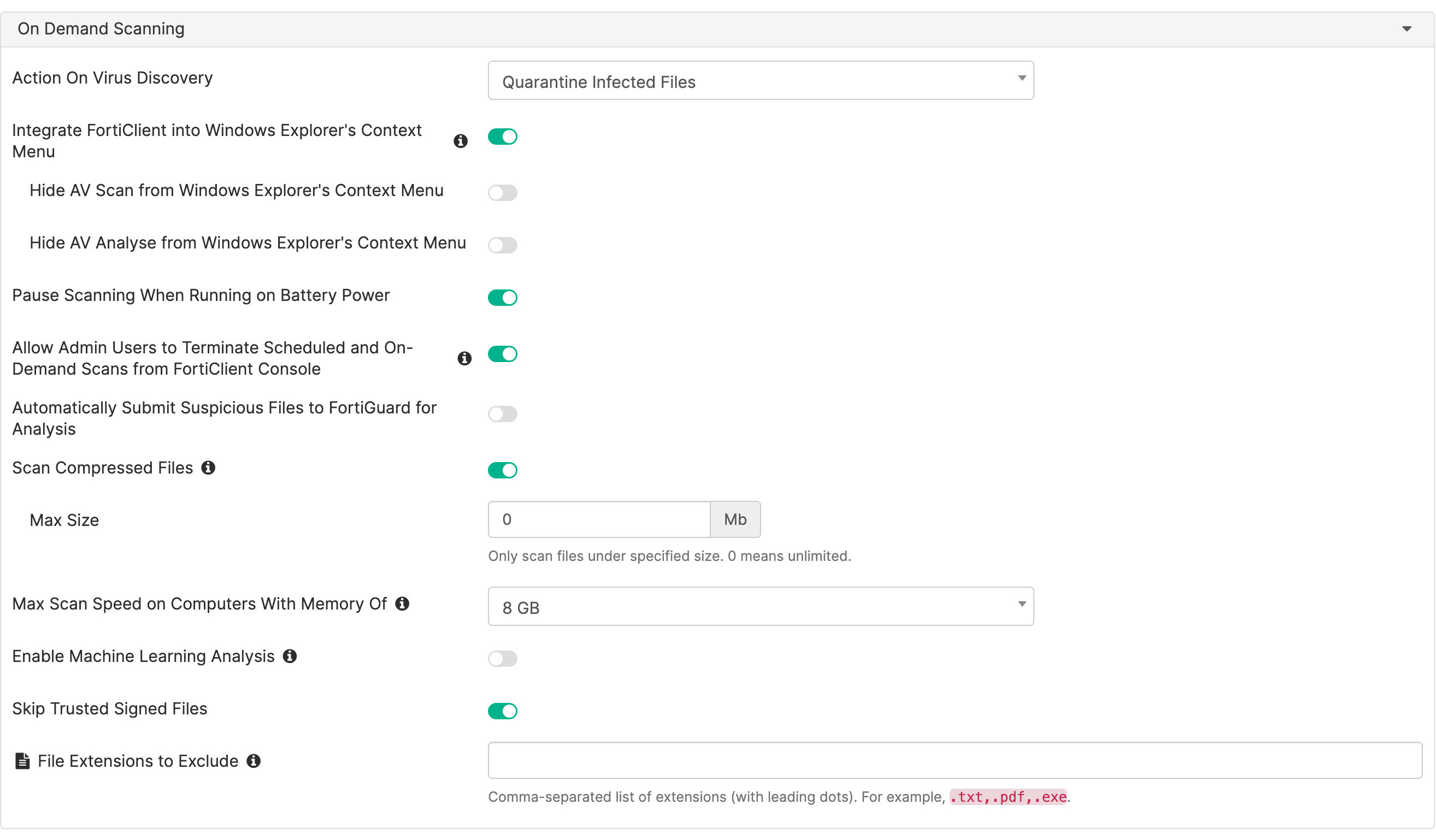
- Action on Virus Discovery:可选择警告用户、隔离或忽略。生产环境建议隔离。
- Integrate FortiClient into Windows Explorer's Context Menu:在 Windows 资源管理器右键菜单中加入 FortiClient 扫描入口;可分别隐藏 AV Scan 或 AV Analyse。
- Pause Scanning When Running on Battery Power:终端使用电池时暂停扫描,适合移动办公设备。
- Allow Admin Users to Terminate Scheduled and On-Demand Scans from FortiClient Console:允许本地管理员停止 EMS 发起的扫描。高管控环境建议关闭。
- Automatically Submit Suspicious Files to FortiGuard for Analysis:自动提交可疑样本。启用前应确认组织的数据处理、隐私及合规要求允许上传文件。
- Scan Compressed Files / Max Size:控制是否扫描压缩文件及其大小上限。数值为
0表示不限制,可能显著增加扫描时间和资源消耗。 - Max Scan Speed on Computers With:达到所选内存条件时,将签名载入内存以提高扫描速度。该参数是内存阈值,不是“最大内存用量”。
- Enable Machine Learning Analysis:对按需扫描启用机器学习检测,并选择告警或隔离动作。
- Skip Trusted Signed Files / File Extensions to Exclude:仅在有明确性能或兼容性依据时使用。
5. 配置计划扫描
打开 Scheduled Scan,并配置:
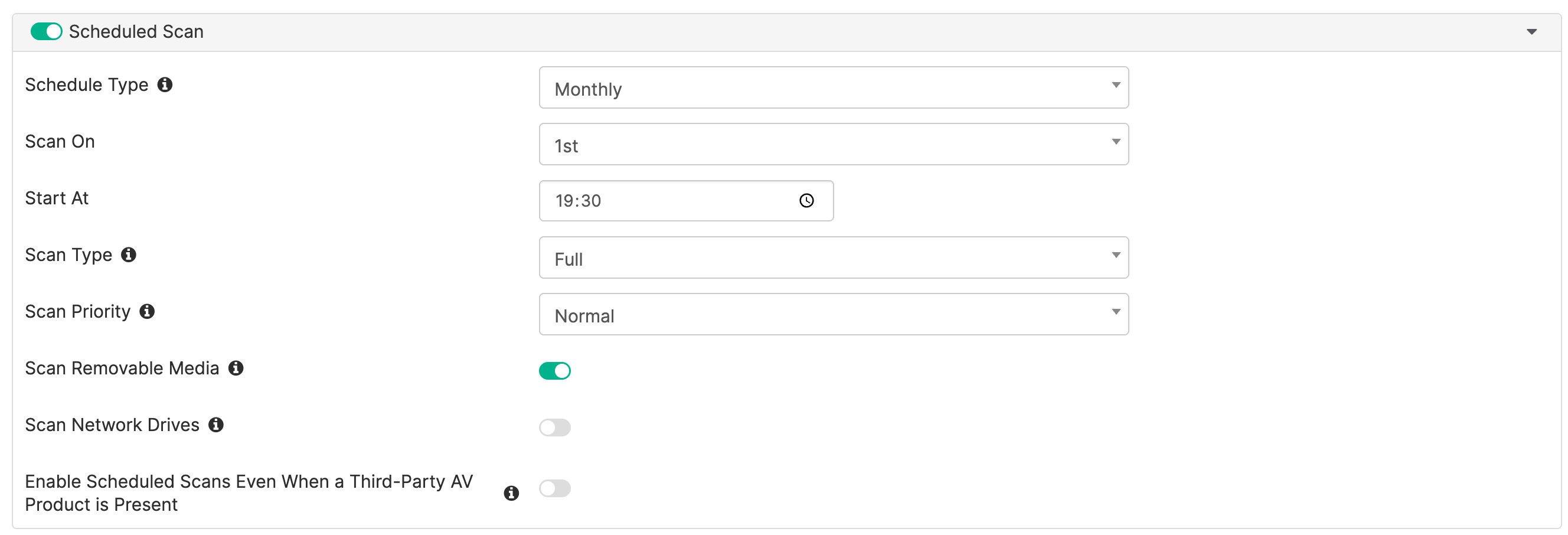
- Schedule Type:选择 Daily(每日)、Weekly(每周)或 Monthly(每月)。
- Scan On:每周任务选择星期;每月任务选择日期。每日任务不显示此项。
- Start At:使用 24 小时制设置开始时间。建议避开登录高峰、备份窗口和大型软件发布窗口。
- Scan Type:
- Quick:扫描当前运行的可执行文件、DLL 和驱动程序,并执行 Rootkit 检测。
- Full:在快速扫描范围之外扫描系统中的全部文件,耗时和资源占用最高。
- Custom:扫描管理员指定的本地目录。
- 对 Full Scan 继续设置 Scan Priority,并按需开启 Scan Removable Media 和 Scan Network Drives。
- 仅在确认兼容性后开启 Enable Scheduled Scans Even When a Third-Party AV Product is Present。
注
FortiClient 只支持一个启用状态的计划扫描实例。需要不同扫描范围或时间窗口时,应通过不同配置文件分配给不同终端组,而不是在同一终端上创建多项计划扫描。
6. 配置排除项
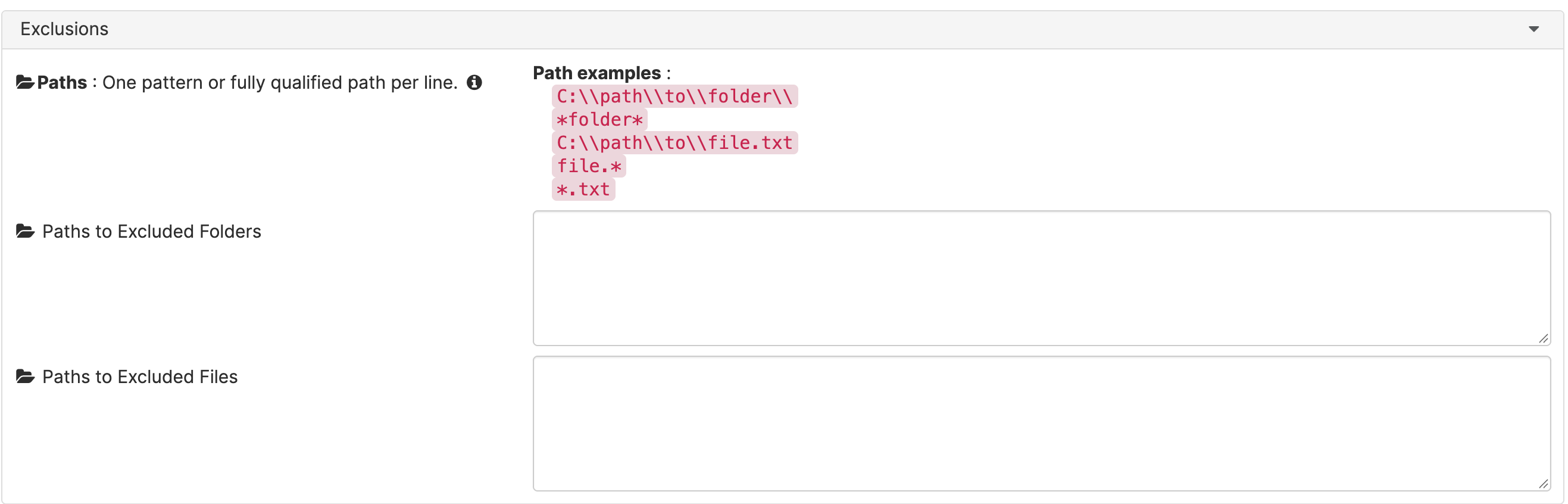
在 Exclusions 中可排除文件夹、文件或扩展名。路径支持通配符和部分 Windows 环境变量;排除项区分大小写。网络共享可以使用盘符路径或 UNC 路径。
注意
排除项会形成检测盲区,过长的列表也会影响反病毒性能。每一项排除都应有业务原因、负责人和复审日期;优先精确排除单个文件或目录,不要直接排除整个系统盘、用户目录、临时目录或脚本目录。
常见排除项包括:
- Paths to Excluded Folders:从实时防护和按需扫描中排除指定文件夹。
- Paths to Excluded Files:从实时防护和按需扫描中排除指定文件。
- File Extensions Excluded from Real-Time Protection:仅从实时防护中排除指定扩展名。
- File Extensions Excluded from On Demand Scanning:仅从按需扫描中排除指定扩展名。
7. 保存并下发配置
- 单击 Save 保存 Malware Protection 配置文件。
- 进入 Endpoint Policy & Components > Manage Policies。
- 新建或编辑用于测试组的终端策略,在 Profile 区域选择刚创建的 Malware Protection 配置文件。
- 选择目标终端组,启用策略并保存。
- 检查策略优先级,确保测试终端不会匹配到位置更靠前的其他策略。
- 等待 FortiClient 完成下一次 Telemetry 通信并获取配置。
有关配置文件、策略下发和优先级的完整说明,请参阅客户端配置的推送。
所有选项的中文说明
本节按 EMS 7.4 Advanced 视图中的显示顺序解释各项。部分选项受 FortiClient 版本、操作系统、许可证和其他功能开关影响;如果实际界面没有某一项,先检查上述条件,不要直接通过 XML 强行下发不受支持的参数。
配置文件界面
| 英文选项 | 中文名称 | 说明 |
|---|---|---|
| Name | 配置文件名称 | 用于在 EMS 中识别该 Malware Protection 配置文件。建议名称包含平台、适用对象和用途。 |
| Basic | 基本视图 | 仅显示常用设置,适合快速建立基础配置。 |
| Advanced | 高级视图 | 显示完整的反病毒、扫描、排除和其他高级设置。 |
| XML | XML 配置 | 查看或编辑配置文件对应的 XML。仅建议在图形界面无法满足需求且已确认版本支持时使用。 |
| Eye icon | 可见性图标 | 控制 FortiClient 最终用户是否能在客户端界面看到该功能;它不等同于启用或禁用防护。 |
| Expand All | 全部展开 | 展开页面上的所有配置分组。 |
| Collapse All | 全部折叠 | 折叠页面上的所有配置分组。 |
| Save | 保存 | 保存配置文件修改;配置仍需被已启用的终端策略引用后才能下发。 |
| Discard Changes | 放弃更改 | 丢弃本次尚未保存的修改。 |
AntiVirus Protection(反病毒保护)
| 英文选项 | 中文名称 | 说明 |
|---|---|---|
| AntiVirus Protection | 反病毒保护 | 反病毒模块总开关。关闭后,本节中的实时、按需和计划扫描配置不会按预期提供防护。 |
| General | 通用设置 | 对反病毒保护整体生效的公共参数分组。 |
| Delete Malware Files After | 在指定天数后删除恶意文件 | 设置隔离或恶意文件在客户端保留多少天后自动删除。它影响留存周期,不代表发现病毒后立即删除。 |
| Identify Malware and Exploits Using Signatures Received From FortiSandbox | 使用 FortiSandbox 签名识别恶意软件和漏洞利用 | 允许实时防护和按需扫描使用 FortiSandbox 返回的自定义签名。只有启用 Sandbox Detection 后才会显示或生效。 |
| Update Sandbox Signatures Every | 每隔指定分钟更新沙箱签名 | 设置 FortiClient 拉取 FortiSandbox 签名的时间间隔,单位为分钟。 |
Real-Time Protection(实时防护)
| 英文选项 | 中文名称 | 说明 |
|---|---|---|
| Real-Time Protection | 实时防护 | 在文件被访问、读取、写入、下载或执行时进行即时检测。RTP 在本文中均指 Real-Time Protection。 |
| Action on Virus Discovery | 发现病毒时的动作 | 指定实时防护检测到恶意文件后的处置方式,具体取值见下表。 |
| Alert When Viruses Are Detected | 检测到病毒时提醒用户 | 当浏览器下载等实时访问触发病毒检测时显示告警窗口,可显示检测对象的位置和状态。 |
| If another AntiVirus product has already been installed | 已安装其他反病毒产品时 | 定义 FortiClient 实时防护与其他反病毒产品共存时的启停逻辑,具体取值见下表。 |
| Scan Compressed Files | 扫描压缩文件 | 扫描 ZIP、RAR、TAR 等归档文件中的威胁。FortiClient AV 支持最多 12 层嵌套压缩文件。 |
| Max Size | 最大大小 | 仅扫描小于指定大小的压缩文件,单位为 MB;0 表示不设此限制。超大或深层压缩文件会增加 CPU、内存和扫描时间。 |
| Scan Files Accessed by User Process | 扫描用户进程访问的文件 | 设置由用户启动的进程读取或写入文件时,实时防护在何时进行扫描,具体取值见下表。 |
| Scan Network Files | 扫描网络文件 | 当用户进程访问网络共享或映射驱动器中的文件时执行实时扫描。 |
| System Process Scanning | 系统进程扫描 | 设置操作系统进程访问文件时的扫描时机,具体取值见下表。 |
| Enable Windows Antimalware Scan Interface | 启用 Windows 反恶意软件扫描接口 | 启用 AMSI,对 PowerShell、Windows Script Host、JavaScript/VBScript、Office VBA 和部分 UAC 提权内容进行内存扫描。仅在支持的 Windows/FortiClient 组合中显示。 |
| Enable Machine Learning Analysis | 启用机器学习分析 | 使用静态及动态机器学习模型检测未命中特征库的可疑样本。启用后还需选择机器学习检测动作。 |
| Action on Virus Discovery With Machine Learning Analysis | 机器学习发现病毒时的动作 | 指定机器学习判定样本可疑或恶意后的处置方式,具体取值见下表。 |
| Skip Trusted Signed Files | 跳过可信签名文件 | 对使用受信任 CA 颁发的有效证书签名的文件跳过相应扫描。可降低扫描开销,但也会扩大信任范围。仅部分版本显示。 |
| File Extensions to Exclude | 按扩展名排除文件 | 指定实时防护不扫描的扩展名。应只添加已验证且范围最小的排除项;部分版本将此项统一放在 Exclusions 中。 |
实时防护动作
| 英文取值 | 中文名称 | 行为 |
|---|---|---|
| Quarantine Infected Files | 隔离感染文件 | 将文件移入 FortiClient 隔离区并阻止继续使用;管理员可查看检测名称、日志,并按权限恢复、删除或提交分析。 |
| Deny Access to Infected Files | 拒绝访问感染文件 | 阻止进程访问该文件,但不把文件移入隔离区。 |
| Ignore Infected Files | 忽略感染文件 | 不阻断或隔离文件,通常只保留检测记录。仅适合受控评估或临时排错。 |
其他反病毒产品共存动作
| 英文取值 | 中文名称 | 行为 |
|---|---|---|
| Always enable FortiClient Real-Time Protection | 始终启用 FortiClient 实时防护 | 即使发现其他反病毒产品也保持 FortiClient RTP 开启。使用前必须验证双引擎兼容性。 |
| Disable FortiClient Real-Time Protection | 禁用 FortiClient 实时防护 | 发现其他反病毒产品时关闭 FortiClient RTP,以避免两套文件系统实时驱动冲突。 |
| Enable FortiClient Real-Time Protection if the other Antivirus product is from Fortinet | 仅当其他反病毒产品来自 Fortinet 时启用 | 仅在检测到的另一套产品属于 Fortinet 时允许 FortiClient RTP 同时运行。 |
用户进程扫描模式
| 英文取值 | 中文名称 | 行为 |
|---|---|---|
| Scan Files When Processes Read or Write Them | 进程读取或写入文件时扫描 | 读取和写入两个方向均触发扫描,覆盖面最大,资源开销也相对较高。 |
| Scan Files When Processes Read Them | 进程读取文件时扫描 | 仅在用户进程读取文件时触发扫描。 |
| Scan Files When Processes Write Them | 进程写入文件时扫描 | 仅在用户进程创建或修改文件时触发扫描。 |
系统进程扫描模式
| 英文取值 | 中文名称 | 行为 |
|---|---|---|
| Scan Files When System Processes Read or Write Them | 系统进程读取或写入文件时扫描 | 对系统进程的读取和写入行为都执行扫描。 |
| Scan Files When System Processes Read Them | 系统进程读取文件时扫描 | 仅在系统进程读取文件时扫描。 |
| Scan Files When System Processes Write Them | 系统进程写入文件时扫描 | 仅在系统进程创建或修改文件时扫描。 |
| Do Not Scan Files When System Processes Read or Write Them | 不扫描系统进程读写的文件 | 跳过系统进程触发的文件扫描,可降低开销,但会减少检测覆盖面。 |
机器学习检测动作
| 英文取值 | 中文名称 | 行为 |
|---|---|---|
| Log Detection and Warn the User | 记录检测并警告用户 | 记录事件并向用户显示告警,但不自动隔离样本。适合部署初期评估误报。 |
| Quarantine Infected Files | 隔离感染文件 | 将机器学习判定的感染文件隔离,并允许管理员查看、恢复、删除或提交分析。 |
On Demand Scanning(按需扫描)
| 英文选项 | 中文名称 | 说明 |
|---|---|---|
| On Demand Scanning | 按需扫描 | 配置用户手动启动、右键菜单启动或 EMS 管理员发起的扫描行为。 |
| Action on Virus Discovery | 发现病毒时的动作 | 指定按需扫描发现感染文件后的处理方式,具体取值见下表。 |
| Integrate FortiClient into Windows Explorer's Context Menu | 集成到 Windows 资源管理器右键菜单 | 在文件或文件夹右键菜单中加入 Scan with FortiClient AntiVirus 等入口。 |
| Hide AV Scan from Windows Explorer's Context Menu | 隐藏右键菜单中的反病毒扫描 | 保留右键菜单集成功能,但不向用户显示本地 AV 扫描入口。 |
| Hide AV Analyse from Windows Explorer's Context Menu | 隐藏右键菜单中的反病毒分析 | 不显示提交文件进行 AV 分析的入口。英文界面使用 Analyse 拼写。 |
| Pause Scanning When Running on Battery Power | 使用电池供电时暂停扫描 | 笔记本未接电源时暂停按需或计划扫描,以减少电量和性能消耗。 |
| Allow Admin Users to Terminate Scheduled and On-Demand Scans from FortiClient Console | 允许管理员从客户端终止计划和按需扫描 | 允许终端本地管理员停止由 EMS 管理员发起的扫描;非本地管理员无论此项是否开启都不能停止。 |
| Automatically Submit Suspicious Files to FortiGuard for Analysis | 自动向 FortiGuard 提交可疑文件 | 将可疑样本上传给 FortiGuard 分析。提交后不保证返回单独的样本分析结果,但确认恶意的样本可用于生成后续签名。 |
| Scan Compressed Files | 扫描压缩文件 | 在按需扫描中检查 ZIP、RAR、TAR 等归档文件。 |
| Max Size | 最大大小 | 限制按需扫描处理的压缩文件大小,单位为 MB;0 表示不设此限制。 |
| Max Scan Speed on Computers With | 在达到指定内存容量的计算机上使用最高扫描速度 | 选择最低内存门槛(4/6/8/12/16 GB)。终端内存达到门槛时,AV 可将签名载入内存以加快扫描;这不是“最大内存用量”。 |
| Enable Machine Learning Analysis | 启用机器学习分析 | 在按需扫描中使用静态和动态机器学习检测。动作取值与实时防护中的机器学习动作相同。 |
| Skip Trusted Signed Files | 跳过可信签名文件 | 按需扫描时跳过具有可信有效数字签名的文件。仅部分版本显示。 |
| File Extensions to Exclude | 按扩展名排除文件 | 指定按需扫描不检查的文件扩展名;部分版本将此项统一放在 Exclusions 中。 |
按需扫描动作
| 英文取值 | 中文名称 | 行为 |
|---|---|---|
| Warn the User If a Process Attempts to Access Infected Files | 进程尝试访问感染文件时警告用户 | 扫描发现文件感染后,在后续进程尝试访问时向用户发出警告。 |
| Quarantine Infected Files | 隔离感染文件 | 将扫描发现的感染文件移入隔离区。 |
| Ignore Infected Files | 忽略感染文件 | 不隔离感染文件。仅建议用于短期验证或排错。 |
Scheduled Scan(计划扫描)
| 英文选项 | 中文名称 | 说明 |
|---|---|---|
| Scheduled Scan | 计划扫描 | 启用由 EMS 统一配置的定期反病毒扫描。一个 FortiClient 终端只能启用一个计划扫描实例。 |
| Schedule Type | 计划类型 | 选择 Daily(每日)、Weekly(每周)或 Monthly(每月)。 |
| Scan On | 扫描日期 | Weekly 时选择星期;Monthly 时选择每月日期;Daily 时不显示。若配置每月 31 日,在不足 31 天的月份中按产品规则于次月 1 日执行。 |
| Start At | 开始时间 | 使用 24 小时制设置计划扫描开始时间。 |
| Scan Type | 扫描类型 | 选择 Quick、Full 或 Custom,具体取值见下表。 |
| Scan Folder | 扫描文件夹 | Custom Scan 使用;填写需要扫描的本地磁盘文件夹完整路径。 |
| Scan Priority | 扫描优先级 | 选择 Low、Normal 或 High。优先级越高,扫描可使用的处理能力越多,对其他进程的影响也越明显。 |
| Scan Removable Media | 扫描可移动媒体 | Full Scan 时同时检查已连接的 U 盘、移动硬盘等设备。 |
| Scan Network Drives | 扫描网络驱动器 | Full Scan 时同时检查已连接或挂载的网络驱动器。 |
| Enable Scheduled Scans Even When a Third-Party AV Product Is Present | 存在第三方反病毒产品时仍启用计划扫描 | 即使终端检测到第三方 AV,也执行 FortiClient 计划扫描。启用前应验证兼容性和性能。 |
扫描类型
| 英文取值 | 中文名称 | 行为 |
|---|---|---|
| Quick | 快速扫描 | 运行 Rootkit 检测,并扫描当前正在运行的可执行文件、DLL 和驱动程序。 |
| Full | 完整扫描 | 运行 Rootkit 检测,并扫描系统中的全部文件、可执行文件、DLL 和驱动程序。 |
| Custom | 自定义扫描 | 运行 Rootkit 检测,并扫描 Scan Folder 中指定的本地目录。 |
扫描优先级
| 英文取值 | 中文名称 | 行为 |
|---|---|---|
| Low | 低 | 降低扫描对 CPU 等资源的争用,对前台业务影响较小,但完成时间更长。 |
| Normal | 正常 | 在扫描速度和终端业务响应之间保持一般平衡。 |
| High | 高 | 使用更多处理能力以尽快完成扫描,对前台应用的影响可能更明显。 |
Exclusions(排除项)
| 英文选项 | 中文名称 | 说明 |
|---|---|---|
| Exclusions | 排除项 | 启用反病毒扫描排除功能。排除列表越长,匹配开销越大,并会扩大安全盲区。 |
| Paths to Excluded Folders | 排除文件夹路径 | 输入文件夹完整路径,使实时防护和按需扫描跳过其中的内容。 |
| Paths to Excluded Files | 排除文件路径 | 输入文件完整路径,使实时防护和按需扫描跳过该文件。 |
| File Extensions Excluded from Real-Time Protection | 实时防护排除的文件扩展名 | 使 RTP 跳过指定扩展名的文件。 |
| File Extensions Excluded from On Demand Scanning | 按需扫描排除的文件扩展名 | 使按需反病毒扫描跳过指定扩展名的文件。 |
EMS 支持 * 通配符以及 %allusersprofile%、%appdata%、%localappdata%、%systemroot%、%systemdrive%、%userprofile%、%windir% 等路径变量,也支持组合使用。排除列表区分大小写;网络共享可以填写映射盘符路径或 UNC 路径。
Other(其他反病毒设置)
| 英文选项 | 中文名称 | 说明 |
|---|---|---|
| Scan for Rootkits | 扫描 Rootkit | 检测通过高级操作系统挂钩隐藏自身、阻止被终止或删除,并可能提供高权限访问的 Rootkit。 |
| Scan for Adware | 扫描广告软件 | 检测在用户联网时下载或显示非预期广告的软件。 |
| Scan for Riskware | 扫描风险软件 | 检测本身可能合法、但其功能或使用方式可能对终端构成风险的软件。Riskware 不一定是恶意软件。 |
| Enable Advanced Heuristics | 启用高级启发式检测 | 使用多组启发式规则检测复杂或尚无明确特征签名的恶意行为,可能提高未知威胁检出率,也可能增加误报。 |
| Scan Removable Media on Insertion | 插入可移动媒体时扫描 | 在软盘、U 盘、读卡器、USB 设备或部分外置硬盘接入时扫描。该项不扫描网络驱动器、CD-ROM 或 RAM Disk。 |
| Scan Email | 扫描电子邮件 | 对通过 SMTP 和 POP3 协议传输的邮件内容执行威胁扫描。采用其他协议、加密方式或现代邮件客户端时,实际覆盖范围取决于版本和流量可见性。 |
| Scan MIME Files (Inbox Files) | 扫描 MIME 文件(收件箱文件) | 扫描 MIME 格式的邮件正文和附件,包括非 ASCII 文本、音视频、图片、应用附件及多段消息体。 |
| Enable FortiGuard Analytics | 启用 FortiGuard 分析 | 自动把可疑文件发送到 FortiGuard 进行分析。启用前应确认数据上传和隐私合规要求。 |
| Notify Logged in Users if Their AV Signatures Expired | AV 签名过期时通知已登录用户 | 当客户端反病毒签名超过有效期时,向当前登录用户显示通知,以提示更新异常或防护状态下降。 |
推荐部署基线
下表适用于一般 Windows 办公终端,可作为测试起点,不应替代组织自身的风险评估:
| 项目 | 建议基线 |
|---|---|
| 实时防护 | 开启 |
| 实时检测动作 | 隔离感染文件 |
| AMSI | 支持的平台开启 |
| 机器学习分析 | 先告警观察,确认误报率后改为隔离 |
| 压缩文件扫描 | 开启并限制大小,避免压缩炸弹或超大归档影响性能 |
| 网络文件扫描 | 使用共享盘的终端开启 |
| 计划扫描 | 每周快速扫描;关键终端按维护窗口安排完整扫描 |
| 电池供电时扫描 | 移动终端暂停,固定终端不适用 |
| 自动提交可疑文件 | 经数据合规批准后开启 |
| 排除项 | 默认留空,按最小范围逐项审批 |
| 第三方 AV 共存 | 避免双实时引擎;制定迁移和回退方案 |
验证部署结果
管理端验证
- 进入 Endpoints > All Endpoints,确认测试终端在线且 Last Seen 时间正常。
- 打开终端详情,在 Summary > Configuration 中确认实际命中的 Policy 是预期策略。
- 确认终端已安装 Malware Protection 组件,并检查反病毒引擎及签名版本是否正常更新。
- 在 EMS 的事件、日志和隔离管理页面检查检测结果是否能够上报。
客户端验证
- 打开 FortiClient,确认 AntiVirus/Real-Time Protection 已启用。
- 检查受 EMS 管理的设置是否为只读,并确认扫描计划与配置文件一致。
- 在组织批准的隔离测试终端上,使用行业标准的无害反病毒测试文件验证“检测—阻断/隔离—日志上报”链路。不要使用真实恶意软件。
- 验证业务应用、共享盘、开发工具和大型归档文件的访问性能。
提示
不要只验证“客户端显示已开启”。一次完整验收应同时确认策略命中、签名更新、测试文件处置、EMS 日志上报和隔离记录。
变更与回退
- 先在测试组运行 3~7 天,重点观察误报、CPU/磁盘占用、登录时间和关键业务应用。
- 通过分组逐批扩大范围,不要直接修改覆盖全部终端的生产配置文件。
- 变更前复制当前配置文件并记录策略优先级。需要回退时,将终端策略重新指向原配置文件。
- 发生误报时,先核对文件来源、数字签名、哈希和检测名称;确认文件可信后再恢复或加入最小范围排除项。
- 隔离区中的文件可能包含敏感数据,恢复、下载、提交分析或删除时应遵循组织的事件响应流程。
常见问题
| 现象 | 排查顺序 |
|---|---|
| 客户端没有出现反病毒功能 | 检查许可证、安装包是否包含 Malware Protection 组件、操作系统是否受支持,以及配置文件是否已被正确的终端策略引用。仅打开配置文件中的总开关并不会自动安装缺失的客户端组件。 |
| 配置文件已保存,但客户端仍未更新 | 检查终端在线状态、最后通信时间、实际命中的策略和策略优先级。终端离线时需在恢复 Telemetry 连接后才能获得新配置。 |
| 实时防护自动关闭 | 常见原因是终端已经安装第三方反病毒产品,而配置选择了 Disable FortiClient Real-Time Protection。确认 Windows 安全中心识别到的产品状态,并核对迁移策略;不要未经兼容性验证直接强制双重实时防护。 |
| 扫描导致终端性能下降 | 检查是否在业务高峰执行 Full Scan、是否扫描网络驱动器或超大压缩文件、机器学习分析是否开启,以及排除列表是否异常过长。优先调整扫描时间、类型、优先级和压缩文件大小限制,再考虑添加精确排除项。 |
| 文件被隔离但 EMS 中没有记录 | 先确认客户端与 EMS 的连接和时间同步,再检查 FortiClient 日志级别、事件上传状态及 EMS 存储/日志设置。客户端本地检测成功不代表事件已经完成上报。 |
| AMSI 或部分选项不可见 | 部分设置仅在 Advanced 视图、特定 Windows/FortiClient 版本或相应许可证下显示。先检查平台和版本支持范围,再确认配置文件视图模式。 |
更新历史
| Ver | Description | Author | Rev | Date |
|---|---|---|---|---|
| 1.2 | Add Chinese explanations for all antivirus options and values | ysheng | tanga | 2026.08.30 |
| 1.1 | Complete deployment, validation, rollback and troubleshooting guidance | tanga | ysheng | 2026.08.30 |
| 1.0 | First Complete | ysheng | tanga | 2025.10.18 |