Web 界面升级
2025/10/29固件版本管理7.X.X大约 3 分钟
Web 界面升级
需求
由于当前的软件版本老旧,想要通过 web 界面升级设备的系统软件版本。
升级要点
重要
- 升级前,务必做好配置备份,参考系统管理 → 固件与配置管理 → 配置管理 → 配置备份及恢复。
- 升级固件必须遵循升级路径,参考系统管理 → 固件与配置管理 → 固件版本管理 → 升级路径,前往 https://docs.fortinet.com/upgrade-tool 查询升级路径,否则可能造成配置丢失。
- 升级目标版本选择原则请参考系统管理 → 固件与配置管理 → 固件版本管理 → 固件下载 → 选择版本的原则。
相关信息
HA 集群升级请参考 HA 双机热备 → HA-Cluster 不间断升级。
- FortiGate 防火墙的每款型号都有单独的版本文件,升级前务必确认下当前的设备型号。
- 升级包的后缀名必须为.out,前缀任意。
- 升级前建议准备配置线,以防在升级失败后能及时处理。
- 升级过程中请不要切换到其他界面,更不能断电或重启设备,升级过程一般在 5 分钟以内完成。
- 版本导入后设备将自动重启,重启才能生效。
升级步骤
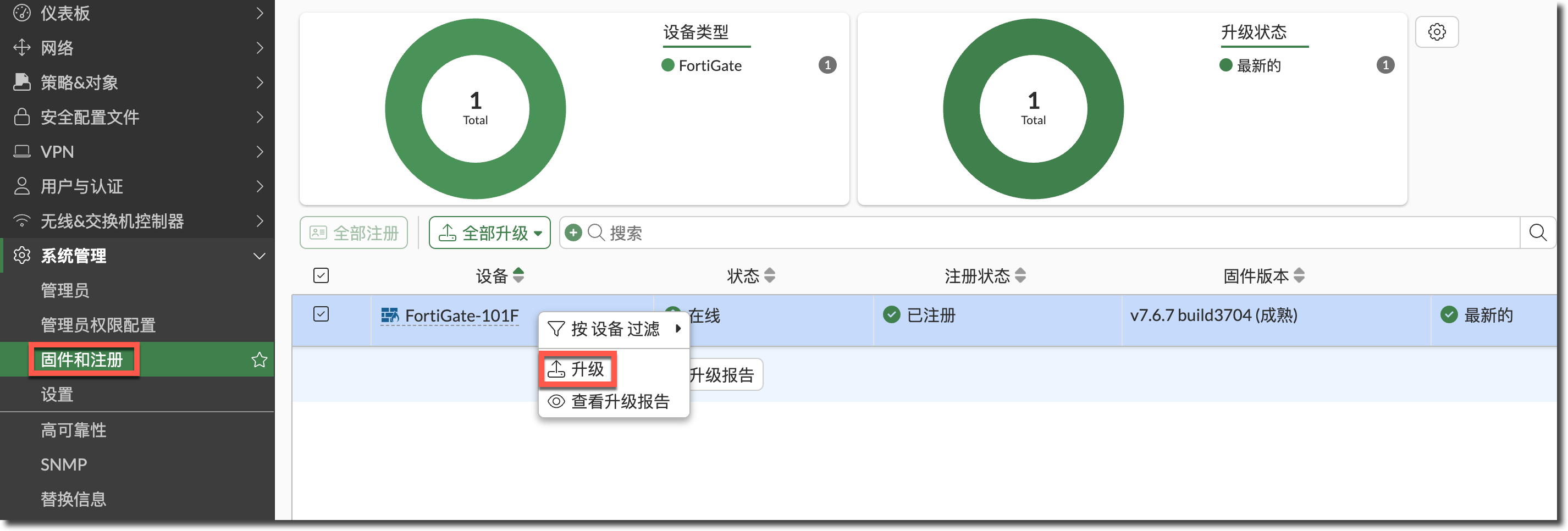
登入 FortiGate 的 Web 界面,进入系统管理 → 固件和注册页面,右键点击要升级的设备,点击“升级”按钮。
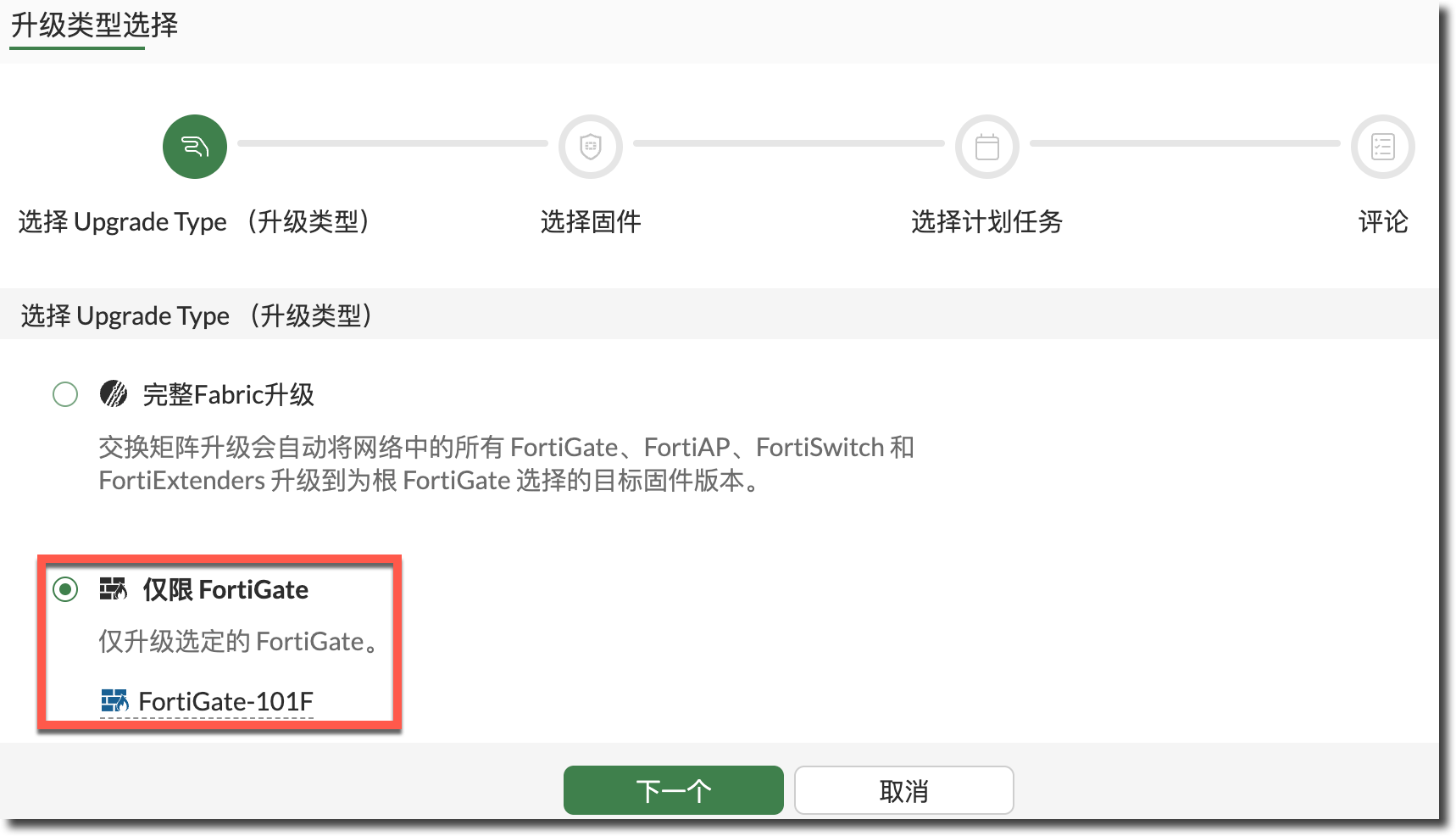
在弹出的“选择升级类型”界面中,选择“仅限 FortiGate”。
在“选择固件”界面中,选择“文件上传”。
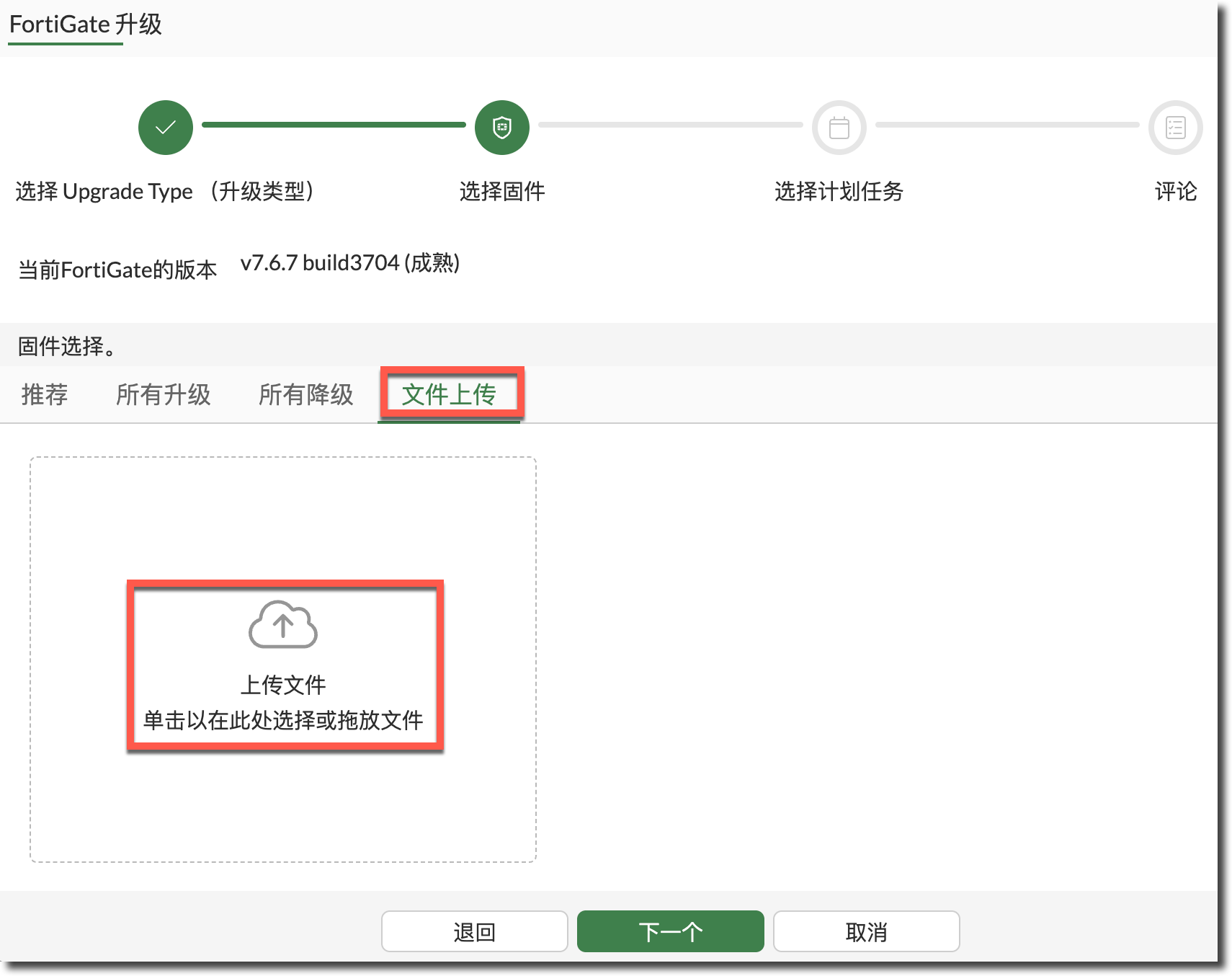
点击浏览选择本地固件文件。
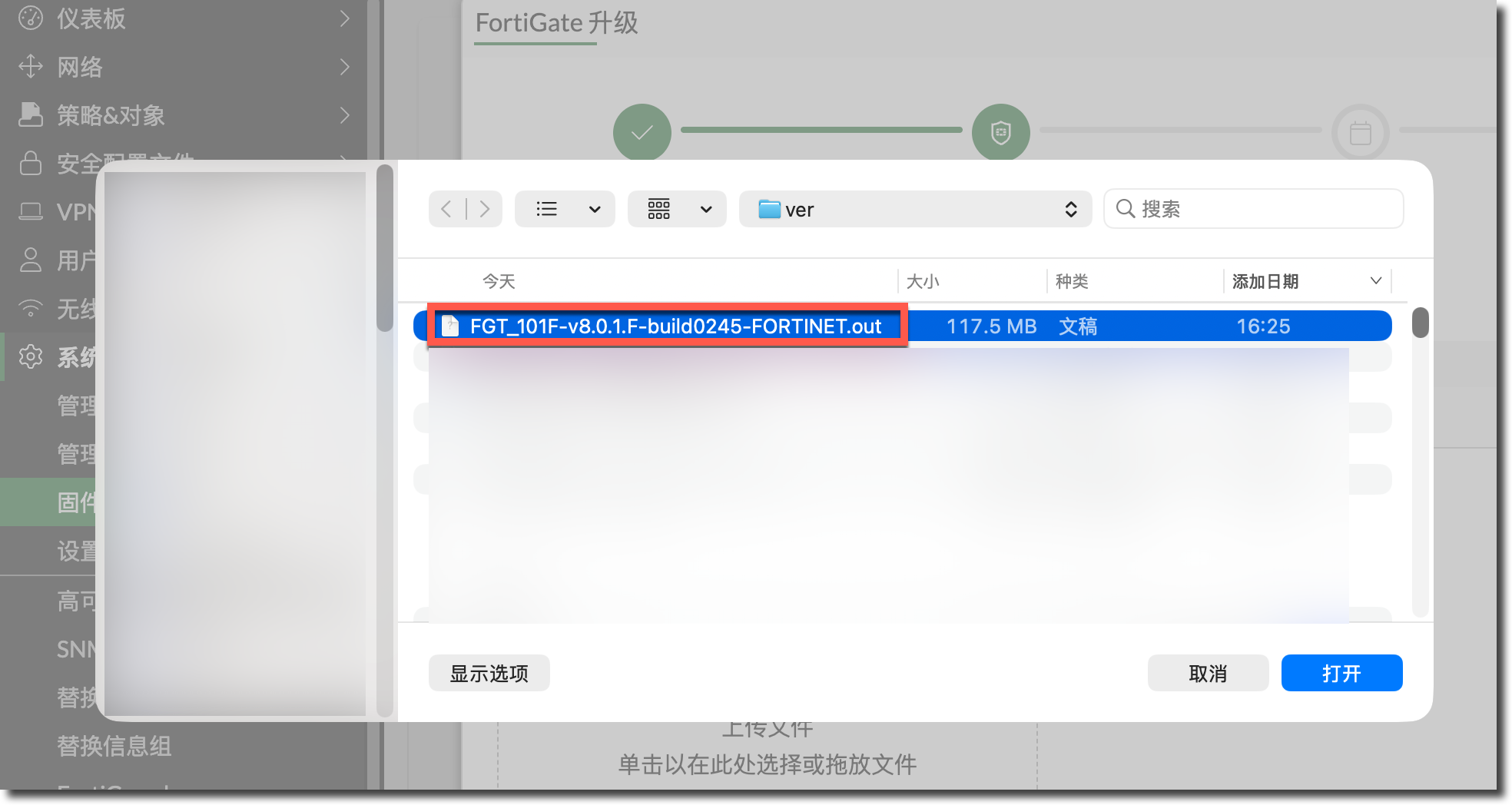
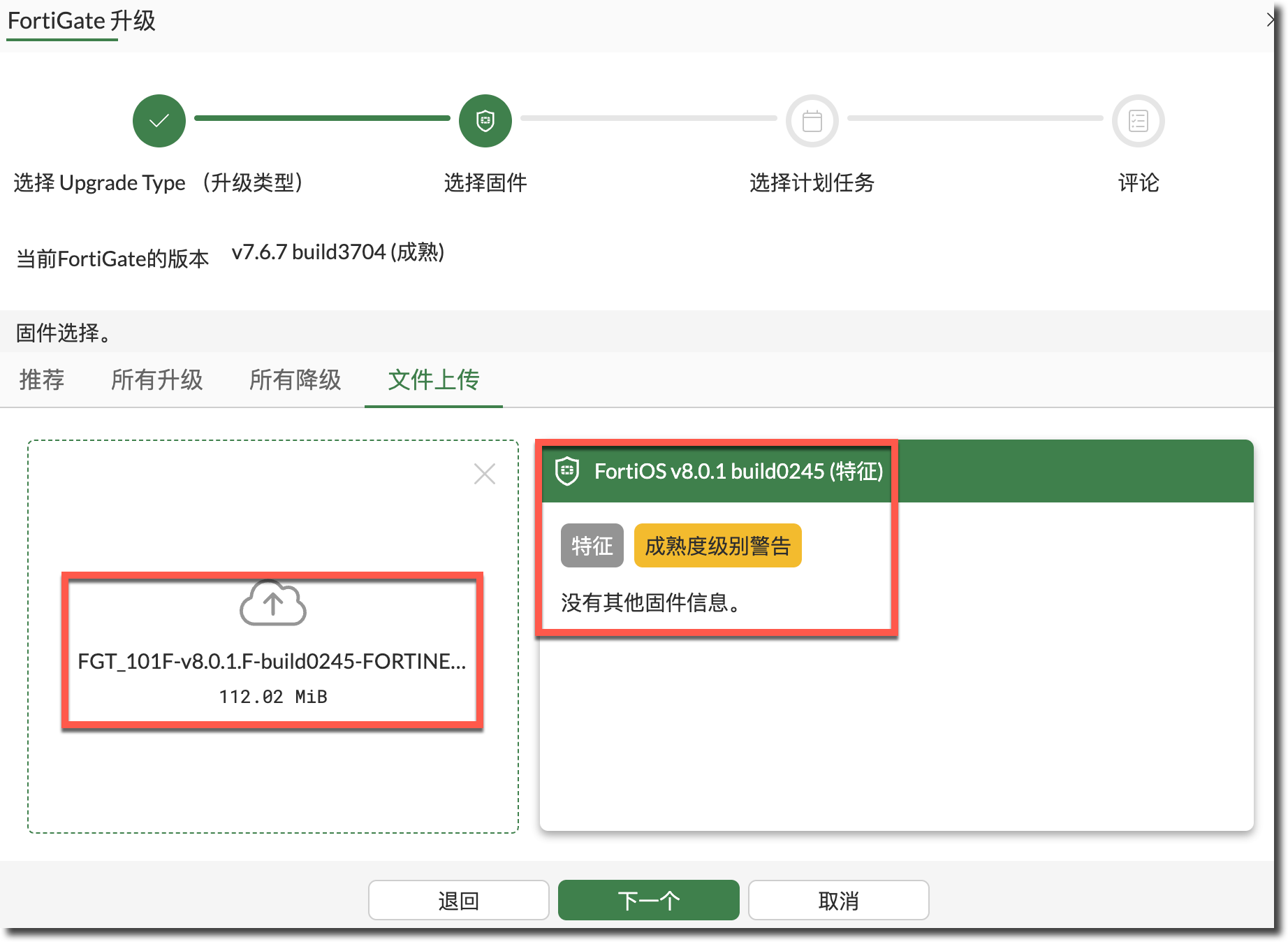
选取固件文件后,页面会显示即将上传固件的版本信息。如下所示,FortiOS 8.0.1 为 Feature 类型版本,并提示固件成熟度警告。
重要
除非需要使用 Feature 类型版本中的新功能,请尽量使用 Mature 类型的版本升级,以下版本仅作过程演示。
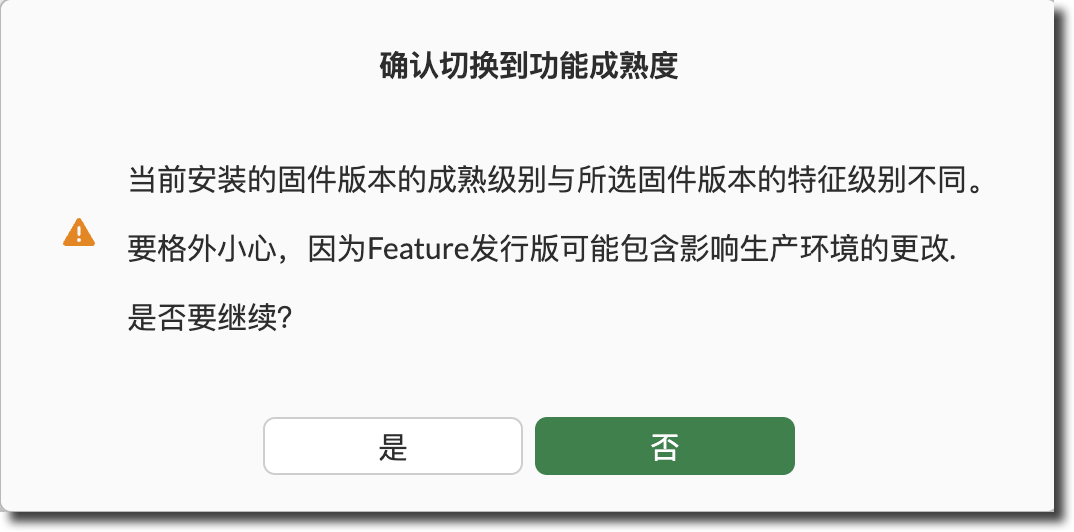
如果是从 Mature 类型版本升级到 Feature 类型版本,会弹出警告信息,如下所示,从 FortiOS 7.6.7(Mature)升级到 FortiOS 8.0.1(Feature)。
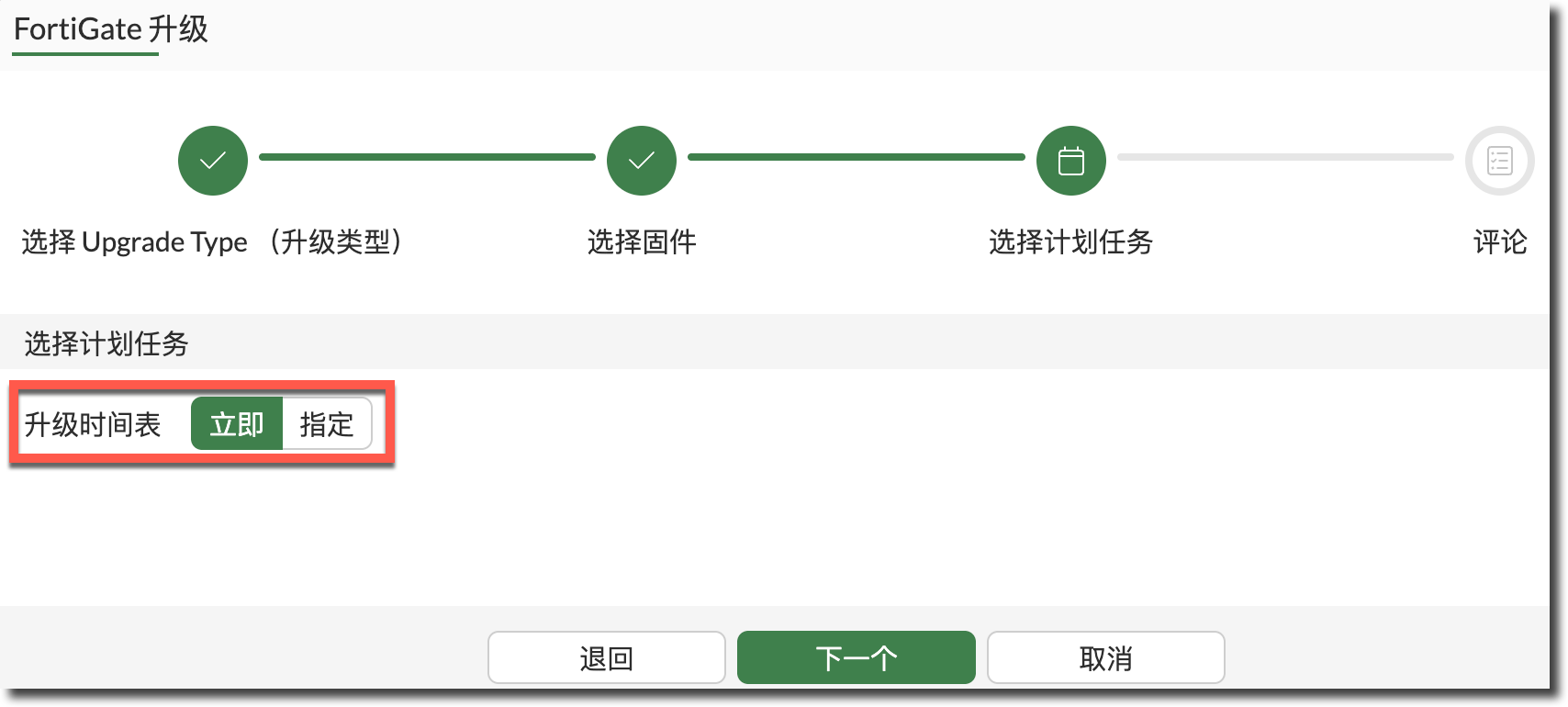
在“选择计划任务”界面选择升级时间表。建议在业务维护窗口期选择“立即”升级,并安排人员在现场全程值守,直到升级完成,尽量避免使用计划升级方式进行无人值守升级。
点击“确认和备份配置”。
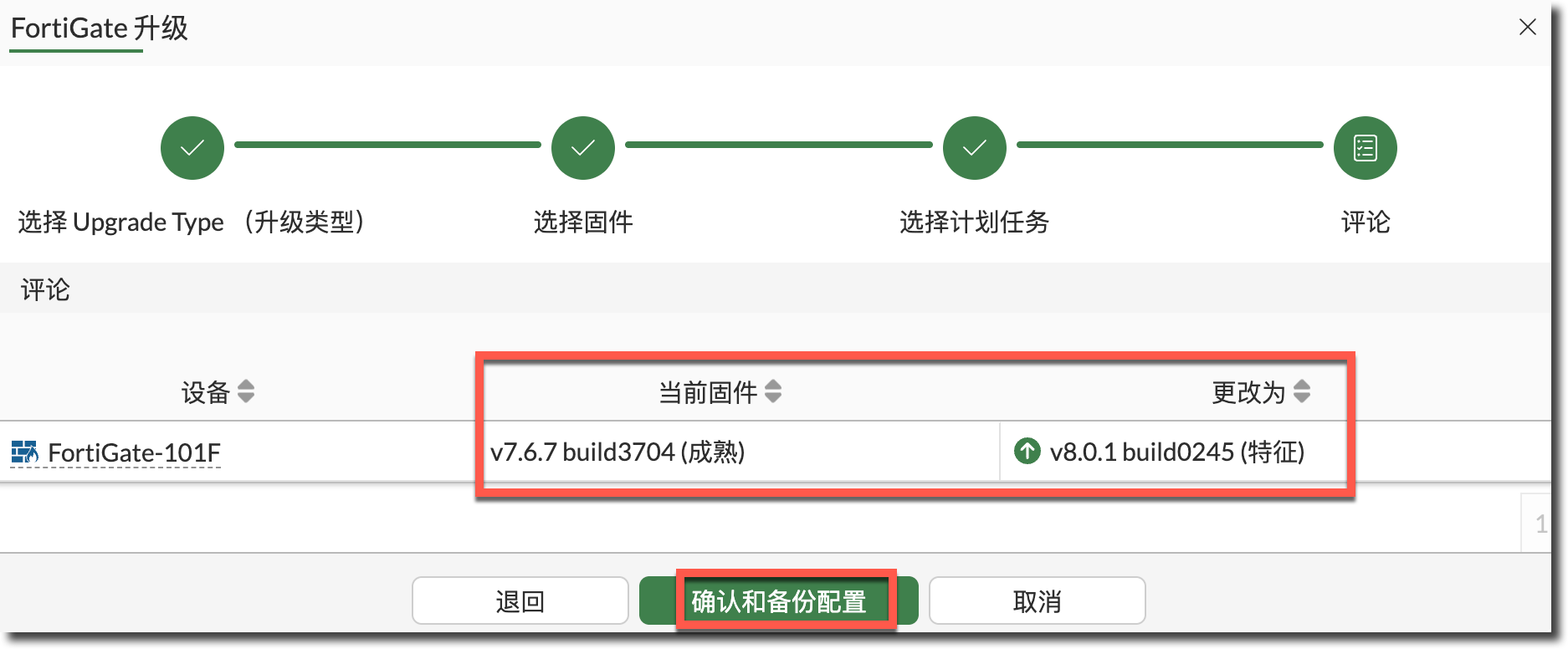
点击“是”,系统会备份配置文件并重启升级。
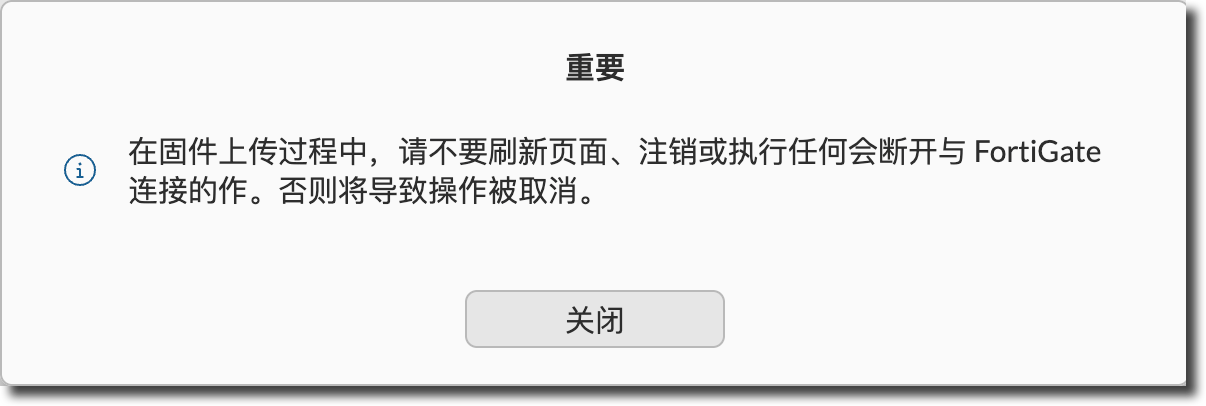
随后浏览器会下载保存的升级前版本配置文件。
页面右下角会显示固件上传进度,按照提示信息,上传过程中请勿刷新页面或中断与 FortiGate 的连接。
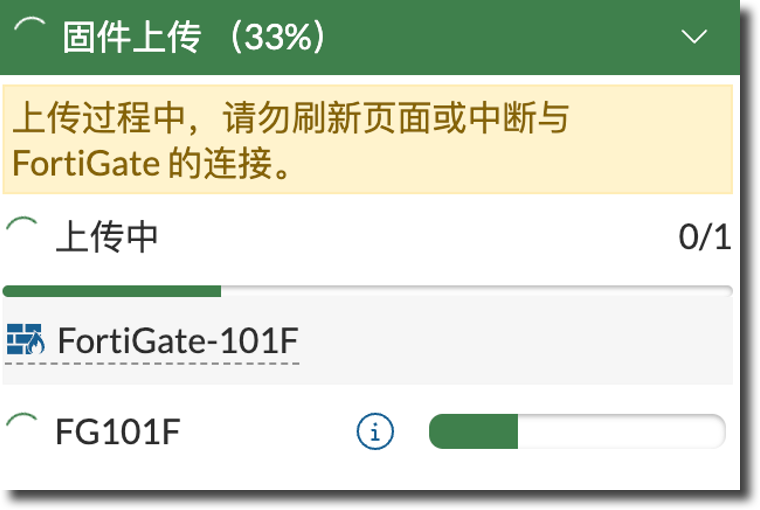
上传完成后,等待设备重启并升级。
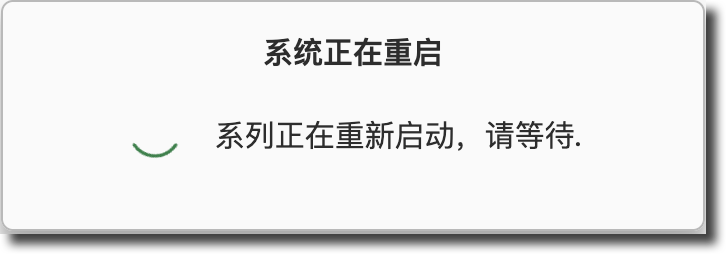
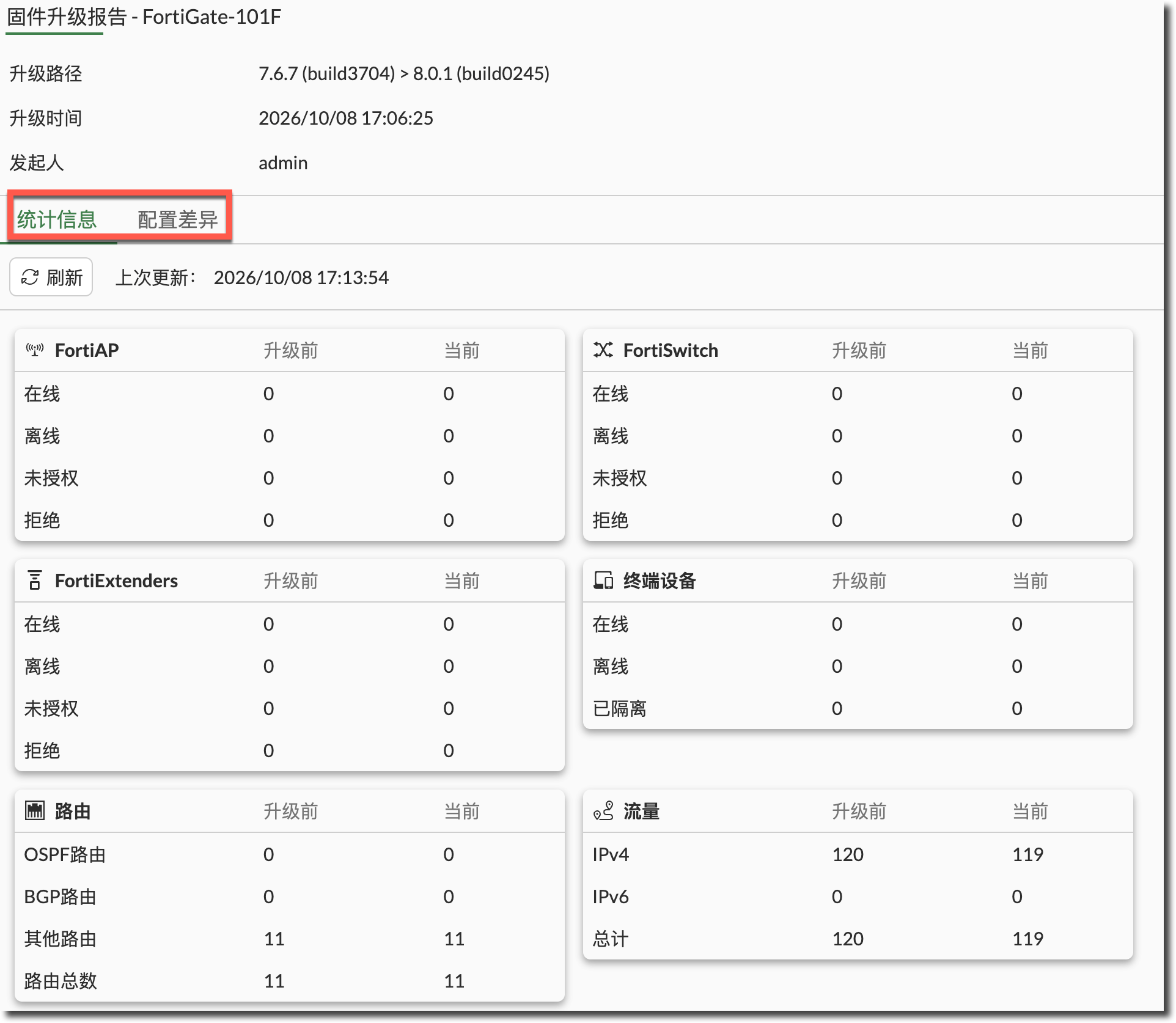
升级完成后重新登录 FortiGate 的管理页面,页面右下方会显示升级信息。
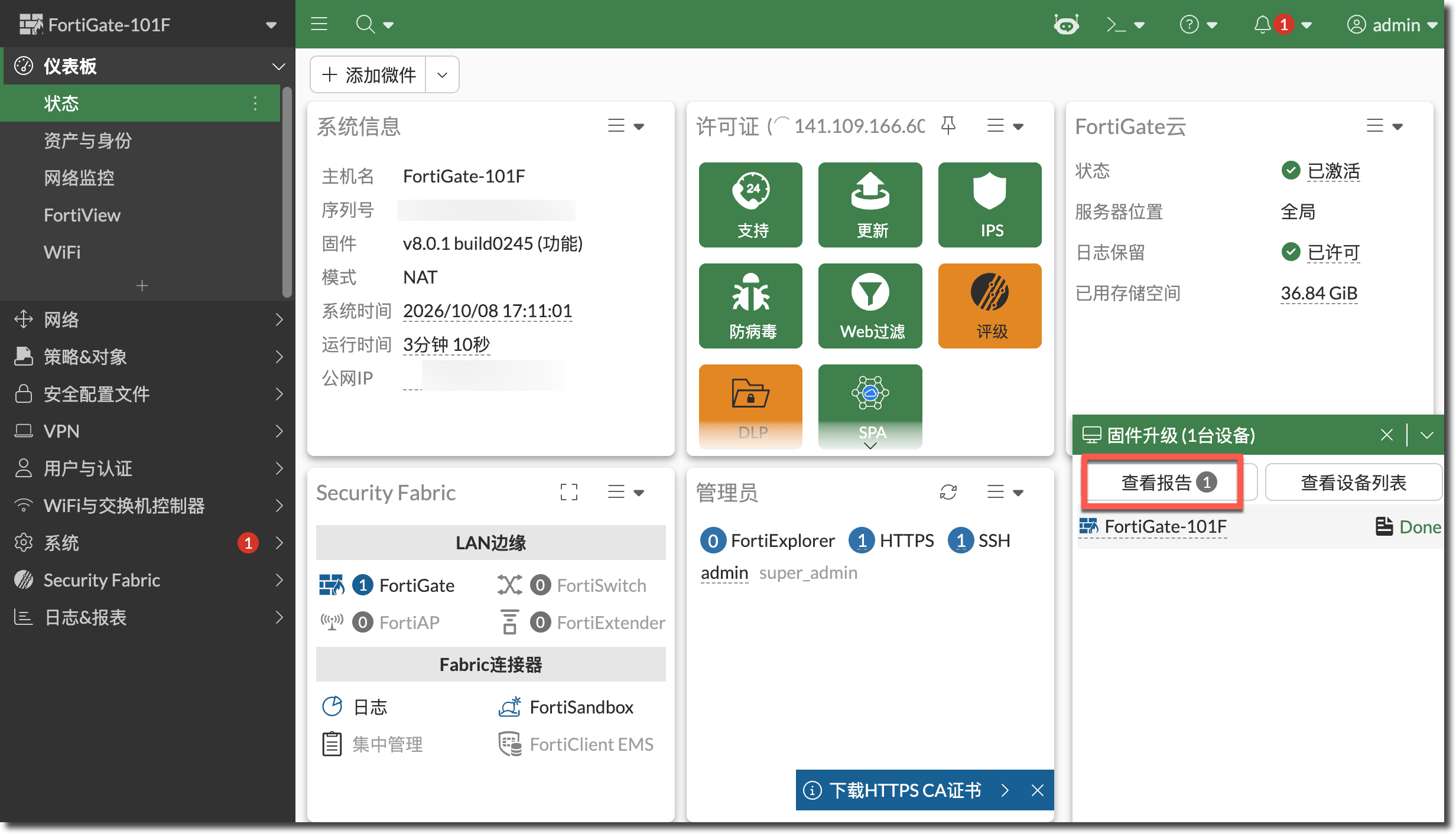
点击“查看报告”,可以查看升级前后的各项统计信息与配置文件差异。