

命令面板
命令面板
命令面板(Command palette)可以通过快捷键跳转 GUI 页面、打开监控窗口或 CLI 控制台,以及执行诊断命令。
功能介绍
FortiOS 的 GUI 顶部全局搜索菜单提供以下入口,也可以通过快捷键调用。
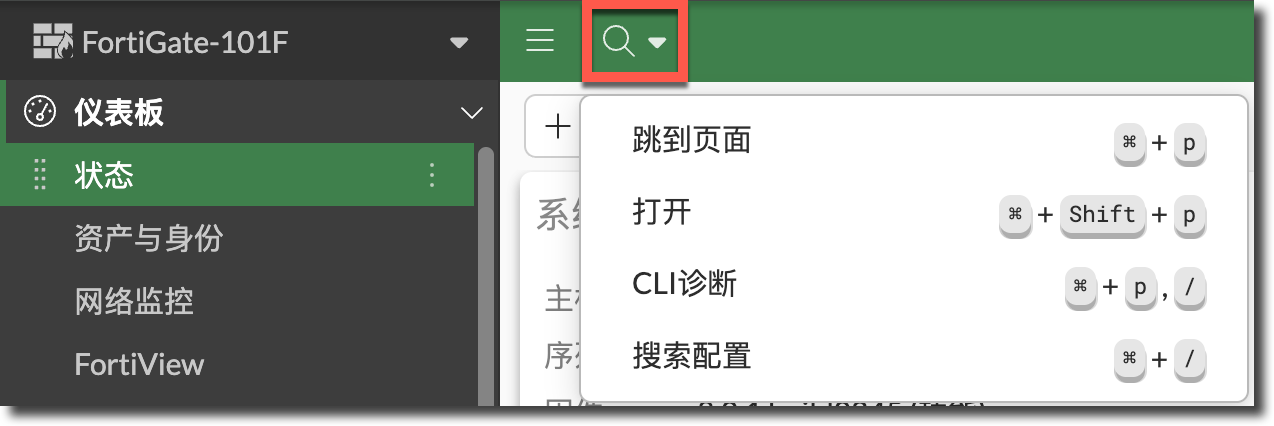
| 菜单入口 | 快捷键 | 功能 |
|---|---|---|
跳到页面(Jump to page) | Ctrl + P (macOS: Cmd + P) | 搜索并跳转到指定 GUI 页面。 |
打开(Open) | Ctrl + Shift + P (macOS: Cmd + Shift + P) | 在保留当前 GUI 页面的情况下,打开 DHCP 监控、CLI 控制台等窗口。 |
CLI 诊断(CLI diagnostics) | 先按 Ctrl + P (macOS: Cmd + P),再输入 / | 选择并运行诊断 CLI 命令,最近使用的命令优先显示。 |
使用方法
跳转 GUI 页面
登录 FortiOS GUI,按
Ctrl + P(macOS:Cmd + P),打开命令面板的跳到页面页签。输入目标页面的关键字,或在列表中查找目标页面。例如输入
服务,可以看到“网络:DNS 服务器”、“策略 & 对象:服务”、“策略 & 对象:虚拟服务器”等匹配结果。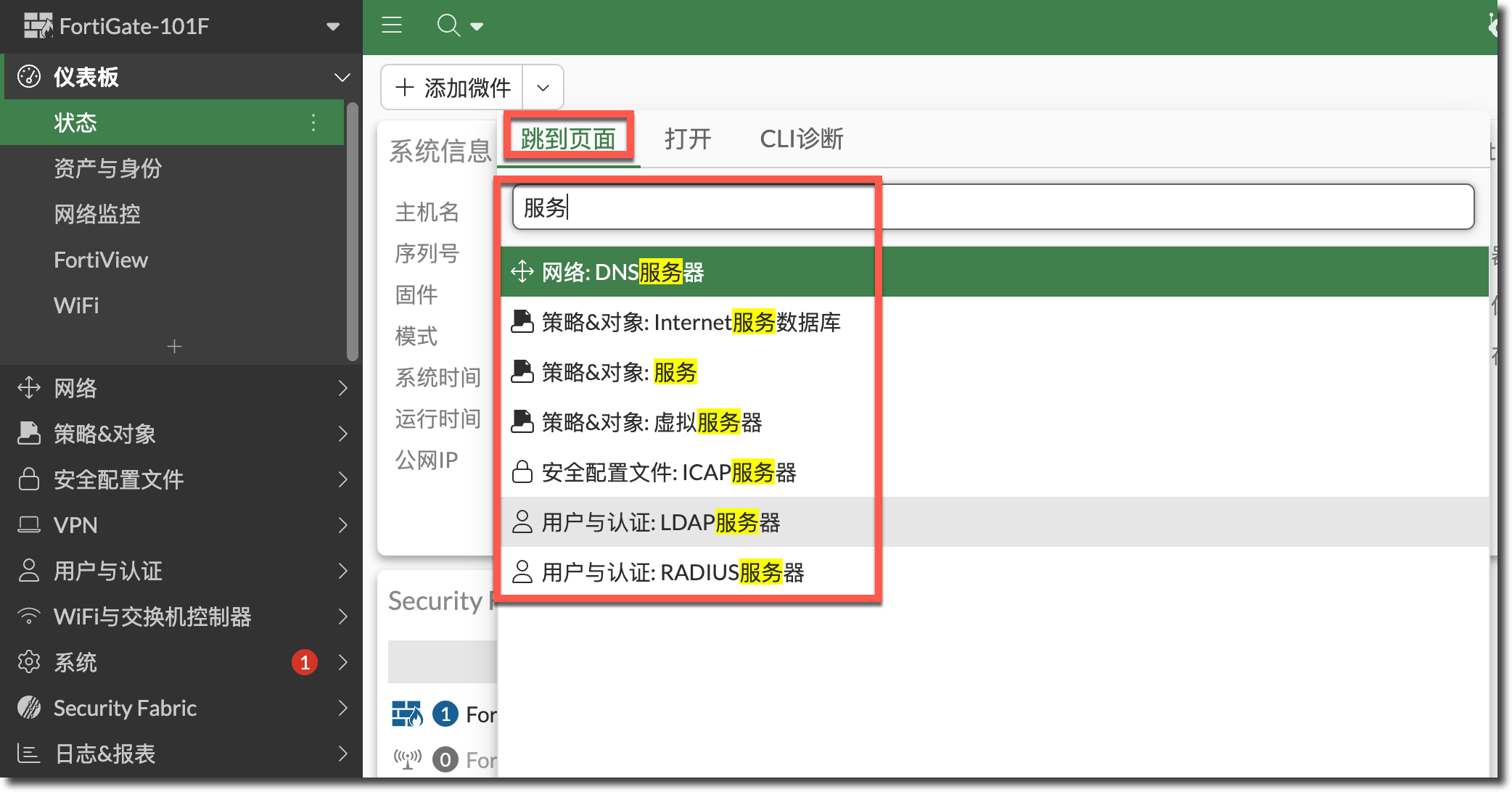
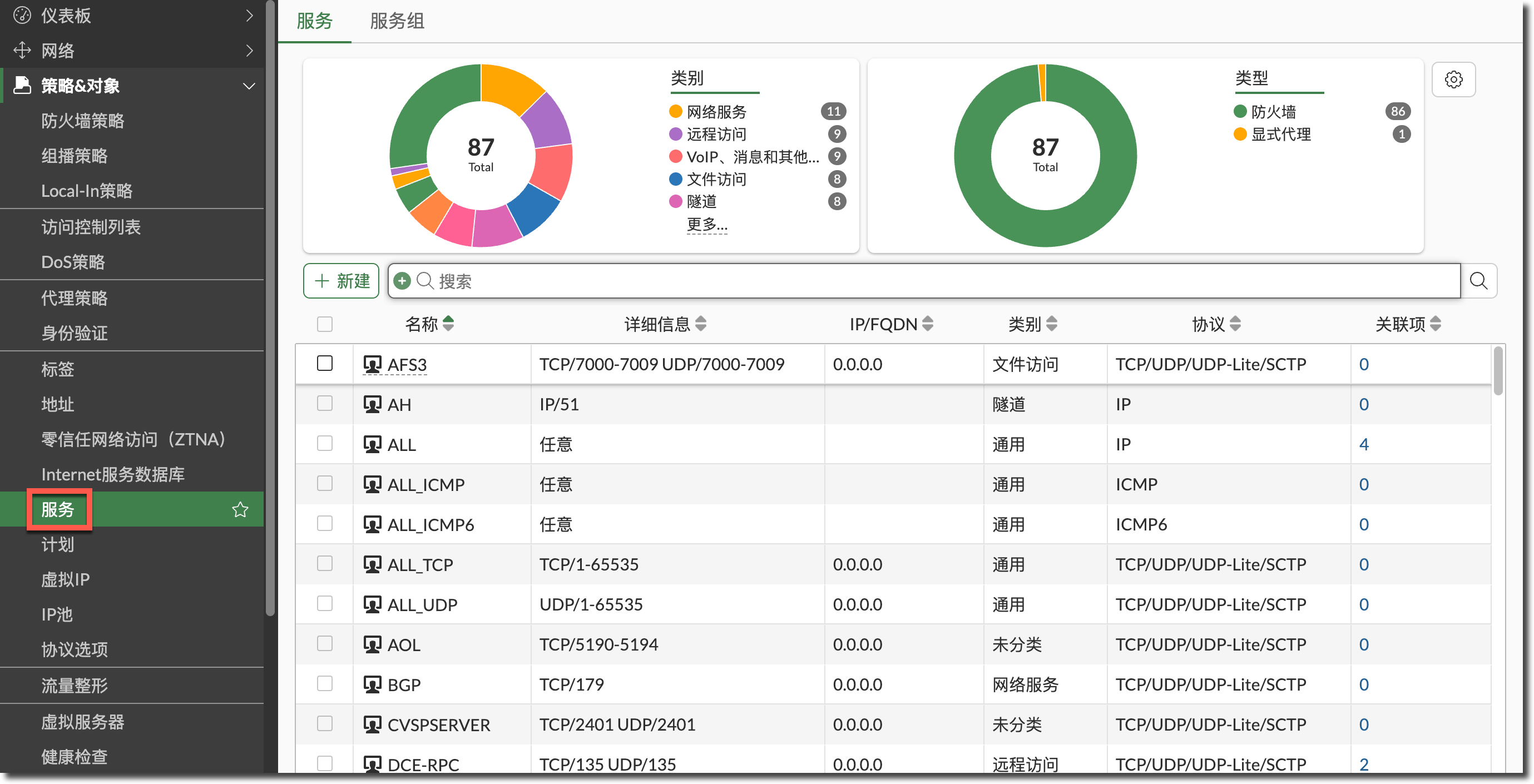
点击“策略 & 对象:服务”,GUI 跳转到“策略 & 对象 → 服务”页面,显示服务列表及类别、类型统计。
打开操作
打开命令面板,或使用快捷键
Ctrl + P(macOS:Cmd + P),然后输入>,或选择打开页签,显示 CLI 控制台、CLI 代码实验室及各类监控窗口等可打开的项目。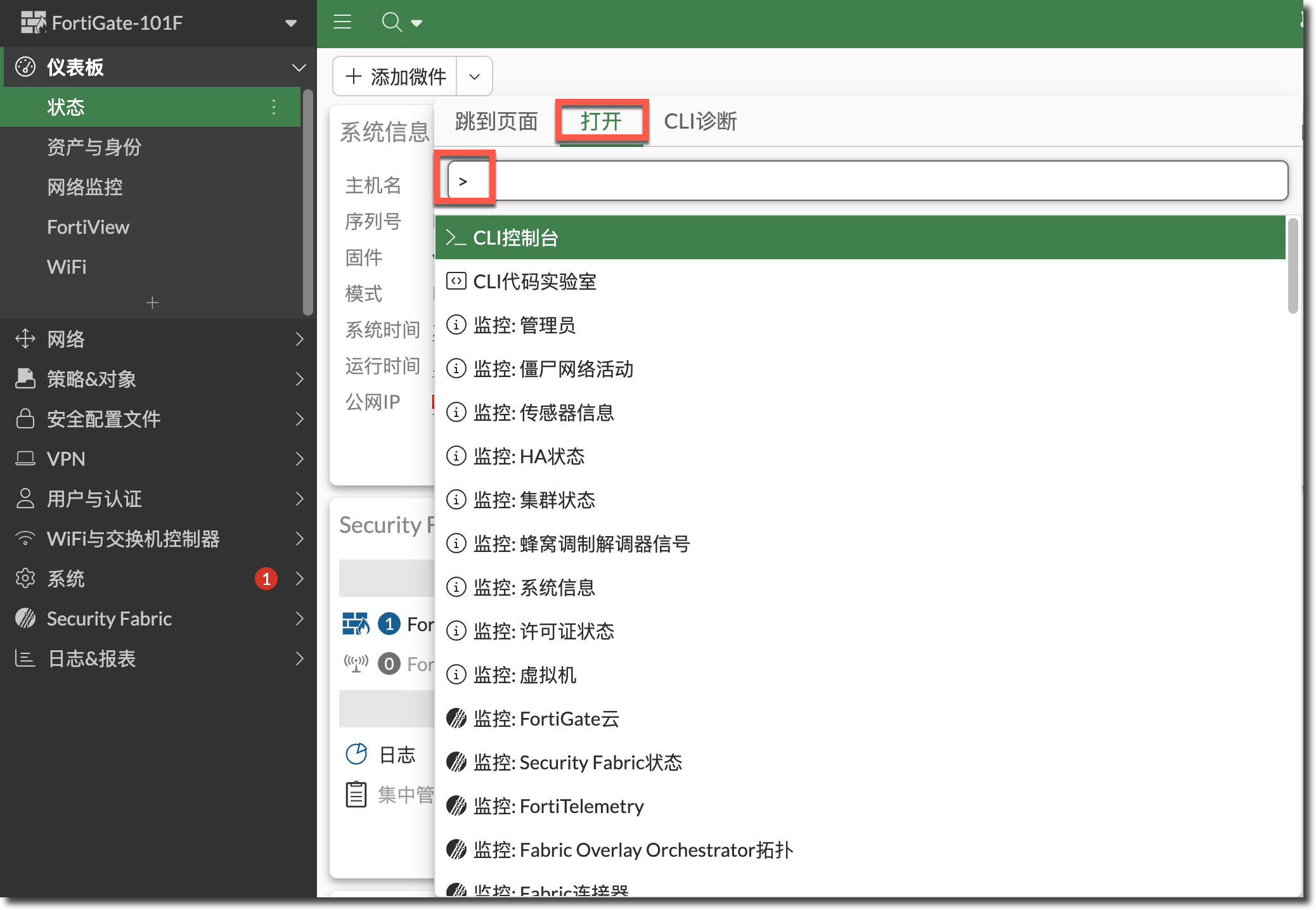
在
>后输入关键字dhcp,列表中显示“监控:DHCP”。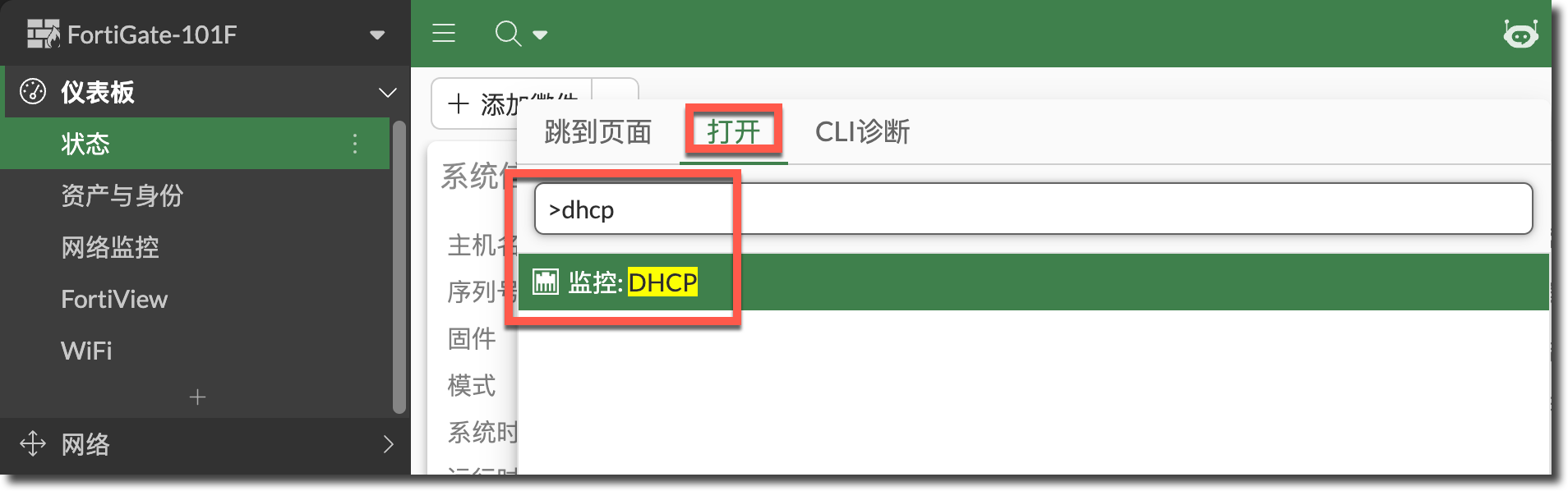
点击“监控:DHCP”,或选中后按
Enter,可以打开 DHCP 监控窗口,背景页面仍停留在主页。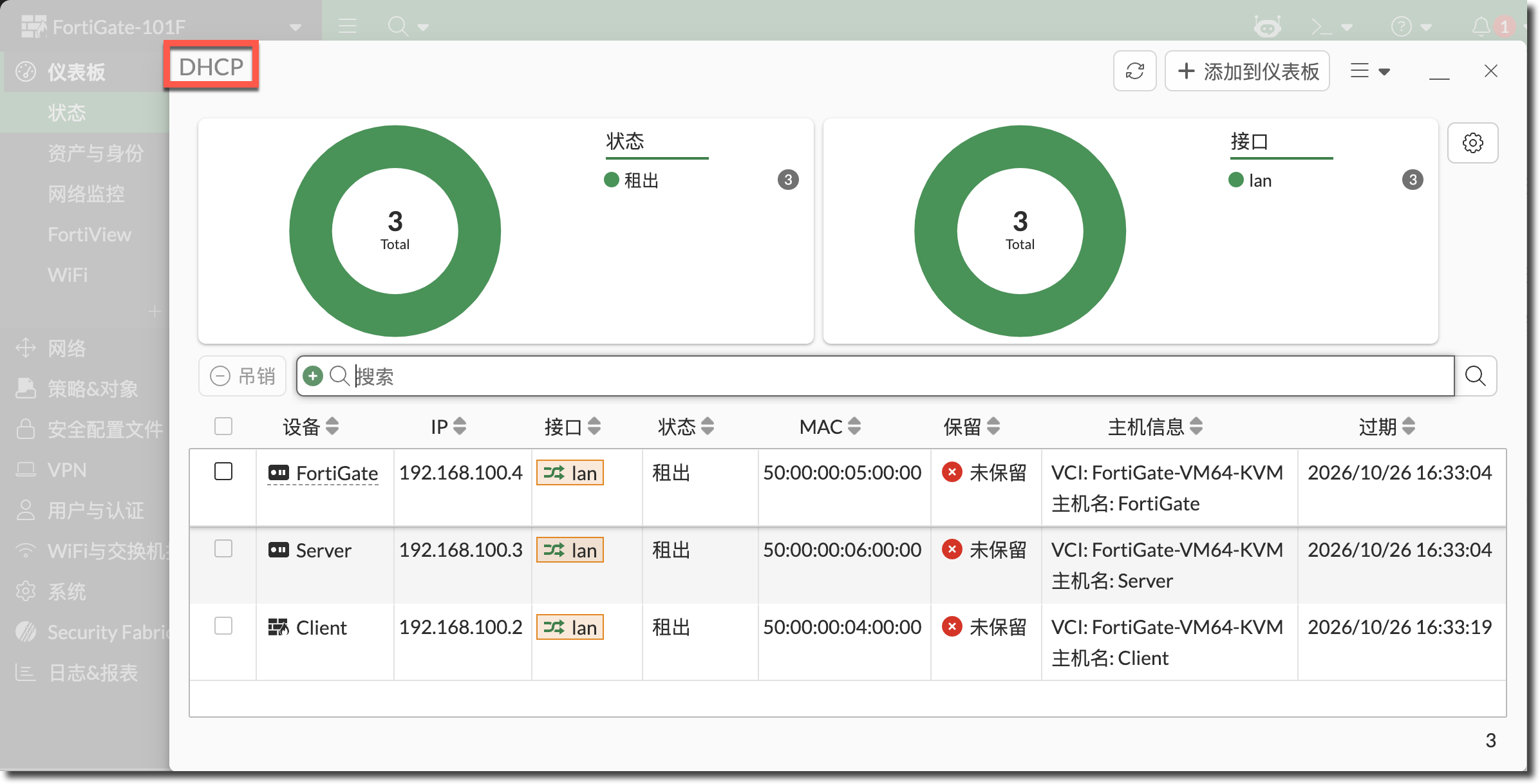
执行诊断命令
打开命令面板,输入
/,或选择CLI 诊断页签。在/后输入diag sys top,查找进程资源占用相关的诊断命令。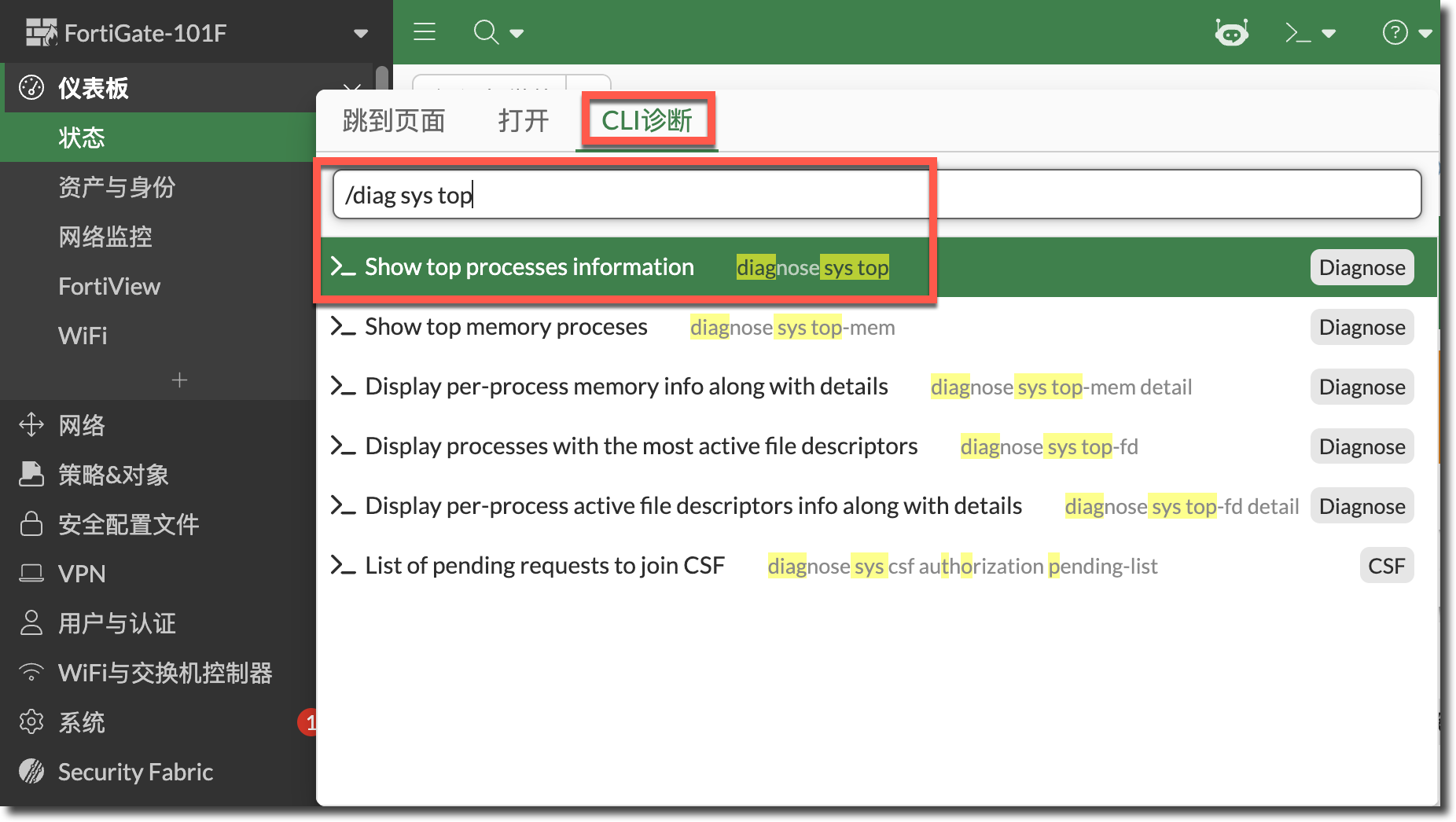
选择
Show top processes information,对应命令为diagnose sys top,打开诊断窗口。将
Refresh rate设置为3,Number of processes设置为20,Iterations设置为10,点击运行,可以根据输入的参数循环收集该 CLI 的输出。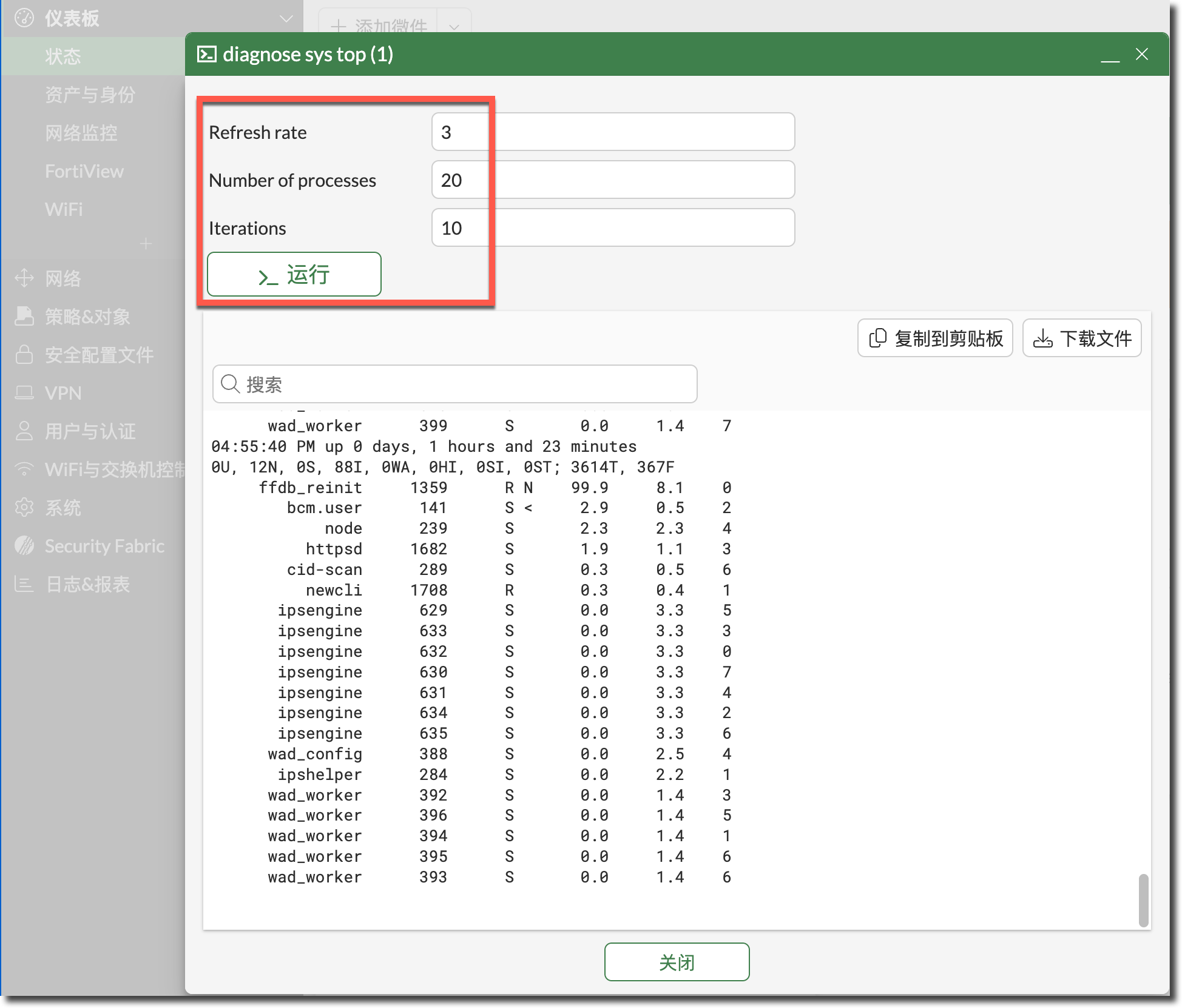
在结果窗口的搜索框中输入
wad,查找输出中的wad_config、wad_worker等进程名称,可以通过搜索框右侧的上下箭头切换匹配位置。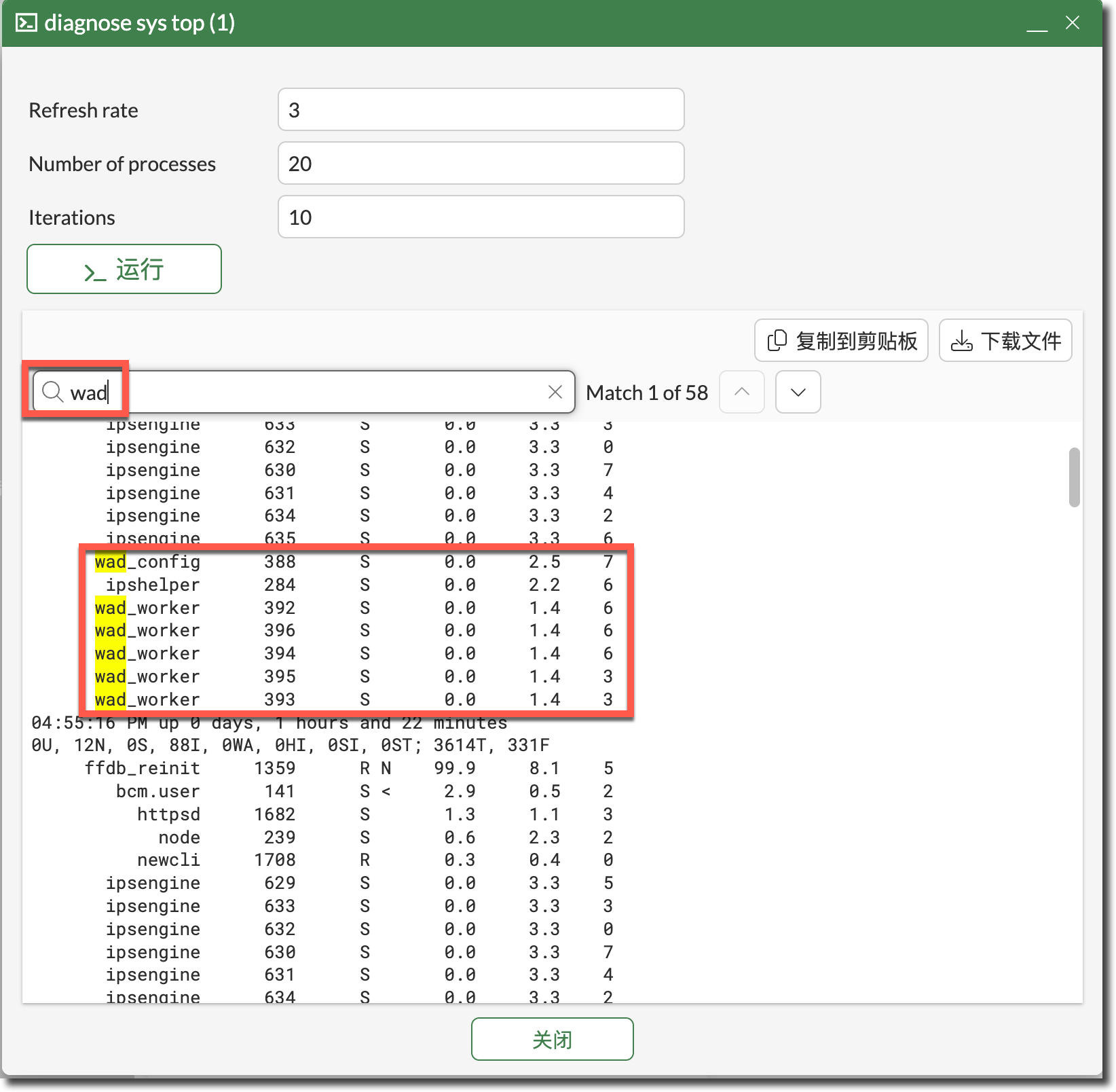
根据需要保存结果或重新执行命令。
- 点击
复制到剪贴板,复制命令输出。 - 点击
下载文件,将命令输出下载为文本文件。 - 点击
运行,再次执行当前命令,获取新的输出。
- 点击