

Web 管理
Web 管理
需求
以 FortiGate-80F 为例,登录 Web 管理界面,并配置 wan1 接口的管理功能。
组网拓扑

配置要点
相关信息
首次接入时的接口选择、接线、默认管理地址和电脑 IP 设置,参见系统管理 → 管理方式 → 初始管理接入。完成接入并打开登录页面后,继续以下操作。
- 浏览器建议采用 Google Chrome、Microsoft Edge。
- 管理电脑连接交换接口的成员接口时,IP 地址和管理权限配置在对应的交换接口上。如需单独配置成员接口的 IP,需要先将其从交换接口中移除。
- 登录设备后,按需配置其他接口的 IP 地址及 HTTPS 等管理权限。
提示
若防火墙接口地址修改过,但忘记相应地址,可通过命令行查看当前配置,参见系统管理 → 常用基础命令。
配置步骤
客户端浏览器访问
https://192.168.1.99,显示 FortiOS 登录页面。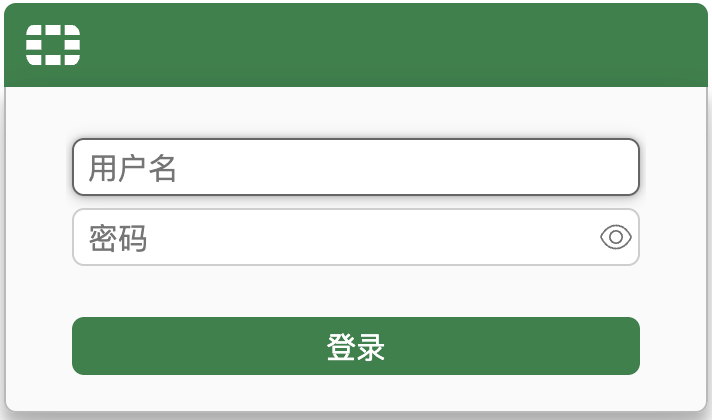
在
用户名中输入admin,密码留空(默认值),点击登录。在
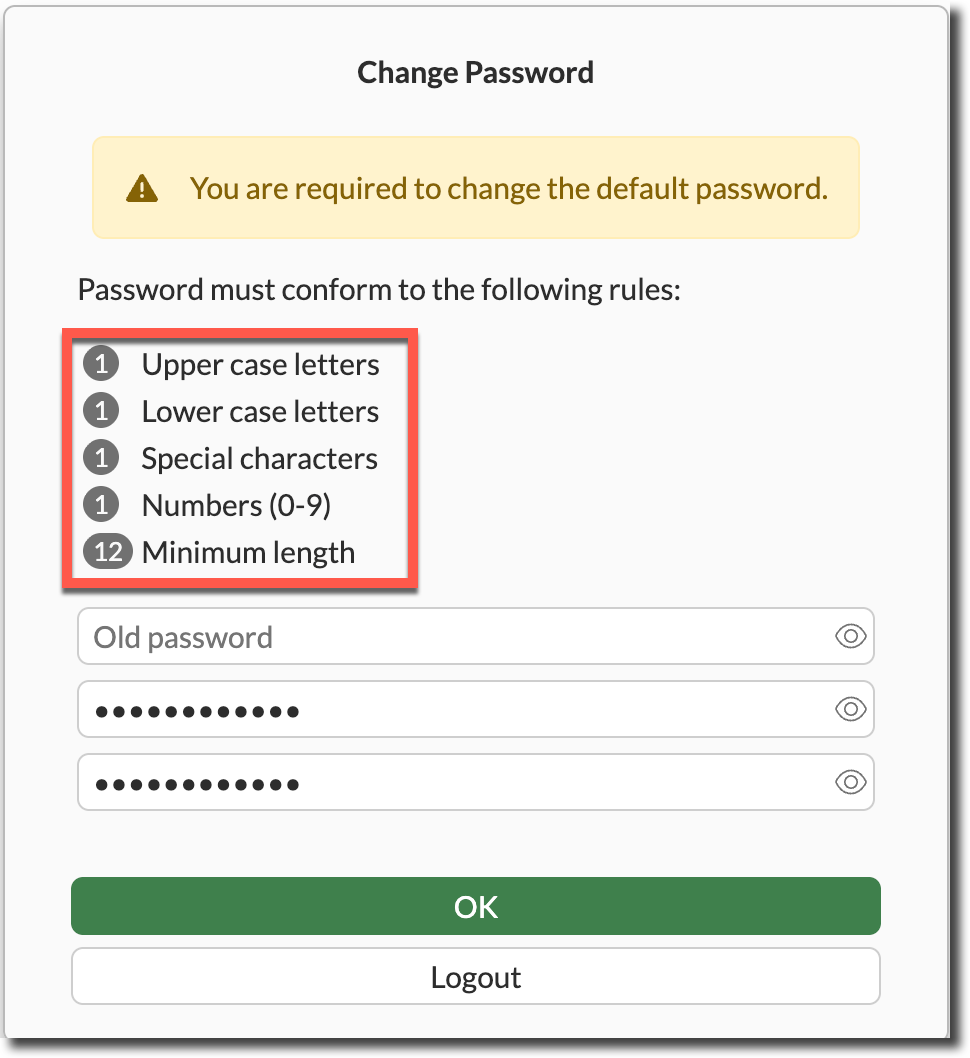
Change Password窗口中设置新密码,点击OK后返回登录页面,再使用admin和新密码登录。重要
FortiOS 版本 < 7.2.4 时,若忘记修改后的管理员密码,参见系统管理 → 管理员配置 → 密码恢复。
从 FortiOS 7.6.5 开始,默认启用并强制执行密码策略,设置的新密码必须符合页面显示的要求。密码策略配置参见系统管理 → 管理员配置 → 管理员密码策略。
FortiOS 7.6 及之后版本,部分型号的设备如果尚未完成 FortiCare 注册,登录后会弹出注册窗口。强制注册的适用范围、延期注册及离线 License 等处理方法,参见系统管理 → FortiGuard 管理 → 服务指南 → 设备强制注册。
根据提示完成设置向导。
提示
- 如需关闭相关设置向导的 Web 提示,参见系统管理 → 管理方式 → 消除 Web 告警或提示 → 关闭 Web 提示信息。
- 设置向导中可能包含自动升级的设置,请参考系统管理 → 固件与配置管理 → 固件版本管理 → 有效 License 自动升级。
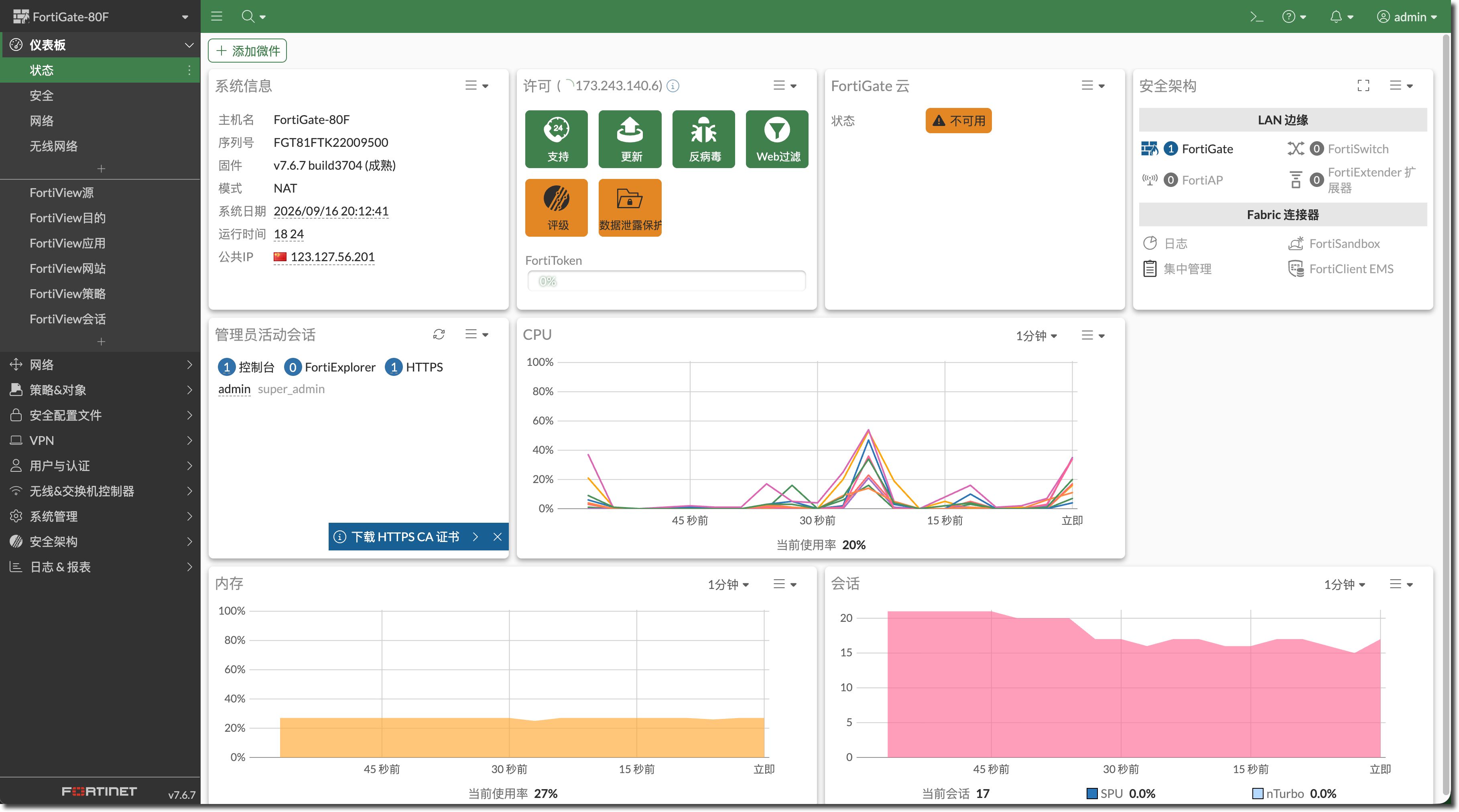
下图以 FortiGate-80F 为例,展示完成登录后的首页。
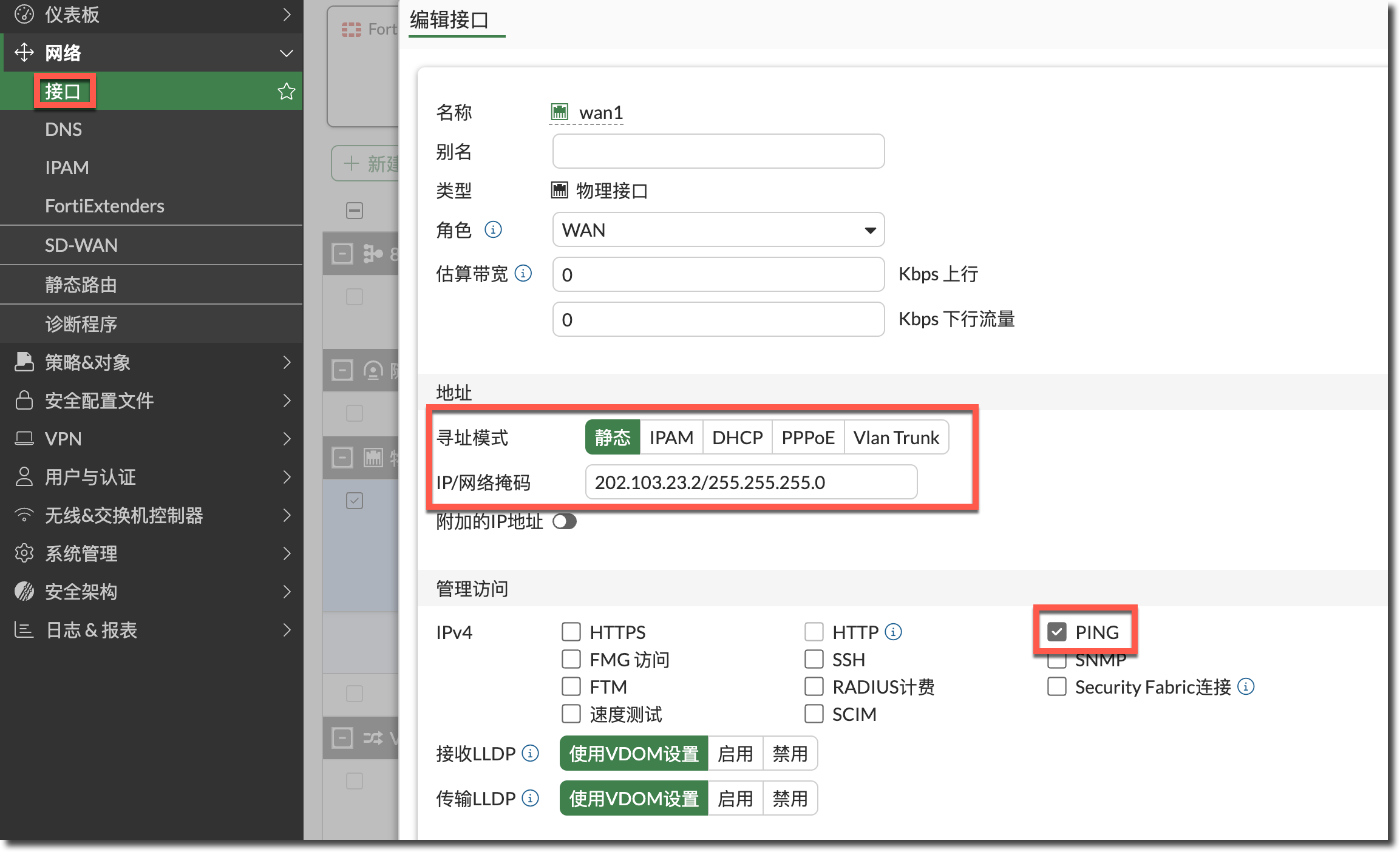
进入“网络 → 接口”页面,双击 wan1 接口进行编辑,配置接口地址为:
202.103.23.2/24,管理访问:勾选 PING。重要
公网接口的管理访问配置建议,参见部署前注意事项 → 公网接口访问限制。
config system interface
    edit "wan1"
        set mode static
        set ip 202.103.23.2 255.255.255.0
        append allowaccess ping
    next
end
提示
通过 CLI 添加管理访问协议时,尽量使用
append而不是set。append allowaccess ping会在保留现有管理协议的基础上追加 PING,而set allowaccess ping会将允许的管理协议替换为仅 PING,可能关闭原有的 HTTPS、SSH 等管理访问。只有需要重新指定完整协议列表时,才使用set allowaccess。- HTTPS:允许用户用
https://202.103.23.2,进行管理。 - HTTP:允许用户用
http://202.103.23.2,进行管理。 - PING:允许用户 ping 此接口地址,如果不勾选,在路由可达的情况下也 Ping 不通。
- FMG 访问:允许 FMG 主动纳管 FortiGate,如果是 FortiGate 主动连接 FMG,则不需要开启此选项。
- SSH:允许用户用用 SSH 192.168.0.99 方式管理设备。
- SNMP:允许用户通过该接口对设备进行 SNMP 管理。
- HTTPS:允许用户用
默认配置下,FortiGate-80F 的
internal1~internal6均属于internal交换接口(部分入门级型号也可是如此)。如果需要将某个成员口作为独立的三层接口使用,例如internal6,先将其从internal中移除(在“接口成员”中点击internal6右侧的“×”,然后保存配置)。随后internal6即可作为独立的三层物理口进行配置和使用。重要
操作前,将管理电脑连接到仍保留在
internal中的接口,例如internal1。如果通过待移除的internal6管理设备,移除后当前管理连接会中断,该接口也不再使用internal的 IP 地址和管理权限。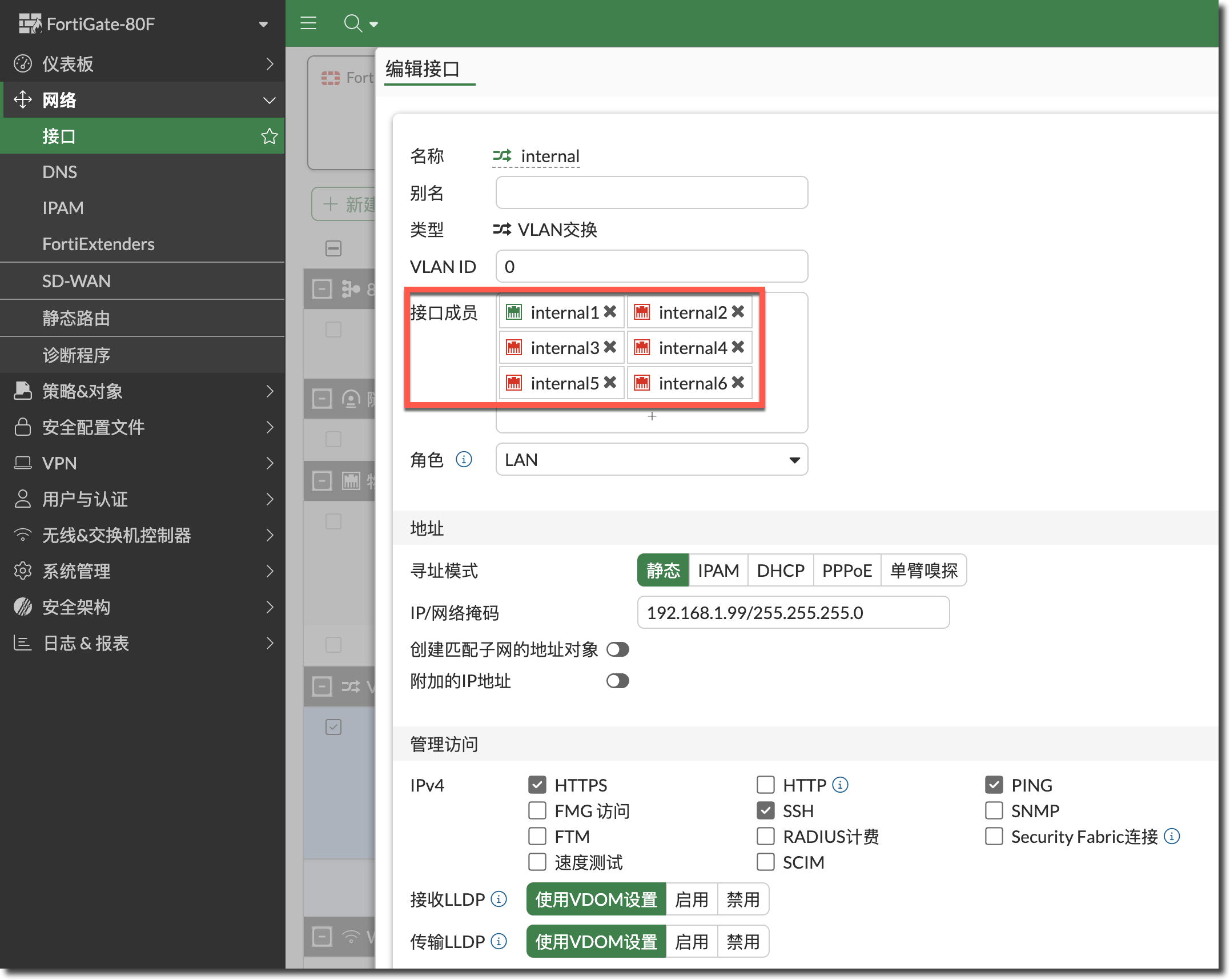
config system virtual-switch
    edit "internal"
        config port
            delete "internal6"
        end
    next
end