分组和分组规则
分组和分组规则
FortiClient EMS 可以根据终端所属的分组匹配终端策略,并将相应的配置文件下发到 FortiClient。当 EMS 管理大量终端时,如果完全依靠管理员手动维护分组,不仅管理成本较高,也容易出现遗漏或分组不一致的问题。
分组规则(Group Assignment Rules)可以根据终端携带的特征自动将其加入指定的自定义终端组,从而简化终端分类和策略分配。规则生效后,EMS 会在 FortiClient 与 EMS 通信时重新评估终端是否符合条件;如果终端符合某条规则,EMS 会将其放入该规则指定的组。

分组行为的触发方式
一般在客户端注册到EMS上时、手动/自动运行分组规则时以及手动修改客户端所在组,将修改客户端所在的分组
| 触发方式 | EMS的操作内容 | 分组行为 |
|---|---|---|
| 安装 FortiClient 后注册到EMS | / | EMS 根据终端携带的信息匹配已配置的规则,将终端放入目标组 |
| 分组规则手动触发 | 在EMS的Group Assignment Rules中手动运行Run Rules Now | EMS 立即执行分组规则,根据规则优先级匹配终端信息,并将终端分配至匹配规则指定的目标组。 |
| 分组规则定期触发 | 在EMS的Group Assignment Rules中,Schedule Run自动运行 | EMS 按计划执行分组规则,根据终端当前信息重新匹配规则,并在满足条件时调整终端所属组。例如,终端 IP 地址发生变化后,可以通过规则重新分组。 |
| 手动修改终端分组 | 手动在EMS上单击Move to>目标组名 | EMS 直接将选定终端移动到指定组,不需要通过自动分组规则进行匹配。后续如果再次执行分组规则,终端仍符合其他规则时,会被重新分配到相应的目标组。 |
注
上述自动分组适用于工作组终端。属于 EMS 已导入 AD 域的域成员终端保留在 AD 域树中的 OU,不应用这些规则。未匹配任何规则的工作组终端进入 Other Endpoints。分组变化还可能影响策略匹配,验收时应同时检查所属组和实际 Policy。
手动分组
手动分组由管理员在 Endpoints 中选中终端,通过 Move to 指定目标组,适用于少量设备的初始分类、测试组迁移或临时调整。操作时不需要先建立 Installer ID、IP Address、OS 或 Invitation 匹配条件。
操作前的准备
- 确认目标组已存在,并检查完整路径。需要新建组时,在 Endpoints 中右键目标域或工作组,选择 Create group,输入组名并单击 Confirm。组的创建和维护参阅终端组管理。
- 检查目标组关联的 Endpoint Policy、配置文件和安装 / 升级安排,明确移动后预期获得的配置。
- 记录终端的主机名、FortiClient ID、原组路径及当前 Policy,便于识别设备和回退。
- 检查是否存在匹配该终端的已启用分组规则。手动移动不会自动停用规则,也不表示该终端从此不再参与自动分组。
将终端移入目标组
- 登录 EMS,进入 Endpoints > All Endpoints,或进入终端当前所在的工作组 / 自定义组。
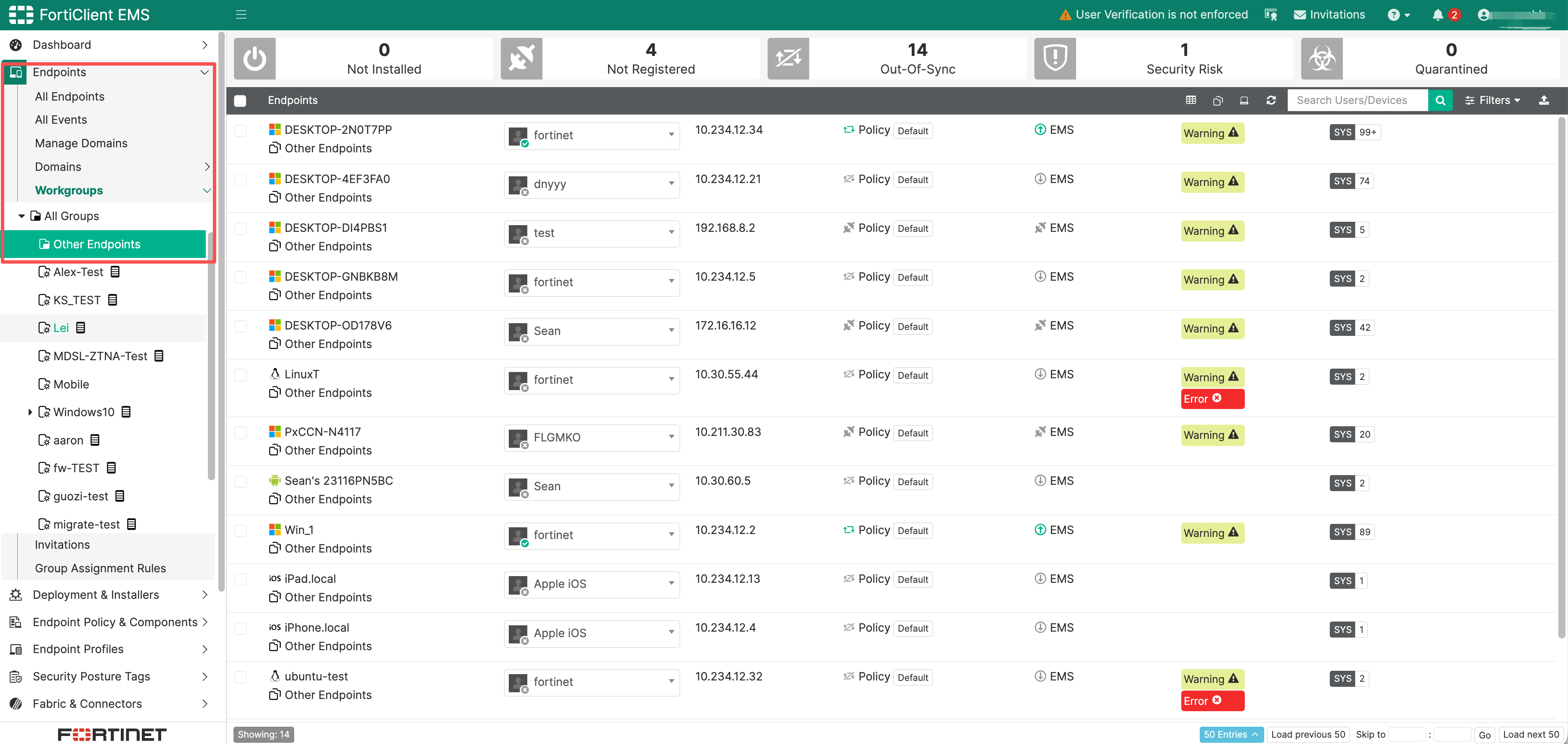
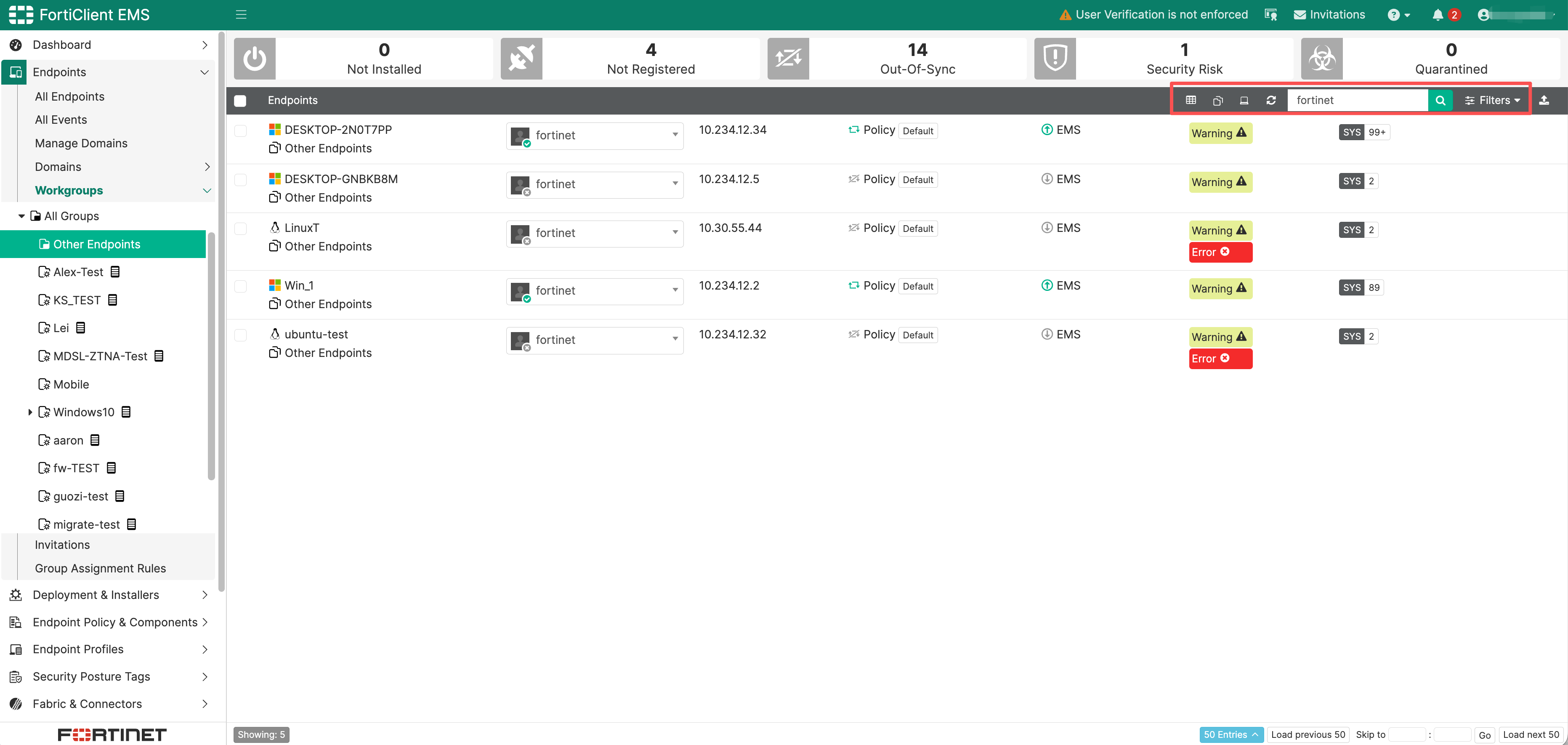
- 使用搜索或筛选找到目标终端,核对主机名及 FortiClient ID,避免移动同名设备。
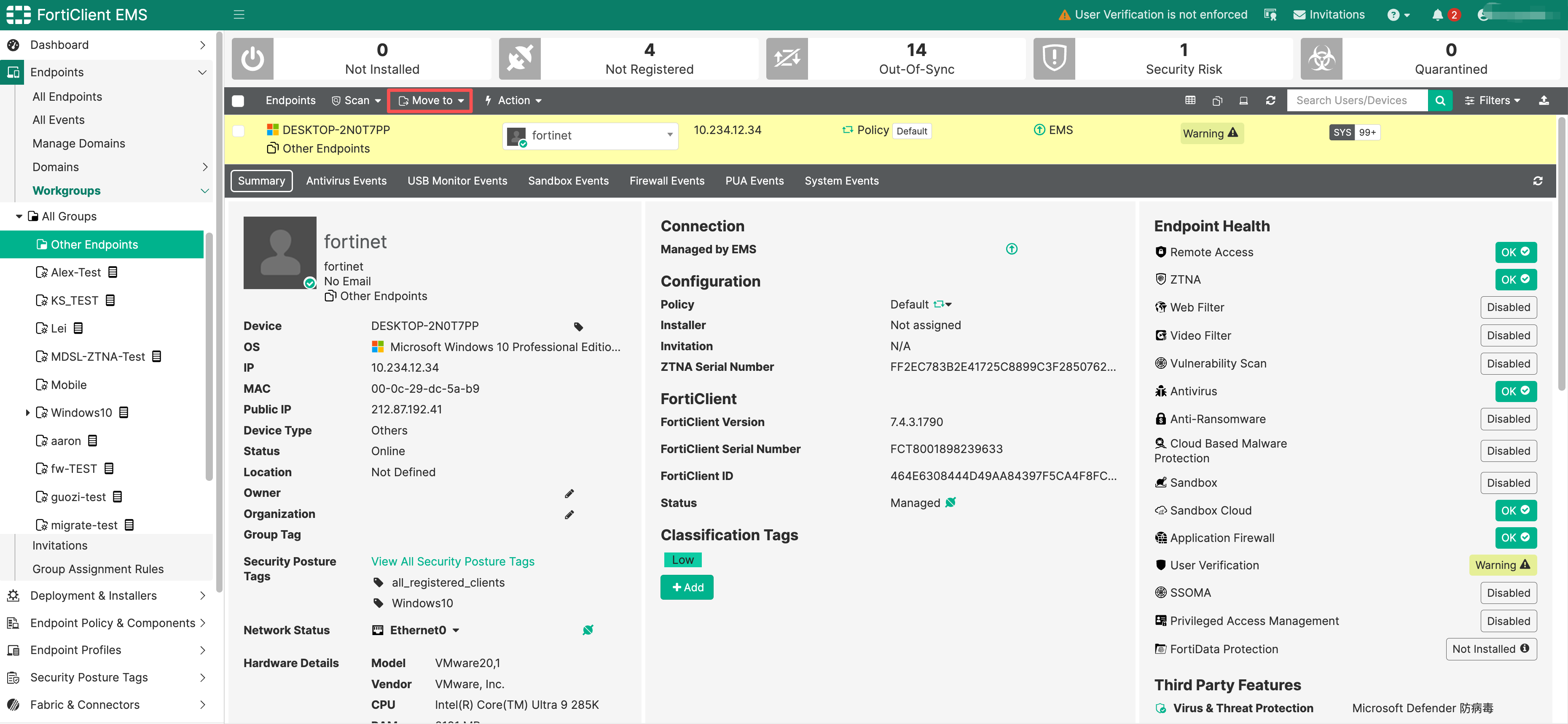
- 选中终端,在工具栏单击 Move to。
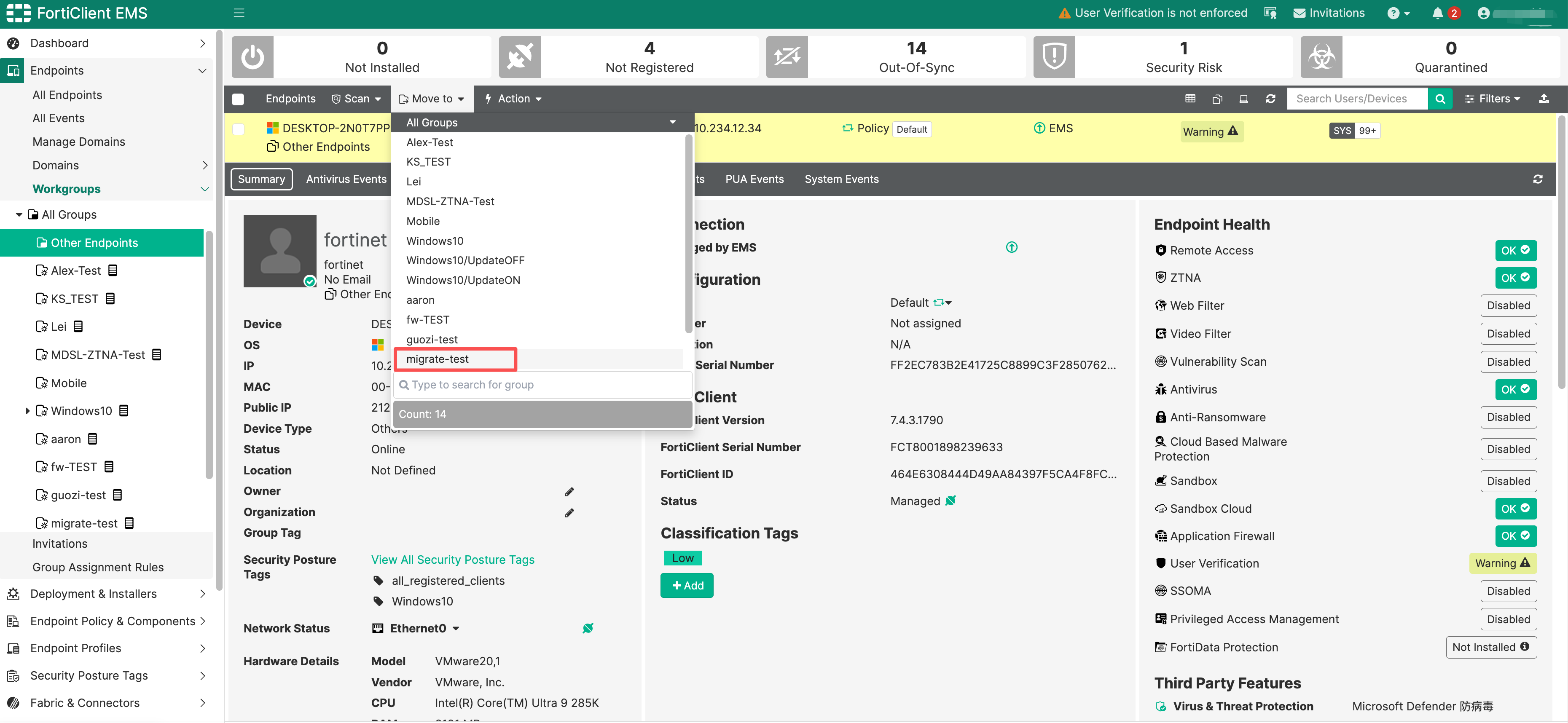
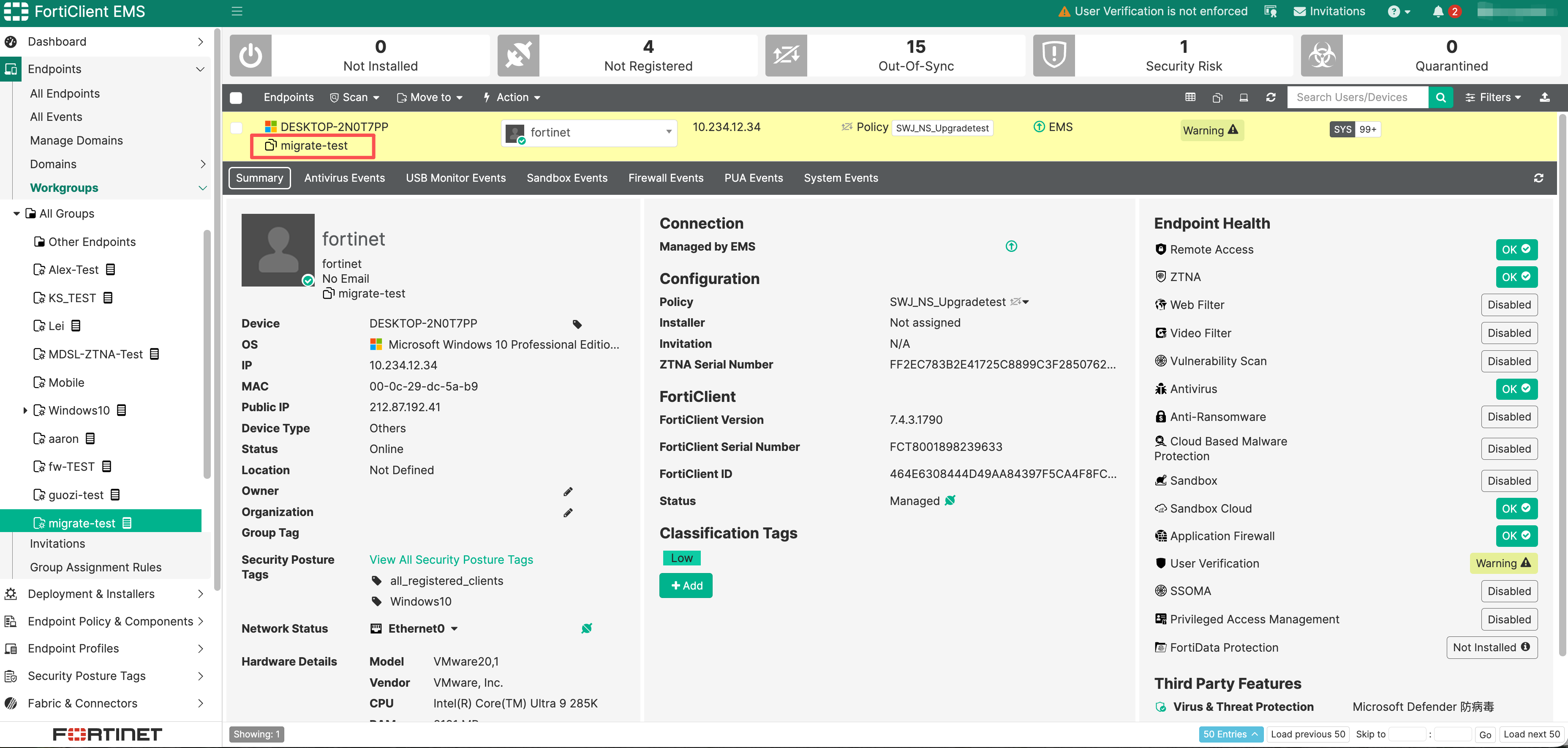
- 选择目标组,例如
migrate-test,按实际界面提示完成操作。
- 重新查找该终端,确认终端已经进入正确的组。
- 打开终端详情,在 Summary > Configuration > Policy 中检查实际策略,并核对配置同步状态。
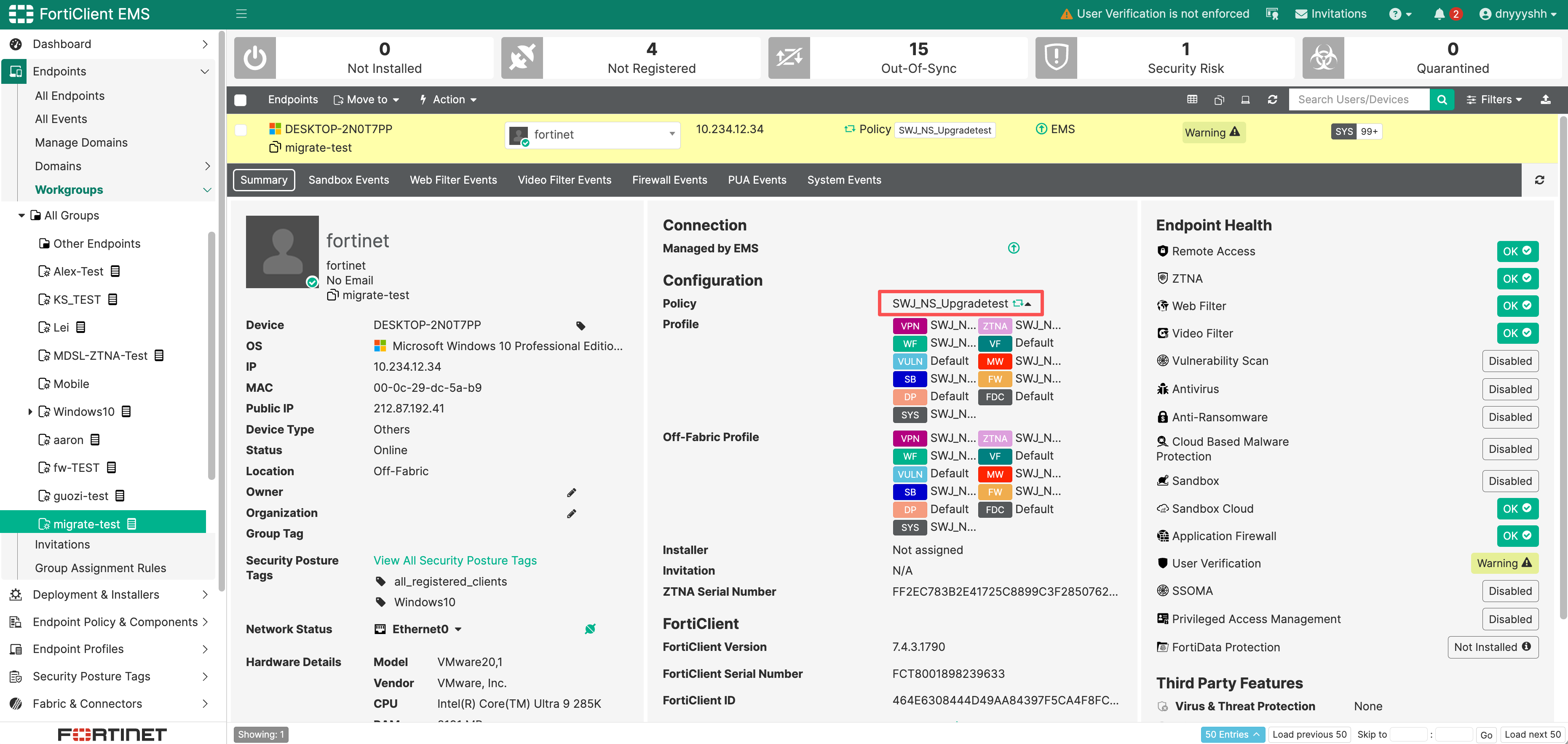
- 等待终端与 EMS 通信后,在客户端验证需要调整的 VPN、安全功能或其他配置。
EMS支持多选移动,可选择多台终端后统一操作。批量移动前应检查当前筛选条件、所选设备数量和目标路径;先用单台测试终端验证策略,再扩大范围。
注
- EMS支持多选移动,可选择多台终端后统一操作。批量移动前应检查当前筛选条件、所选设备数量和目标路径;先用单台测试终端验证策略,再扩大范围。
- Move to 修改的是终端所在的组,不是整个组的层级。 组路径改变与客户端获取新配置是不同环节。离线终端即使在 EMS 列表中已显示新位置,也应等其恢复通信后再验证实际配置。
分组规则
分组规则的类型和一般的适用场景
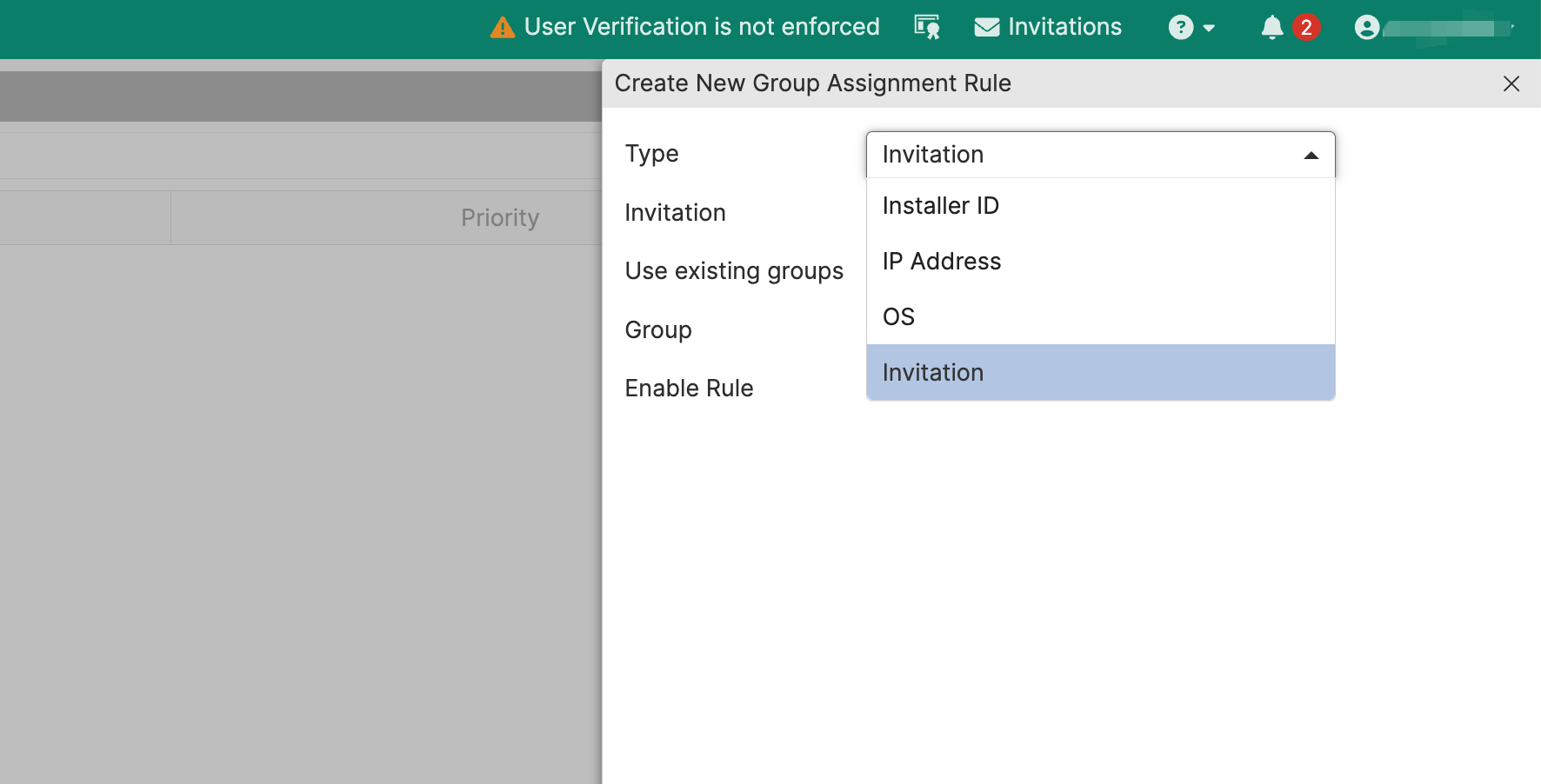
EMS 支持使用以下四类条件创建分组规则:Installer ID(安装程序 ID)、IP Address(IP 地址)、OS(操作系统)和 Invitation(邀请码)。
Installer ID(安装程序 ID)
Installer ID 用于标识 FortiClient 的安装来源。管理员在创建或上传 FortiClient 安装程序时,可以为其指定 Installer ID。终端使用该安装程序完成部署并连接 EMS 后,会携带对应的 Installer ID,EMS 可据此将终端加入指定分组。
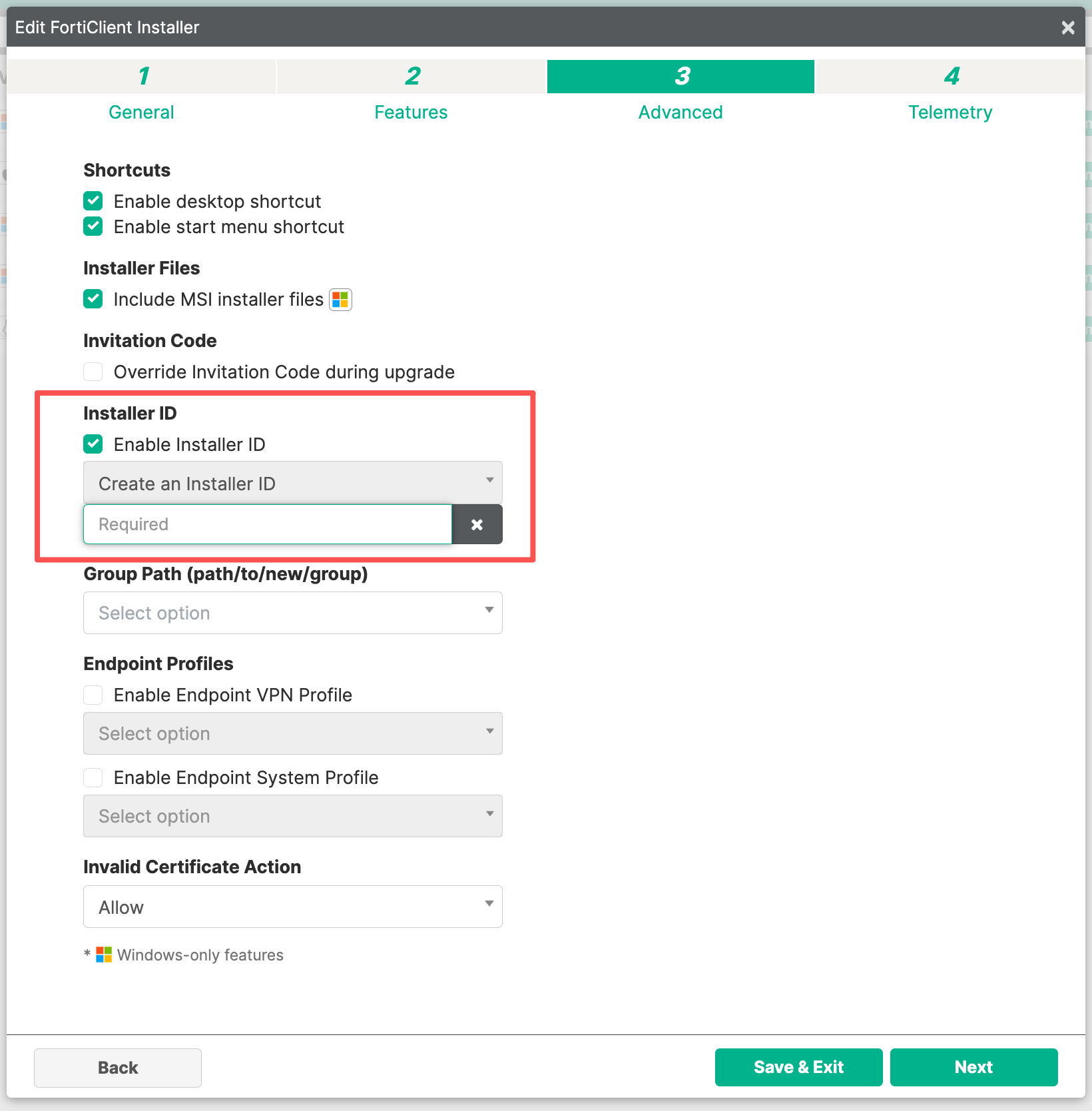
例如,可以为总部使用的安装程序指定 HQ,并创建一条将 Installer ID 为 HQ 的终端加入“总部”组的规则。Installer ID 与目标组名称无须相同。有关安装程序的创建方法,请参阅生成自定义安装包。
这种方式适用于能够预先区分安装来源的部署场景,例如按总部、分支机构、业务部门或设备用途分发不同的安装程序。
IP Address(IP 地址)
IP 地址规则根据终端当前的 IPv4 地址,将位于指定子网或地址范围内的终端加入目标组。例如,不同部门或办事处使用不同网段时,可以按网络位置自动划分终端。
规则可使用 IPv4 子网(例如 192.168.10.0/24)或连续的 IPv4 地址范围。该规则不支持 IPv6。由于终端的网络位置可能发生变化,使用 DHCP、VPN、NAT 或经常在不同网络间移动的终端可能被重新分组,因此不宜仅凭 IP 地址表示长期不变的组织归属。
OS(操作系统)
OS 规则根据 EMS 从终端获取的操作系统信息进行分组,适用于需要按平台下发不同配置的场景。例如,可以分别为 Windows、macOS 和 Linux 终端创建分组,再为不同平台分配兼容的终端策略和配置。移动平台的支持应单独核对,不能只凭 OS 字段能够填写就认为规则适用。
OS 字段可只填写操作系统名称,也可包含版本。例如,Windows 用于匹配不同 Windows 版本;Windows Server 2019 用于限定该服务器版本。更具体的版本规则应放在通用平台规则之前。
采用此方式时,应以 EMS 中实际显示的操作系统名称为准,并确认目标 FortiClient 版本和平台是否支持相关功能。不同平台的可用功能并不完全相同,因此不应把某个平台的 VPN、安全功能或配置参数直接套用于其他平台。
Invitation(邀请码)
Invitation 规则根据终端连接 EMS 时使用的邀请码进行分组。管理员可以针对不同部门、用户群体或部署批次预先创建邀请码,再为每个邀请码配置对应的分组规则。终端使用指定邀请码注册并连接 EMS 后,会被自动加入相应的目标组。
创建此类规则前,必须先在 EMS 中创建可用的邀请码。该类型适合自助注册、远程办公设备或无法统一分发安装程序的场景。基于邀请码的分组规则从 FortiClient EMS 7.2.3 开始提供,较早版本不支持此类型。
规则匹配和使用注意事项
- 只有已启用的分组规则才会生效。
- 如果终端同时匹配多条已启用的规则,EMS 只应用优先级最高的规则。管理员可以在 Endpoints > Group Assignment Rules 页面调整规则顺序。
- 规则会在 FortiClient 与 EMS 通信时进行评估。终端的 IP 地址、操作系统或其他匹配信息发生变化后,EMS 可能在后续通信时将其移动到其他组。
- 对于属于 EMS 已导入 Active Directory 域的域成员终端,EMS 保留其在 AD 域树中的组织单位(OU)位置,不应用这里介绍的分组规则。此类规则主要用于工作组终端。
- 未匹配任何分组规则的工作组终端会被放入 Other Endpoints 组。
重要
四种类型是独立规则,不是把多条规则组合成 AND 条件。分别创建“Installer ID=HQ”和“OS=Windows”规则,不会自动得到“总部的 Windows 终端”组;终端同时匹配时,只进入最高优先级规则指定的组。
先决条件
- EMS 正常运行,管理员具有终端组和 Group Assignment Rules 管理权限。
- 测试 FortiClient 已连接 EMS,在 Endpoints 页面可查看其最近通信时间及匹配所需信息。
- 已明确终端是否属于工作组,或属于 EMS 已导入的 AD 域。
- 已规划目标组和组层级,以及这些组将匹配的 Endpoint Policy。
- Installer ID 类型已准备对应安装包;Invitation 类型已创建对应邀请;IP 和 OS 类型已核对 EMS 实际上报值。
注意
自动移动组可能同时改变终端策略或匹配的部署配置。创建规则前应检查目标组已有的 VPN、安全功能及安装/升级设置,避免分组变更意外触发业务中断或软件部署。
配置分组规则
创建规则的通用步骤
- 登录 EMS,进入 Endpoints > Group Assignment Rules。
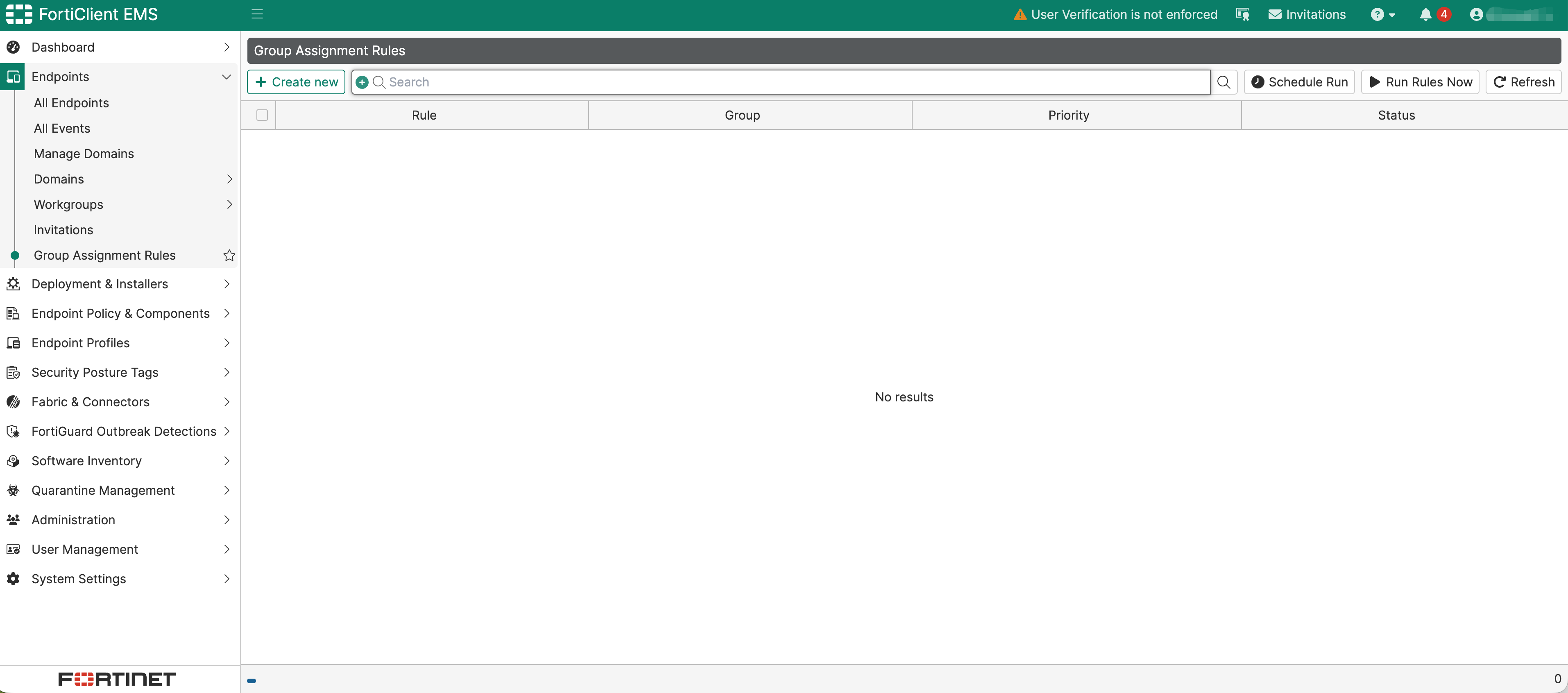
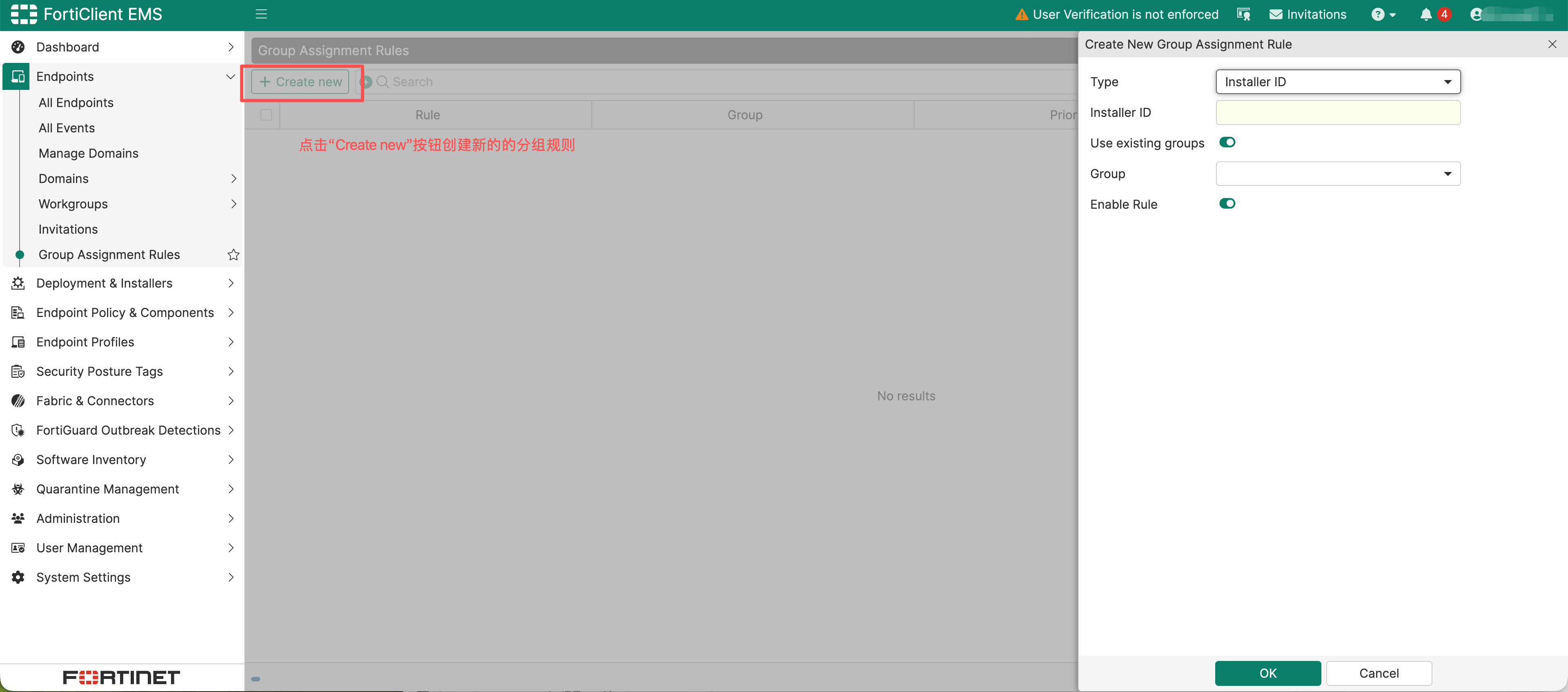
- 单击 Create new(创建新规则)。
- 在 Type(类型)中选择 Installer ID、IP Address、OS 或 Invitation。
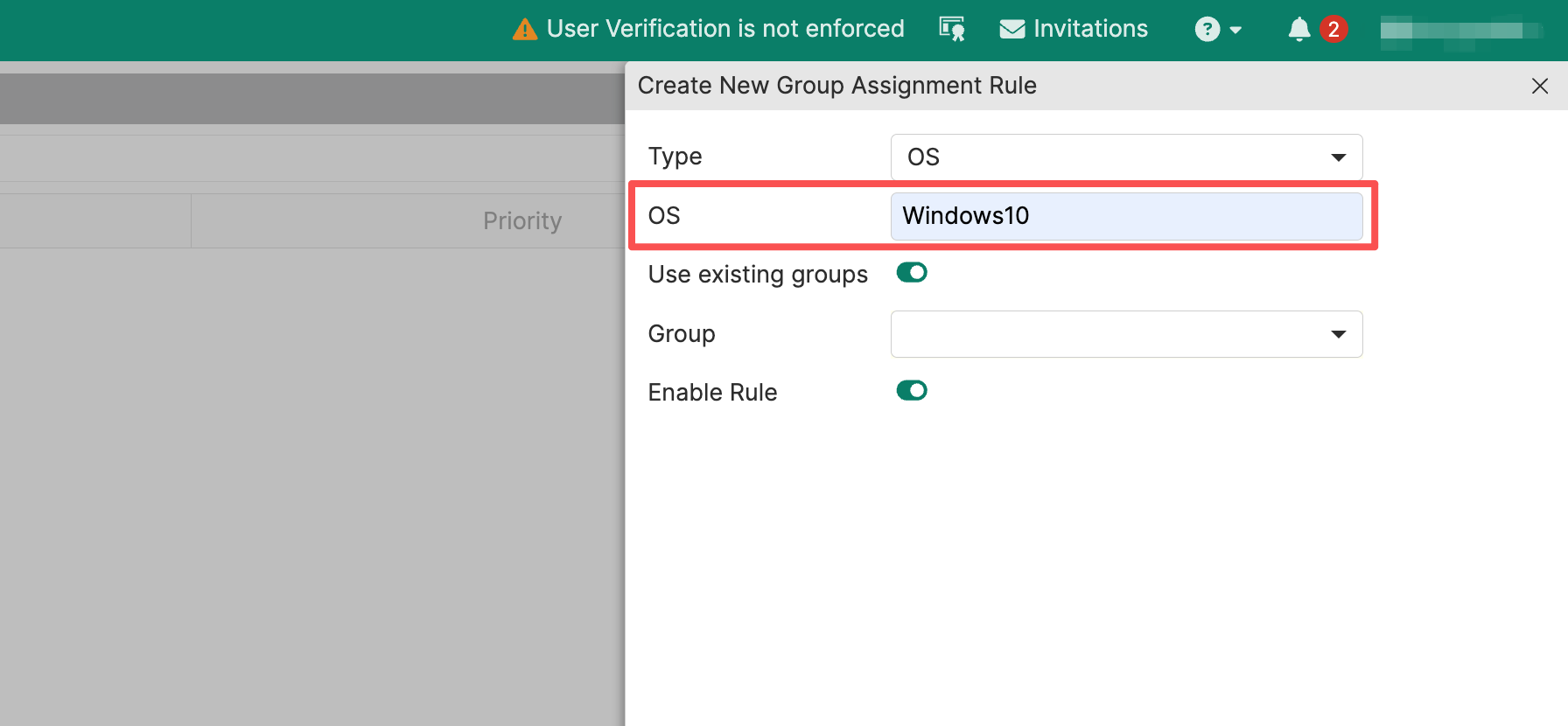
- 填写该类型的匹配条件,详见下表。
| Type(类型) | 条件名称 | 填写内容 | |
|---|---|---|---|
| Installer ID | Installer ID | 在部署Installer时使用的Installer ID | |
| IP Address | Subnet/IP Range | IPv4 子网或地址范围,例如 192.168.10.0/24 | |
| OS | OS | 操作系统名称或包含版本的名称,例如 Windows Server 2019 | |
| Invitation | Invitation | 从下拉列表选择已创建的邀请 |
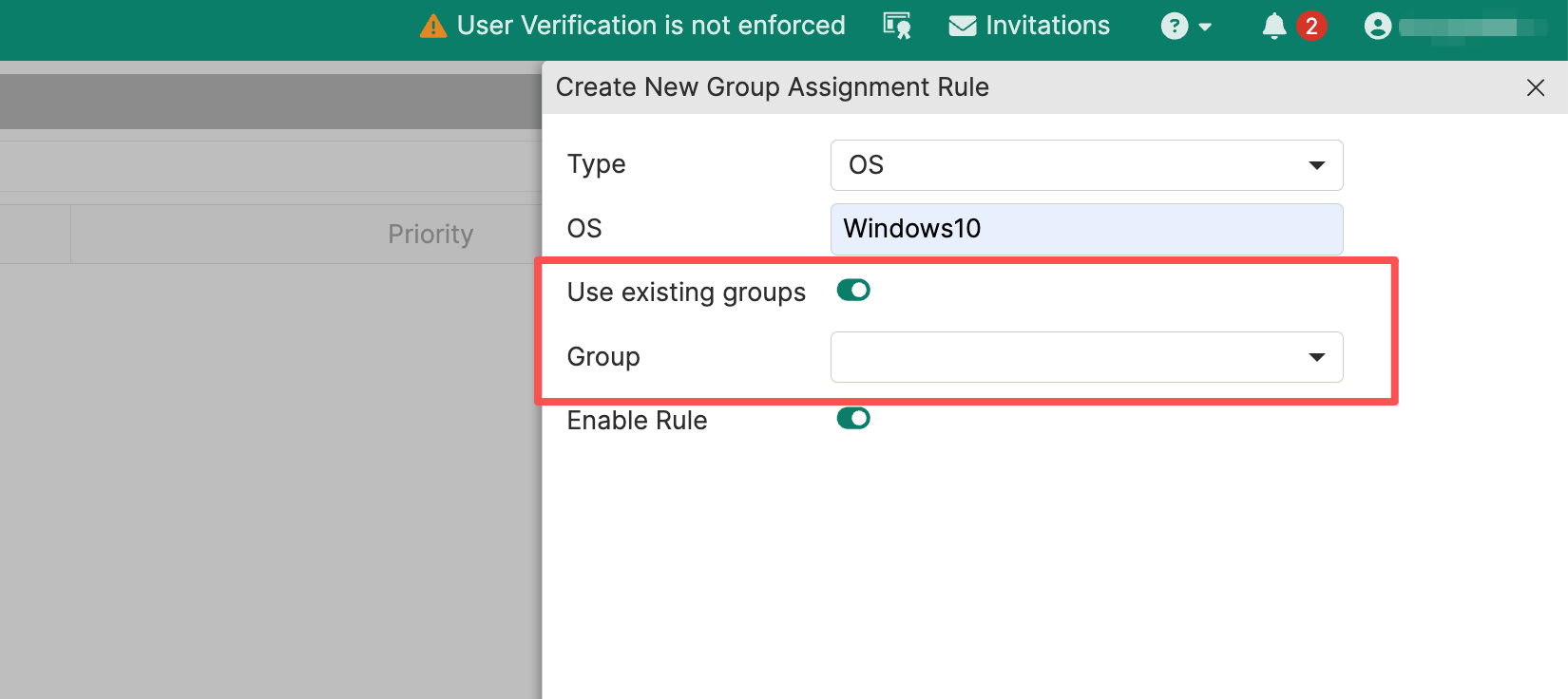
- 配置目标组:打开 Use existing groups 时,从 Group 下拉列表选择已有组;关闭时,在 Group 中输入新组名称或层级路径,详见下文。
- 根据上线安排打开或关闭 Enable Rule(启用规则)。需要先规划顺序时,可先关闭。
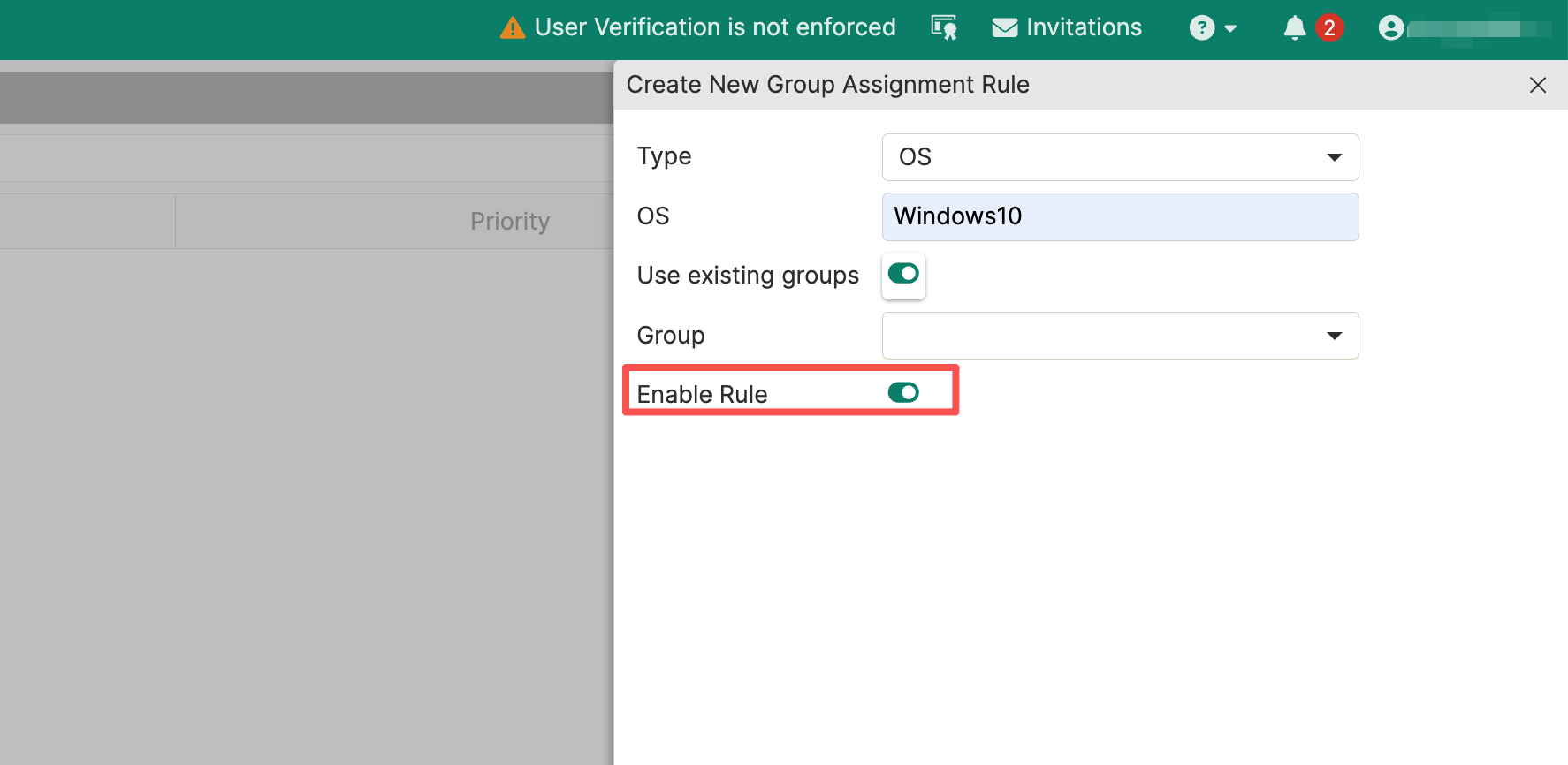
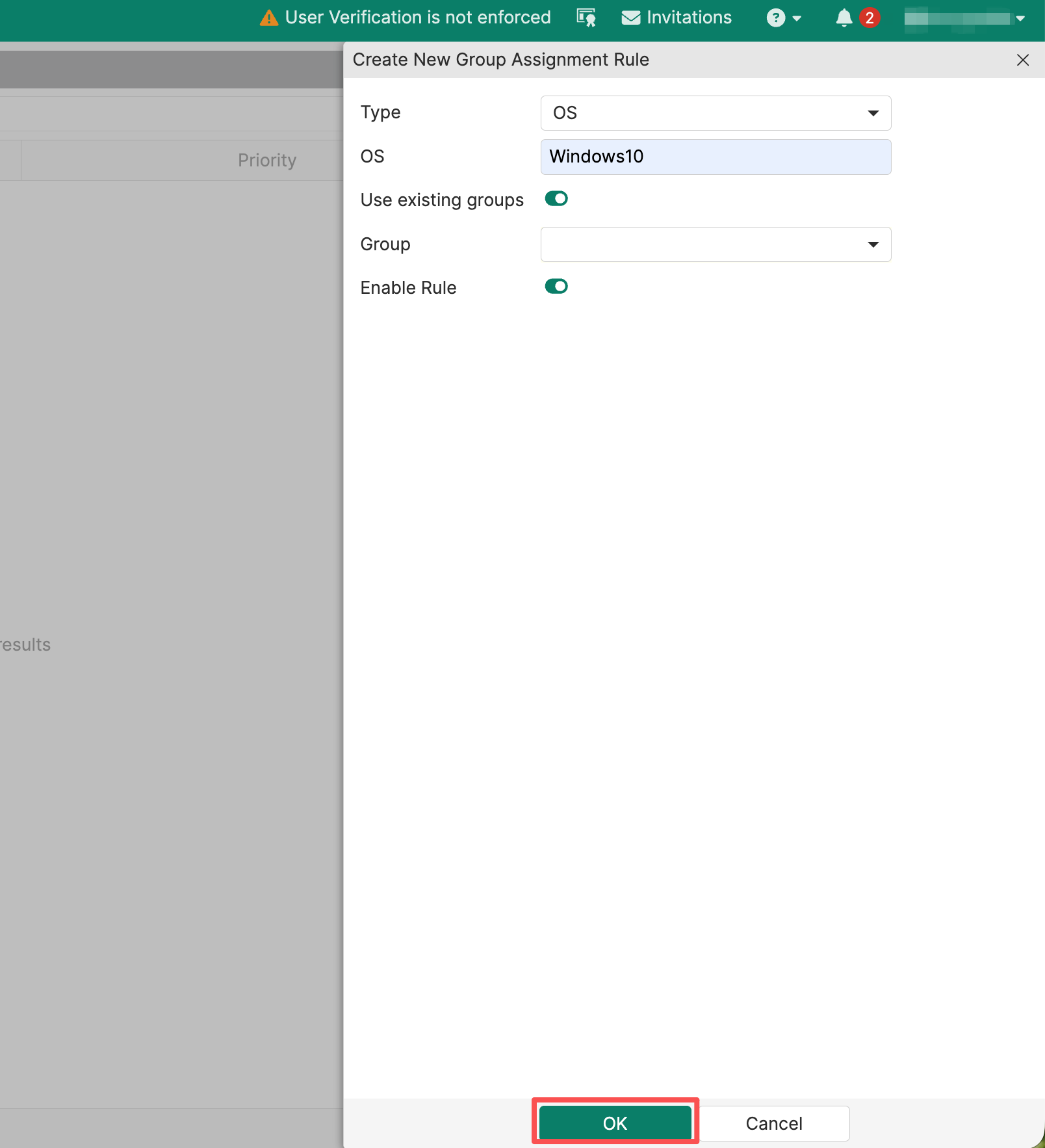
- 单击 OK 或 Save 保存条目。
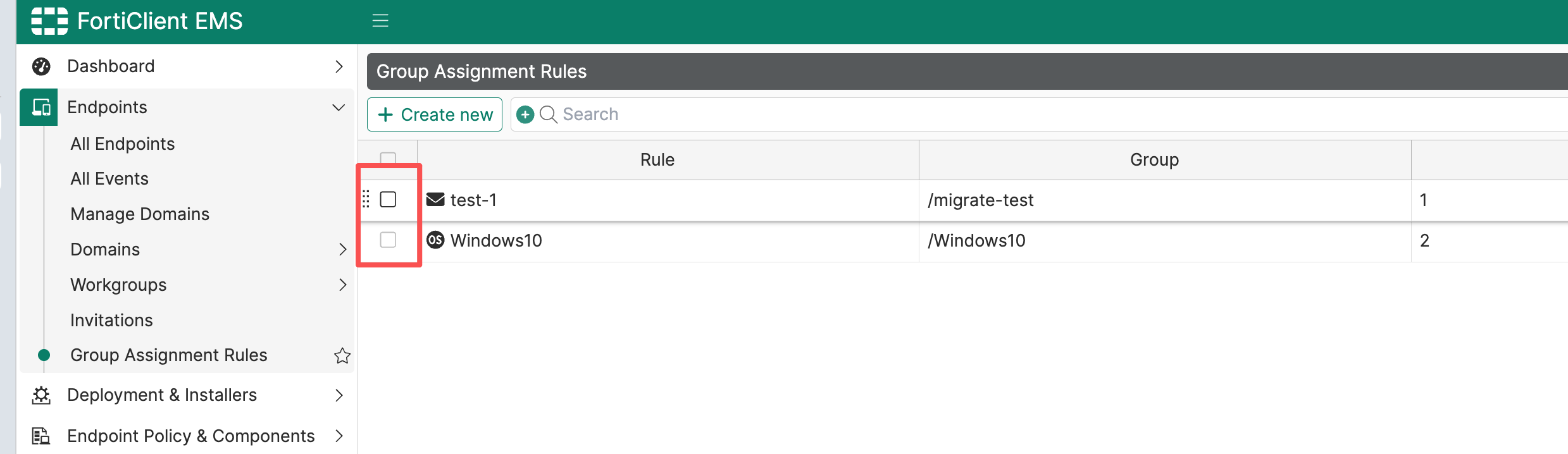
- 在存在多个分组规则的情况下,拖动复选框位置调整规则优先级,启用规则。
- 等待下一次 Telemetry 通信。通信后,FortiClient就会匹配对应的组。
所有配置选项的中文说明
| 英文选项 | 中文名称 | 作用与填写方式 |
|---|---|---|
| Create new / Add | 创建 / 添加 | 创建新的自动分组规则;按钮名称以当前界面为准。 |
| Type | 规则类型 | 选择一种匹配依据;选中类型后显示对应条件字段。 |
| Installer ID | 安装程序 ID | Type=Installer ID 时填写与安装包一致的 ID,例如 HQ;不是安装包名称或目标组名称。 |
| Subnet/IP Range | 子网或 IP 范围 | Type=IP Address 时填写 IPv4 CIDR 子网或连续地址范围,例如 192.168.10.0/24、192.168.10.10-192.168.10.50。不支持 IPv6。 |
| OS | 操作系统 | Type=OS 时填写操作系统名称或包含版本的名称,例如 Windows、Windows Server 2019。按 EMS 上报信息验证。 |
| Invitation | 邀请 | Type=Invitation 时从下拉列表选择预先创建的邀请,不是在此页面创建邀请码。 |
| Use existing groups | 使用已有组 | 开启后从已有组中选择;关闭后填写要创建的组名称或层级路径。四类规则均使用此设置。 |
| Group | 目标组 | 规则命中后终端进入的自定义终端组。使用已有组时为下拉选择;创建新组时填写名称,例如 HQ,或嵌套路径,例如 HQ/Employees。 |
| Enable Rule | 启用规则 | 控制规则是否参与匹配。关闭不等于删除规则。 |
| Enabled | 已启用 | 列表页中的启用复选框,可用于快速启用或停用规则。 |
| OK / Save | 确定 / 保存 | 保存规则条件和目标组;终端仍需后续通信才能获得更新结果。 |
四类规则填写示例
| Type | 条件示例 | 目标 Group | 适用场景 |
|---|---|---|---|
| Installer ID | HQ | HQ/Employees | 通过总部专用安装包部署 |
| IP Address | 192.168.10.0/24 | Network/Office-A | 根据办公网络位置分类 |
| OS | Windows Server 2019 | Servers/Windows-2019 | 单独管理指定服务器版本 |
| Invitation | 从下拉列表选择远程员工邀请码 | Remote/Employees | 自助注册的远程员工设备 |
以上规则是各自独立的示例,不表示同时配置后会把条件合并。
Group(目标组)的配置
Group 指规则命中后终端进入的自定义终端组,不是用户组,也不是 Endpoint Policy 名称。四类分组规则均可选择已有组或创建新组。
| 分组需求 | Use existing groups | Group 填写方式 | 示例 |
|---|---|---|---|
| 使用已有组 | 开启 | 从下拉列表选择目标组,并核对其父级路径 | 选择已有的 HQ/Employees |
| 创建新组 | 关闭 | 输入新组名称 | HQ |
| 创建嵌套组 | 关闭 | 使用 / 分隔父组与子组 | HQ/Employees |
使用已有组: 打开 Use existing groups,在 Group 下拉列表选择目标。选择前核对完整层级,避免将不同父组下的同名子组选错。该操作用于选择规则的目标,不会重新定义匹配条件;例如 Installer ID 为 HQ,目标组可以是 Office/Employees,两者无须同名。
创建新组: 关闭 Use existing groups,在 Group 中输入所需名称。
注
- 若目标已经存在,优先切换为选择已有组。
创建嵌套组
关闭 Use existing groups,在 Group 中输入 HQ/Employees:
HQ
└─ Employees
EMS 会创建路径中不存在的层级:
| 当前组结构 | 创建结果 |
|---|---|
| HQ 和 Employees 均不存在 | 创建 HQ,并在其下创建 Employees |
| HQ 已存在,其下没有 Employees | 保留 HQ,在其下创建 Employees |
| 目标路径已经存在 | 使用已有组选择该路径,避免不必要的新建操作 |
规则目标是路径末级的 Employees。/ 表示组层级,不表示多个目标组,也不会自动将规则拆成多条。保存前核对名称、拼写及完整路径;例如 HQ/Employees 与 Branch/Employees 表示不同位置的目标组。
注
组层级用于组织终端,不能据此断定子组一定获得某个父组的配置。分组完成后,仍应核对 Endpoint Policy 的匹配范围、优先级及终端实际获得的策略。
调整规则优先级
- 进入 Endpoints > Group Assignment Rules。
- 按住需要调整的规则,拖动至目标位置。
- 确认列表中的最终顺序和 Enabled 状态。
- 等待终端重新通过Telemetry同步,
规则排序建议:
- 把业务例外或范围较精确的规则放在通用规则之前。
- OS 规则中,指定版本规则放在通用平台规则之前。
- 窄 IP 范围放在覆盖它的宽子网规则之前。
- Installer ID、Invitation 和 IP 规则没有固定的类型优先级;实际顺序决定哪一条生效。
冲突案例:安装来源与网络位置同时匹配
某工作组终端的 Installer ID 为 HQ,IPv4 地址为 192.168.10.25,同时匹配以下两条规则:
| 列表顺序 | 条件 | 目标组 |
|---|---|---|
| 1 | Installer ID=HQ | HQ/Employees |
| 2 | IP=192.168.10.0/24 | Network/Office-A |
该终端进入 HQ/Employees。如果停用第一条规则,第二条成为最高优先级匹配规则;如果把第二条拖到第一条之前,终端进入 Network/Office-A。
注
如果目的是稳定表示组织归属,通常优先使用安装来源或邀请信息;如果目的是随网络位置变化,应优先考虑 IP 规则。这里属于设计建议,并非 EMS 内置的类型排序。
常见问题
| 现象 | 排查顺序 |
|---|---|
| 创建规则后终端没有移动 | 检查 Enabled、终端在线状态、Last Seen、实际上报条件、规则顺序,以及终端是否属于 EMS 已导入的 AD 域。离线终端不能立即重新分组。 |
| 终端进入了另一条规则指定的组 | 检查是否同时匹配多个启用规则。EMS 使用最高优先级规则,而不是把多个目标组合并;尤其注意宽 IP 子网和通用 OS 条件。 |
| 手动移动终端后又回到原组 | 检查是否有有效的 Installer ID 分组规则。官方明确说明,此类规则会把手动移走的终端重新放回其指定组。应调整规则或优先级,不要反复手动移动。 |
| IP 规则未命中或终端频繁换组 | 核对 EMS 实际上报的 IPv4 地址和 Subnet/IP Range 格式。多网卡、VPN、DHCP 和位置变化会影响判断;不要把 NAT 出口公网地址直接等同于终端上报地址。多地址终端应实机验证。 |
| OS 规则把服务器也放进了员工 | 检查是否使用了过宽的 Windows 条件。把具体服务器版本规则放到通用 Windows 规则之前,或改用更明确的安装来源/邀请分类。 |
| Invitation 下拉列表为空或该类型不可见 | 确认已创建邀请、管理员可访问该邀请,并核对 EMS 版本。Invitation 分组类型从 EMS 7.2.3 开始提供;邀请码与目标组名称不需要相同。 |
| 分组正确但客户端配置不正确 | 检查 Endpoint Policy 的启用状态、优先级、用户匹配、目标组和 Profile 引用。分组优先级与策略优先级彼此独立,还需等待后续 Telemetry 通信获取配置。 |
更新历史
| Ver | Description | Author | Rev | Date |
|---|---|---|---|---|
| 1.0 | Complete configuration, Chinese option explanations, priority examples, validation and troubleshooting | ysheng | tanga | 2026.10.13 |
| 0.2 | Technical review and content completion | - | - | 2026.08.24 |
| 0.1 | Draft Version | - | - | 2026.08.04 |