EMS通过AD来管理用户
EMS通过AD来管理用户
EMS 可以读取 Active Directory 的用户、组和计算机信息,并将目录身份用于终端验证和策略分配。目录同步、用户验证和安装客户端是三个环节:导入计算机对象不代表 FortiClient 已安装,看到域用户也不代表其终端已通过验证。
先决条件
- 确定目标域、OU、用户和组范围,准备一个具有必要读取权限的目录服务账户;不要默认长期使用域管理员。
- EMS 能解析目录服务器并访问所需服务;无法直连时先部署AD 连接器(AD Connector)。
- 使用 LDAPS 时准备可信证书链,检查服务器名称、有效期和证书校验。
注
EMS连接AD只需要只读权限,不需要写入权限。
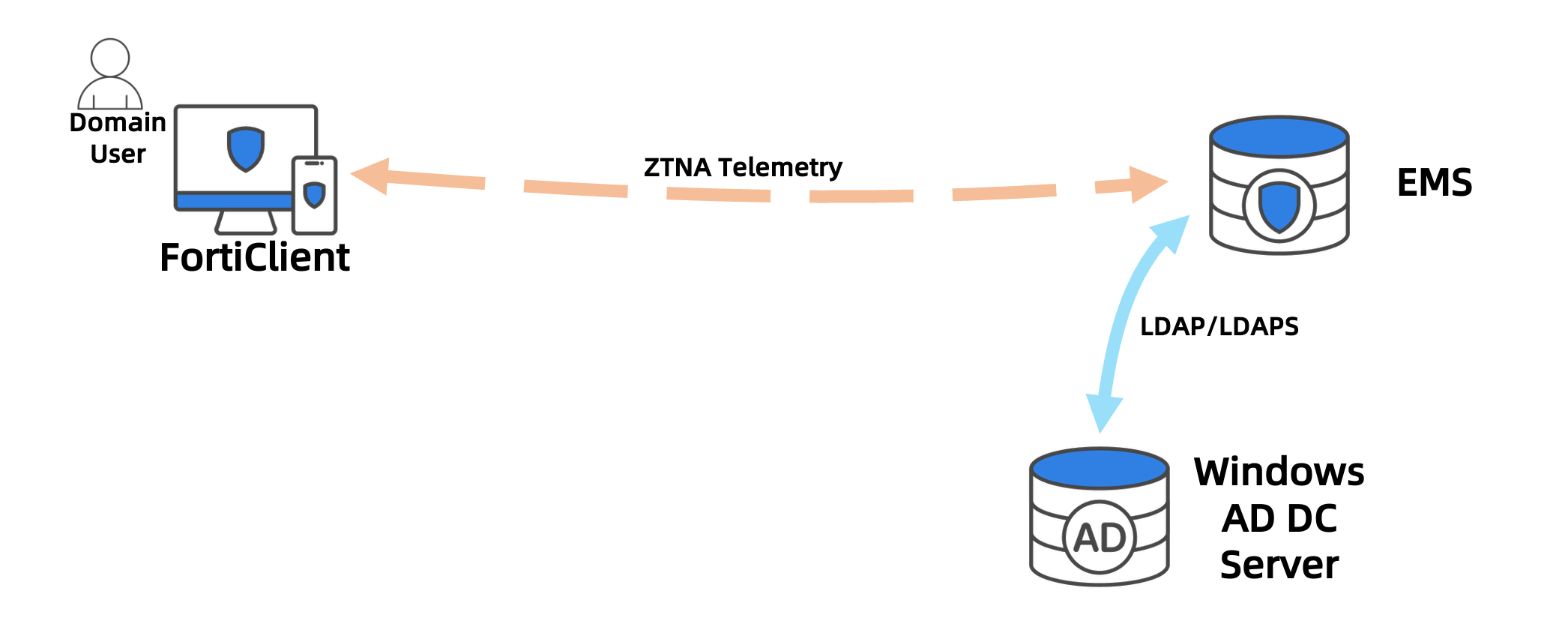
FortiClient EMS和AD联动
示例拓扑

添加并同步 AD
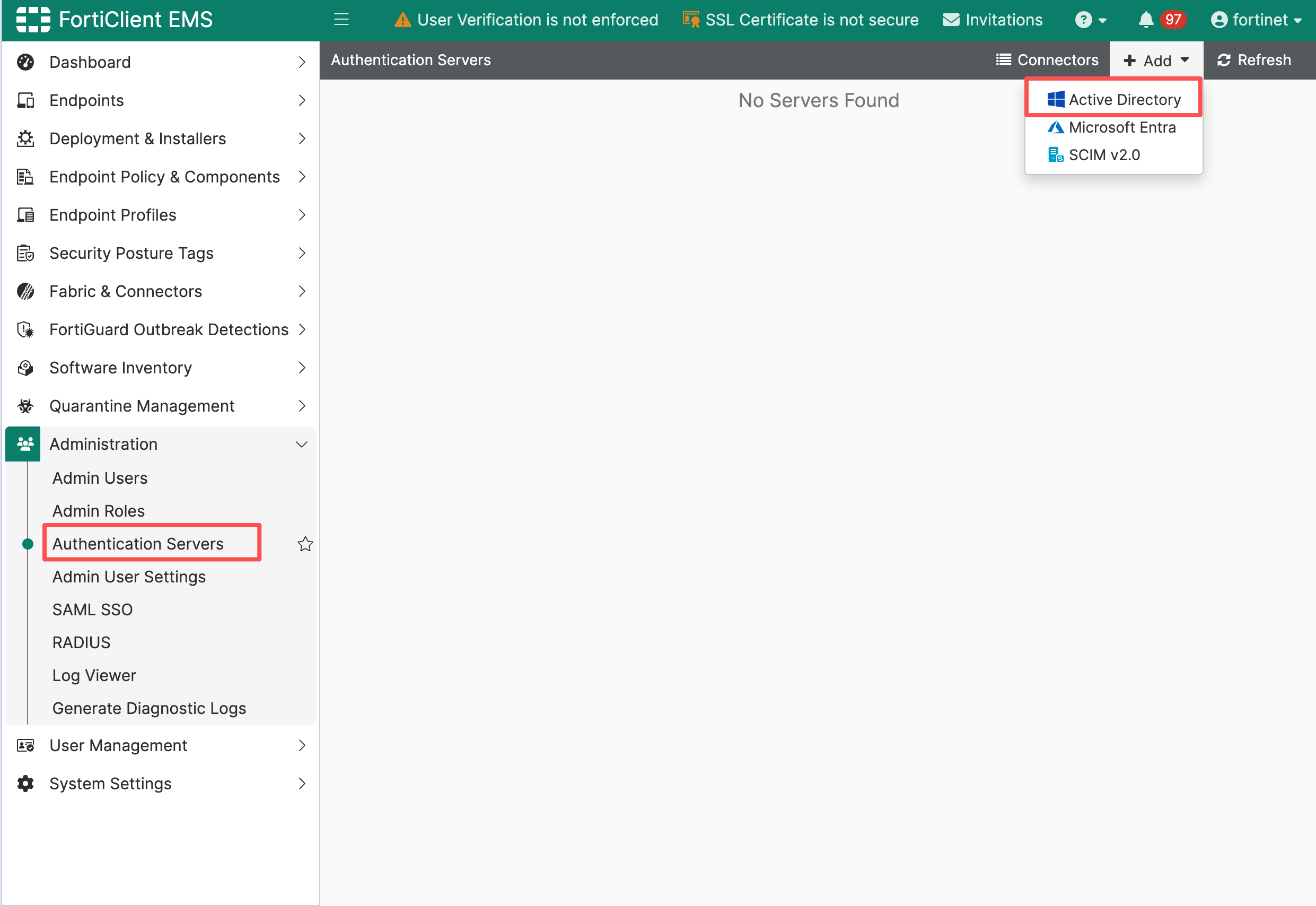
- 在EMS中打开 Administration > Authentication Servers,选择 Add > Active Directory。
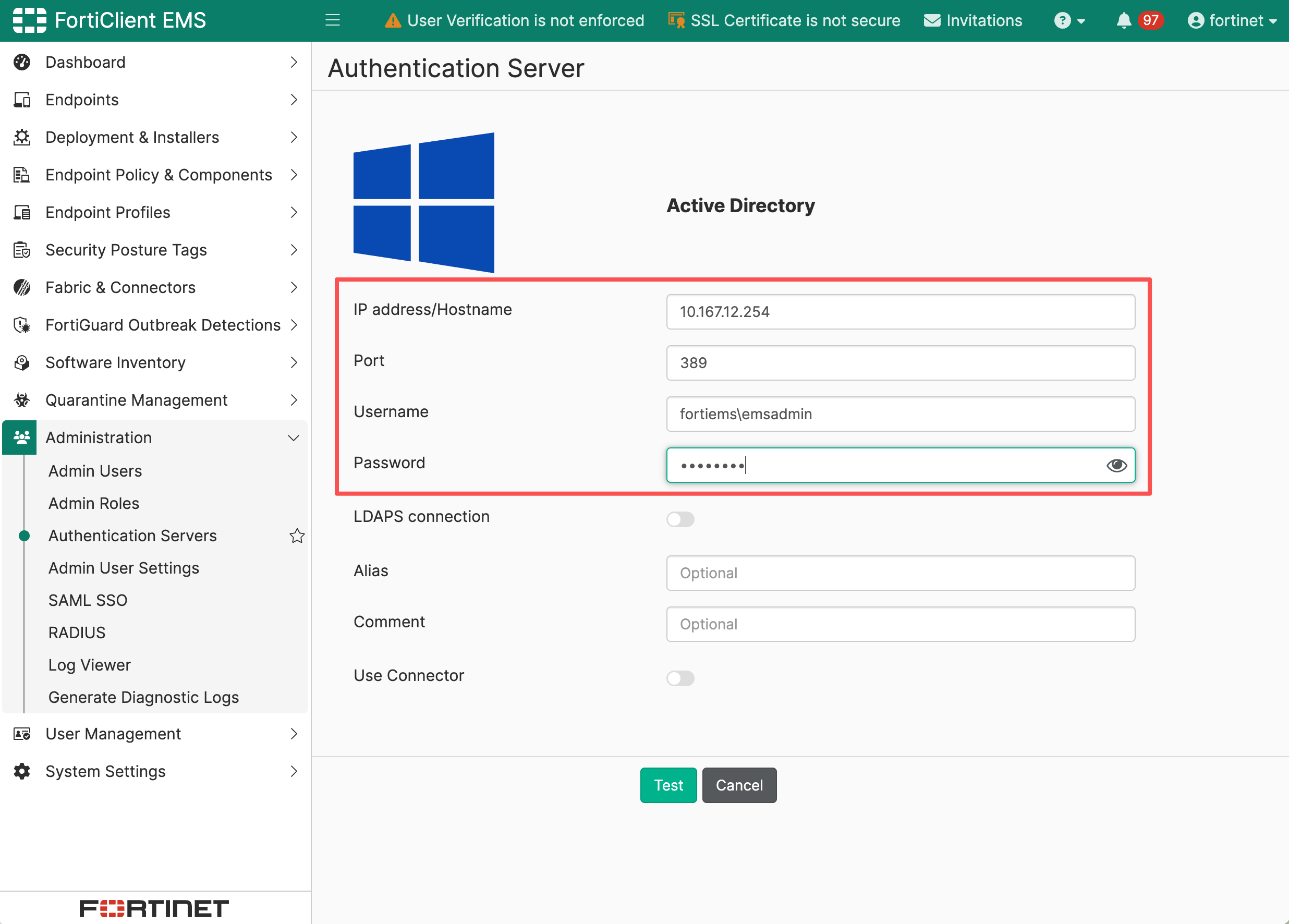
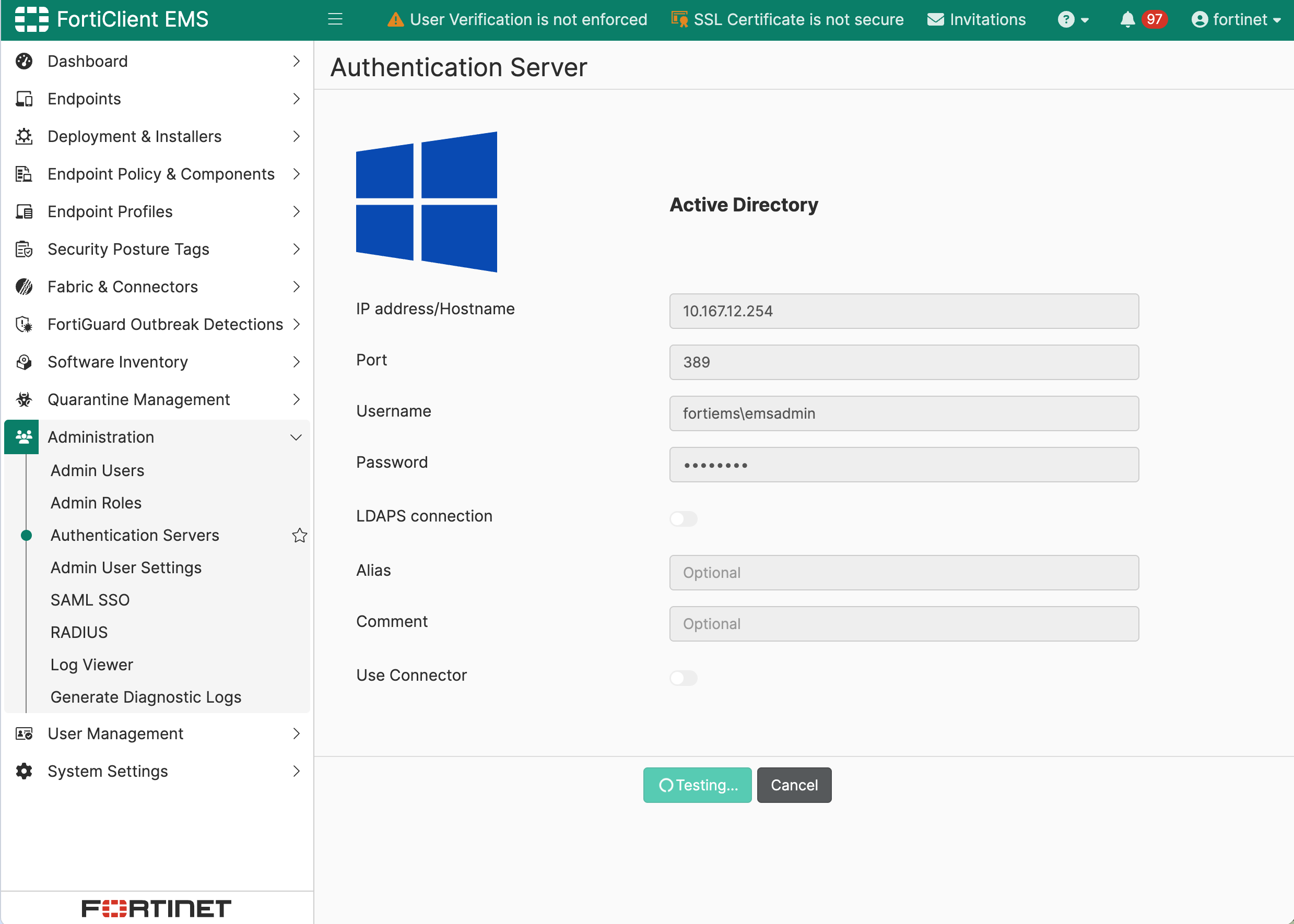
- 填写目录地址、端口和服务账户。按认证方式使用所要求的域名/服务器名。
重要
- 用户名请使用<域名><用户名>的格式。
- 启用 LDAPS connection 时上传相应 CA/服务器证书并核对主机名检查。
- 使用连接器时启用 Use Connector 并选择已连接的对象;直接连接不启用此项。
- 单击 Test按钮,成功后保存。
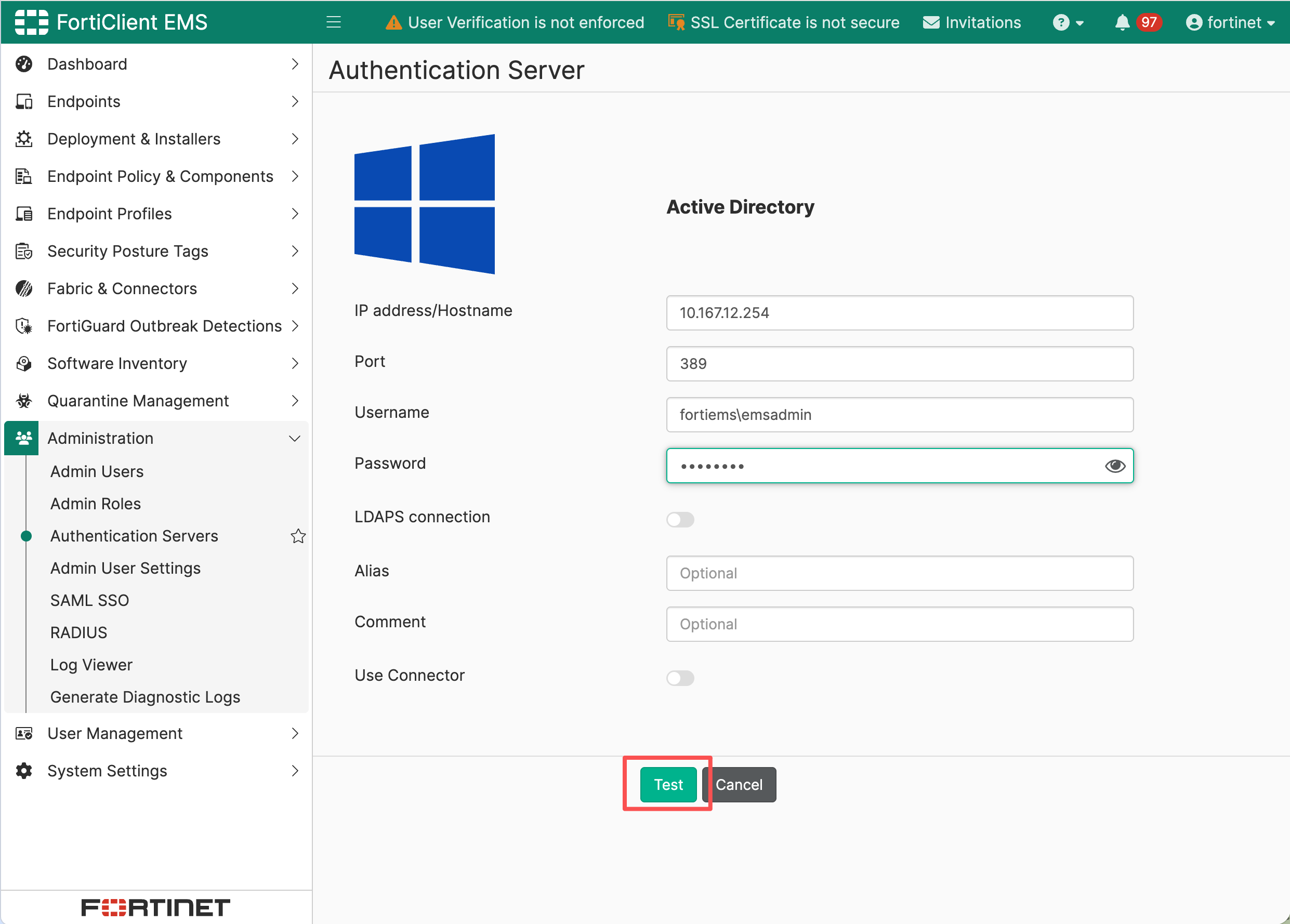
- EMS只有在测试成功之后才能进入下一步,等待LDAP测试完成,单击Save按钮,
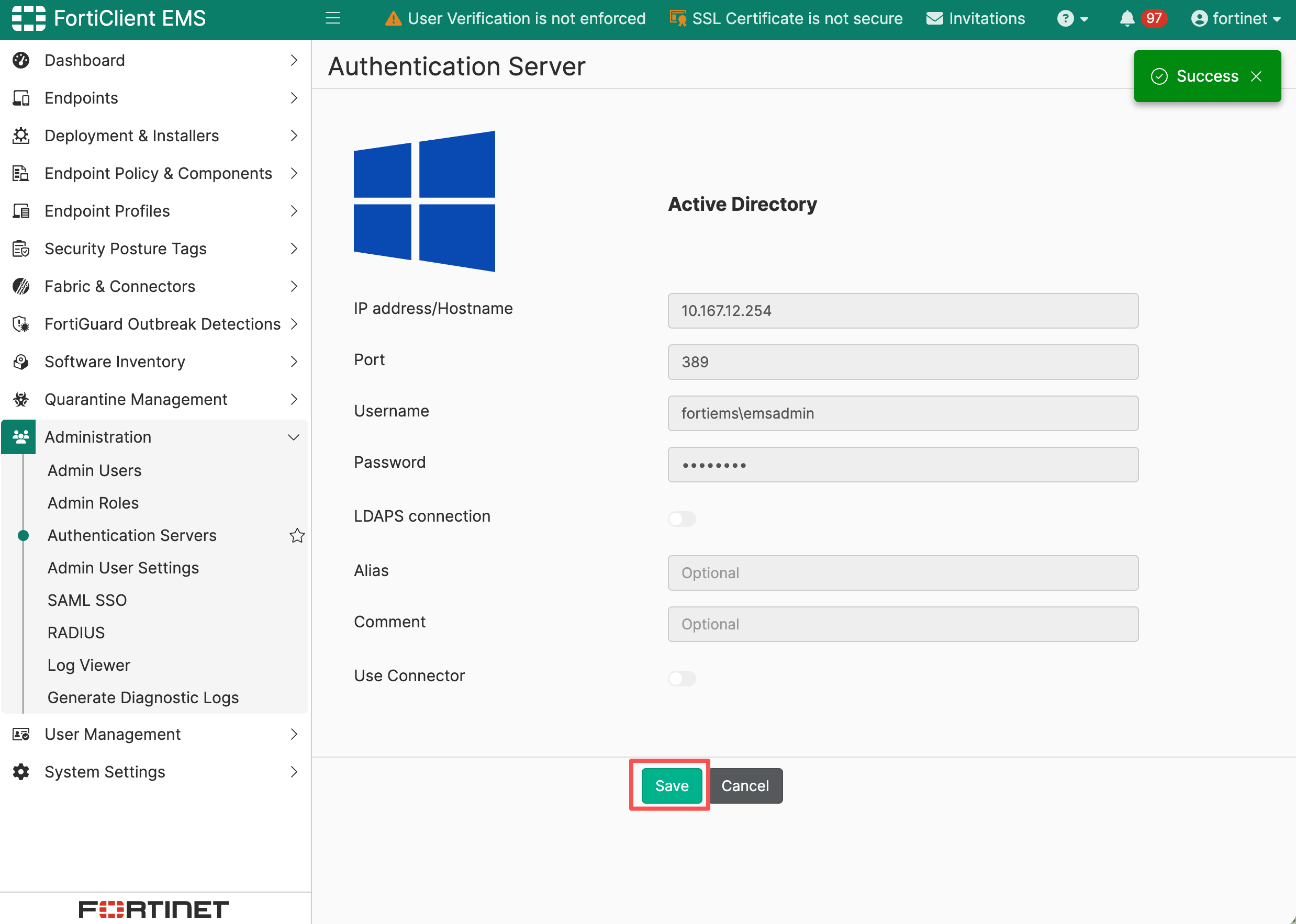
- 在测试完成后,EMS右上角会显示Success字样,Test按钮变成了Save按钮,单击Save按钮保存Authentication Server配置。
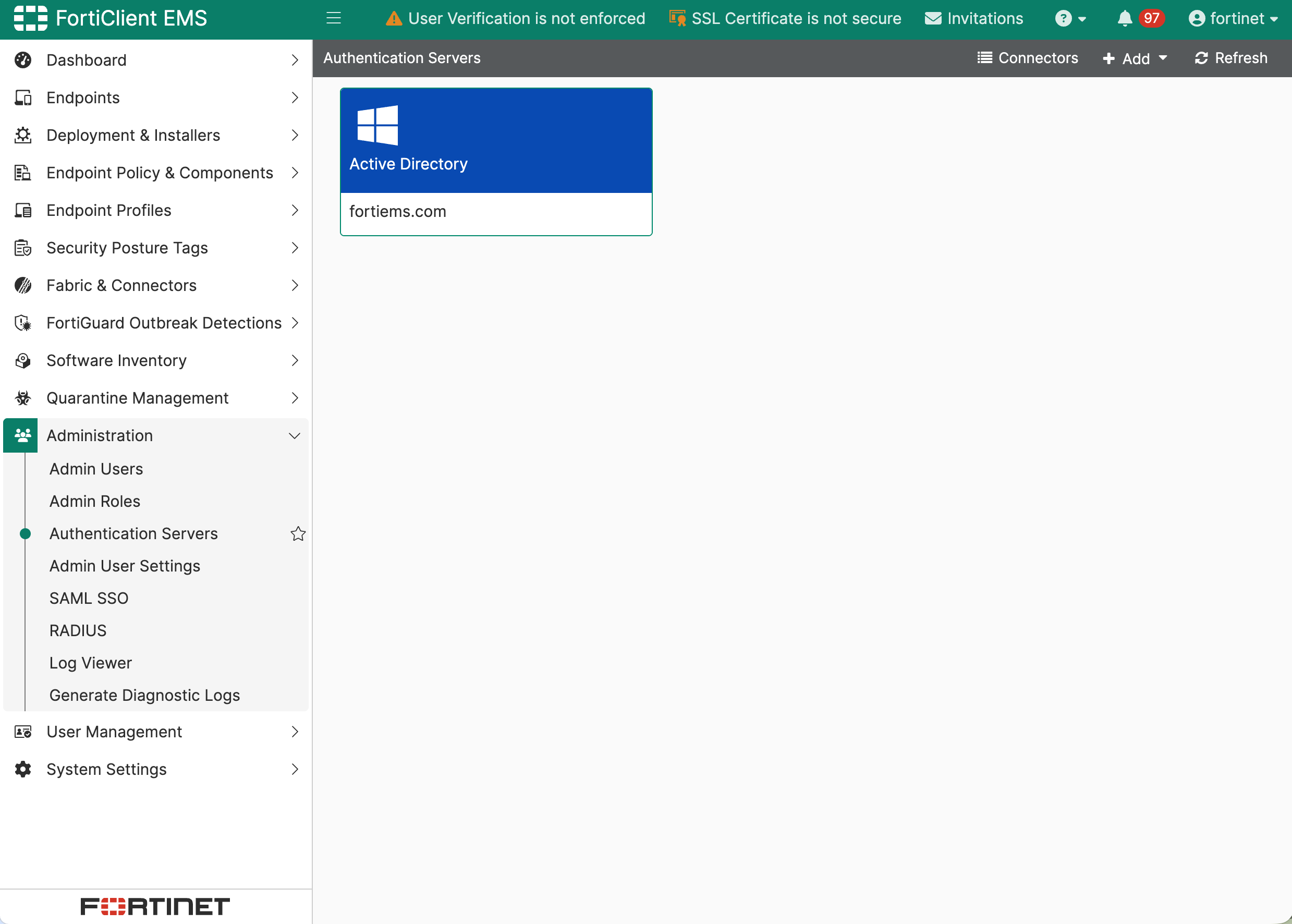
- 在保存之后Authentication Servers的条目中会显示已经添加的条目。
管理域控信息
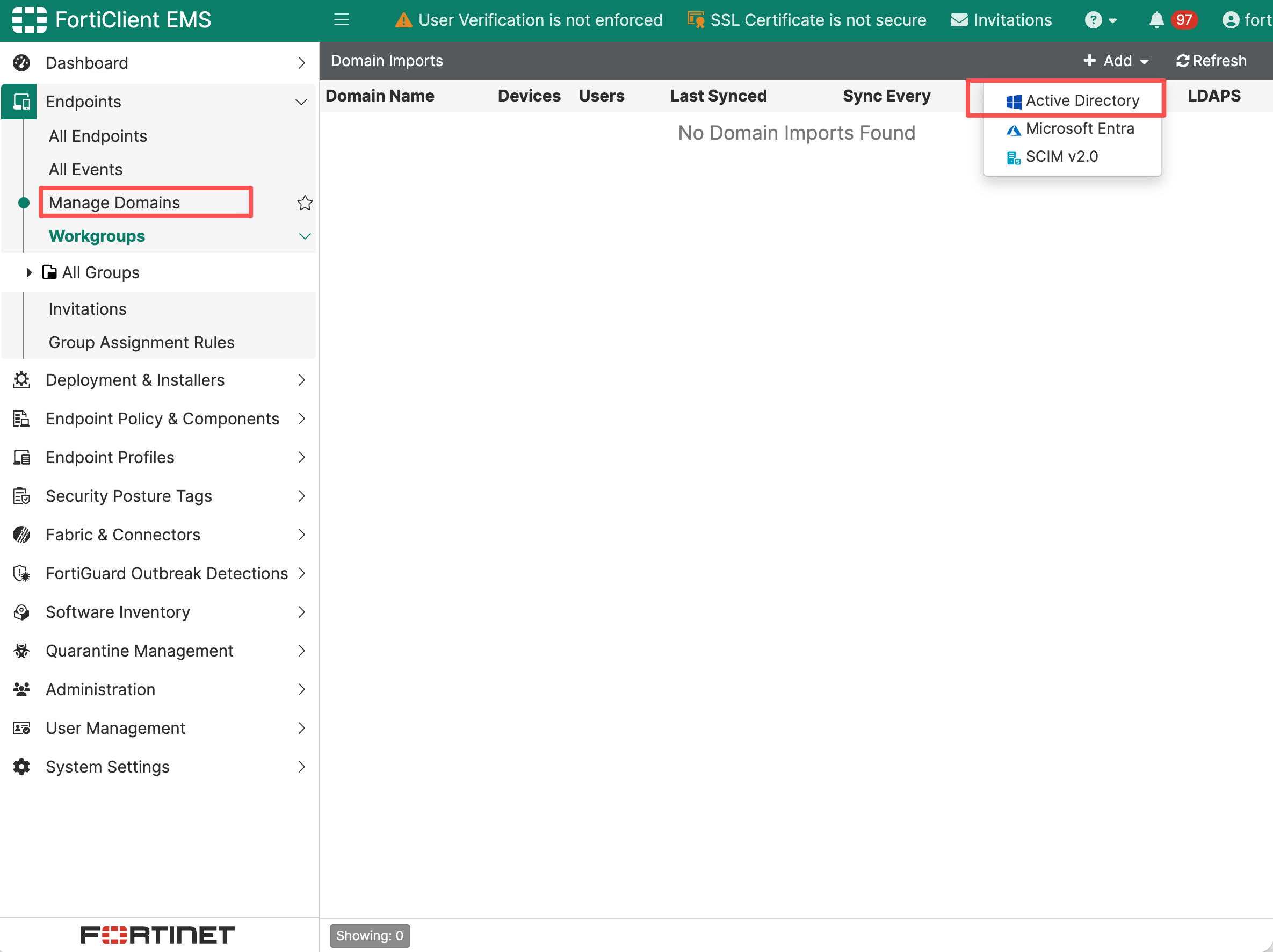
- 在EMS中打开Endpoints>Manage Domains页面,单击Add > Active Directory。进入域名管理页面。
- 在ADDS Server中选择刚添加的域控服务器
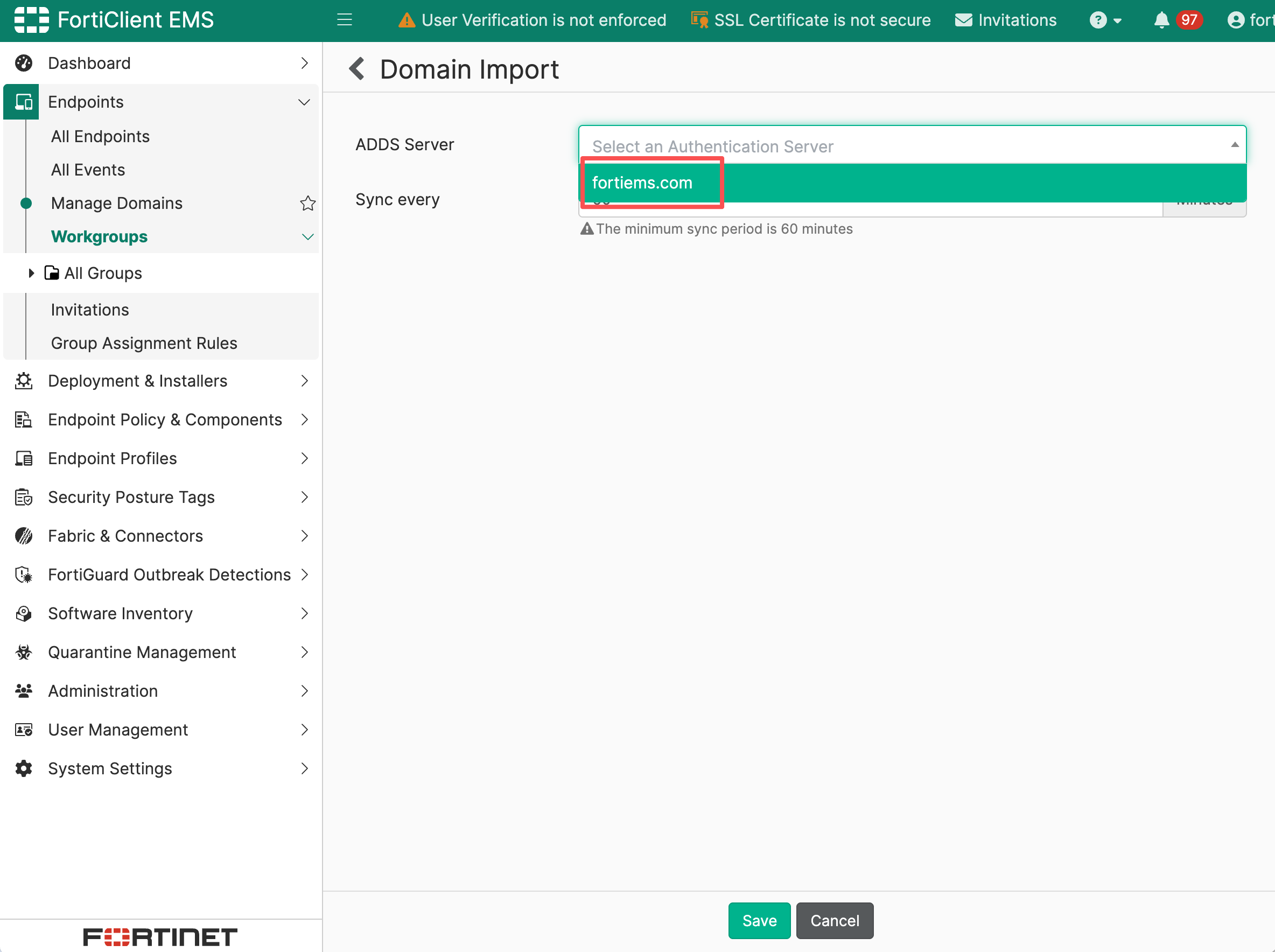
- 在选择对应的域控服务器之后,会显示当前组织目录(LDAP树),此时添加允许被EMS添加的OU

- 添加完成后单击Save按钮保存添加结果。
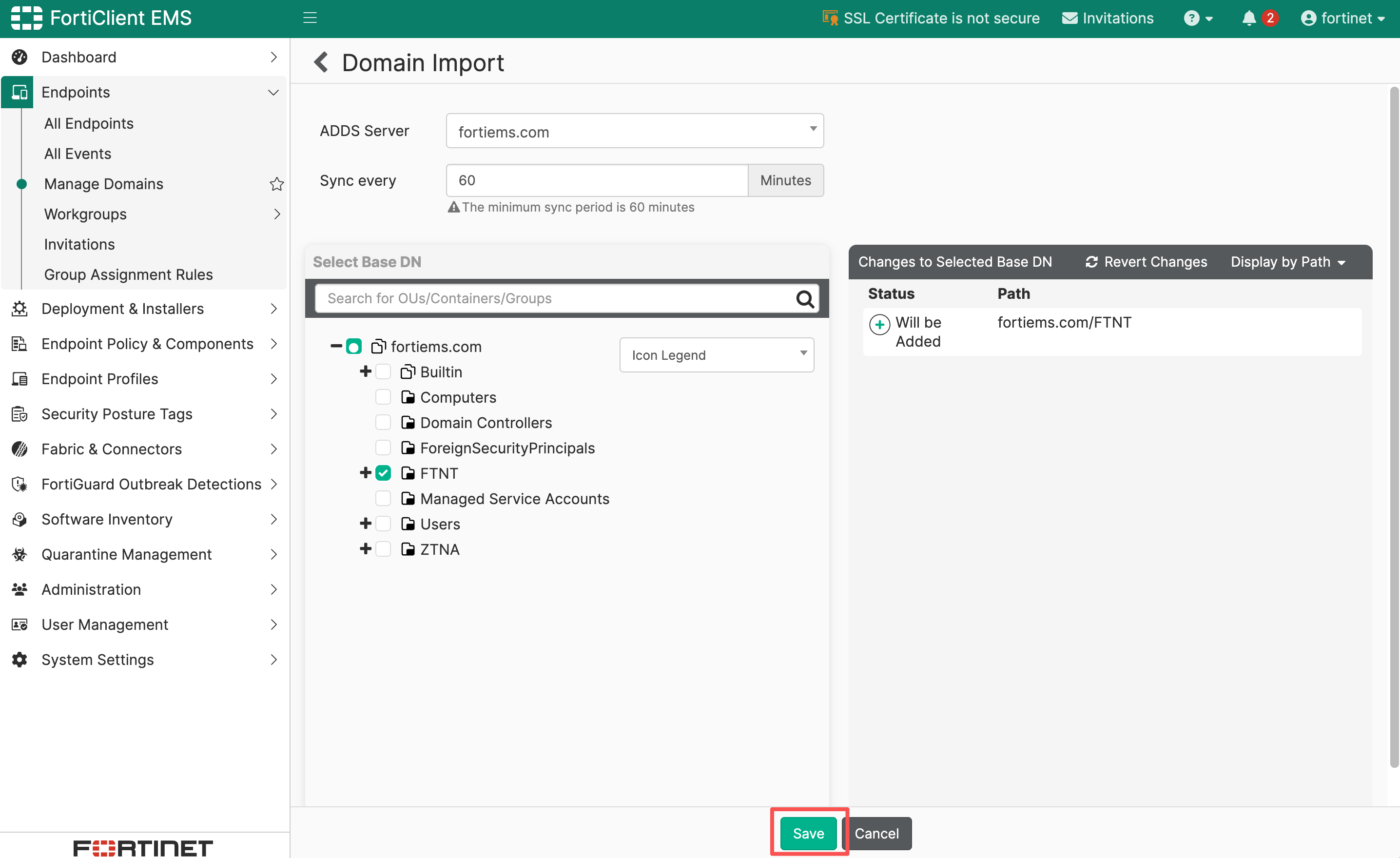
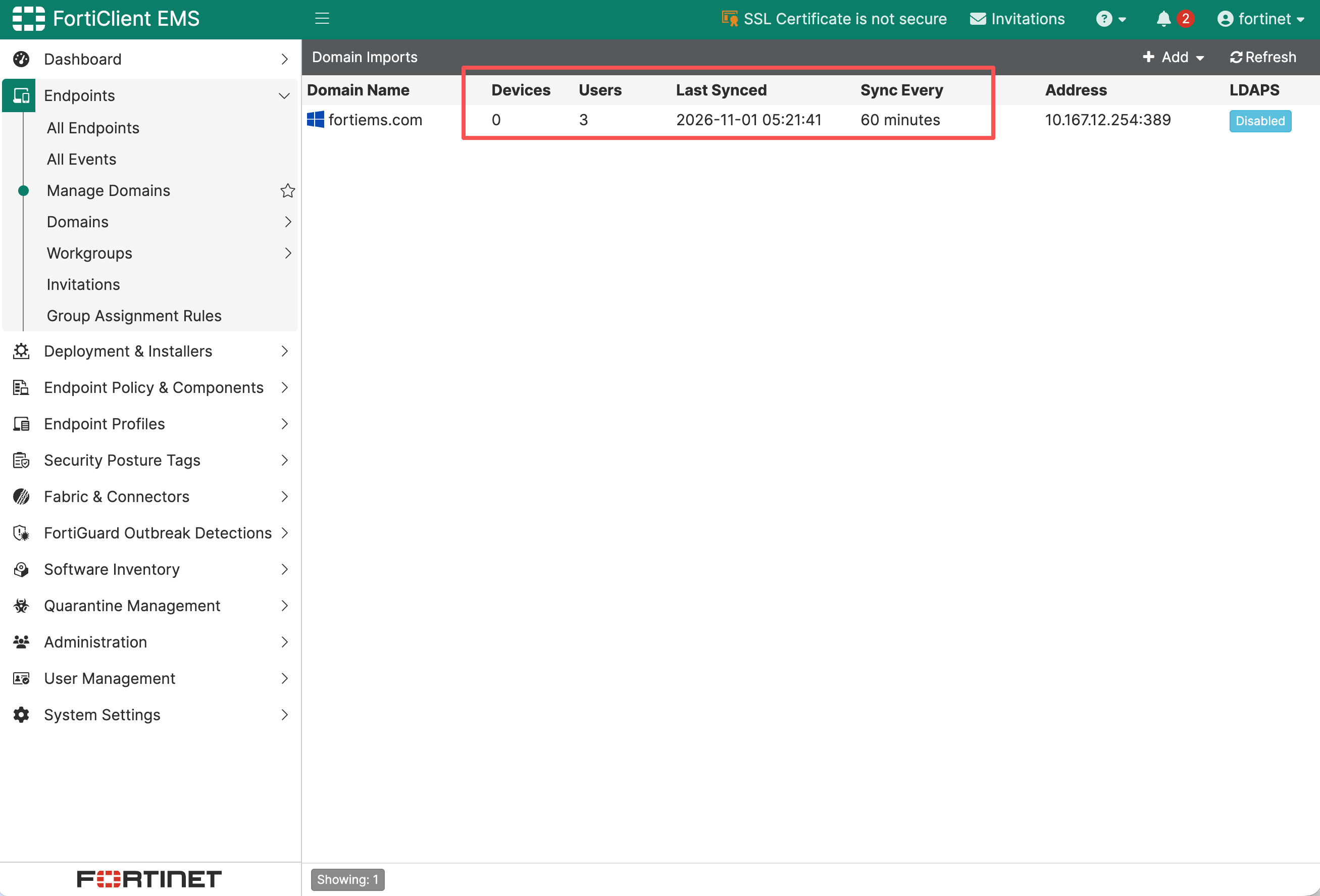
- 在检查
配置邀请码并调用LDAP账户
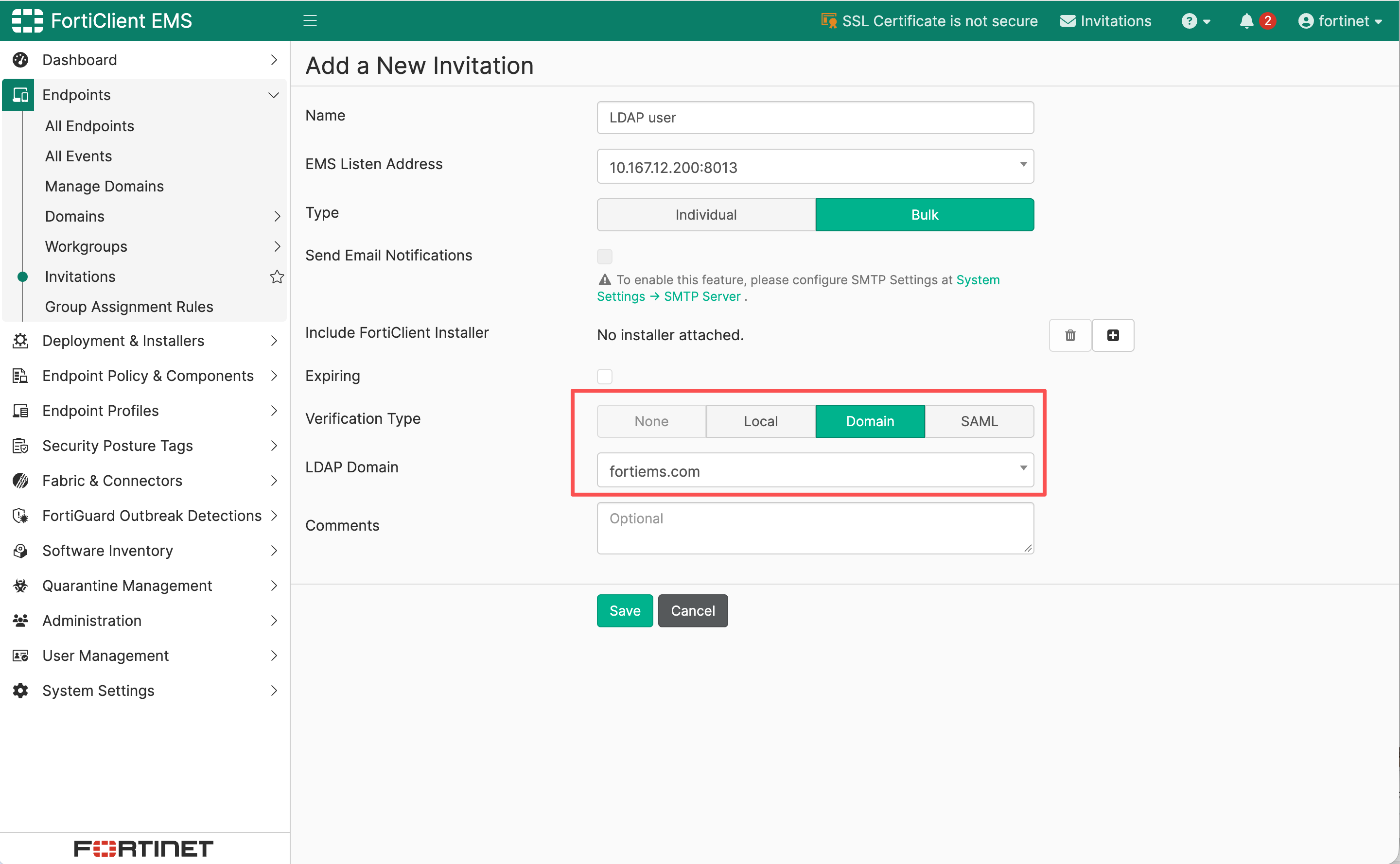
- 打开 User Management > Invitations(也可以从顶部 Invitations 按钮进入)。单击Add按钮新建邀请。
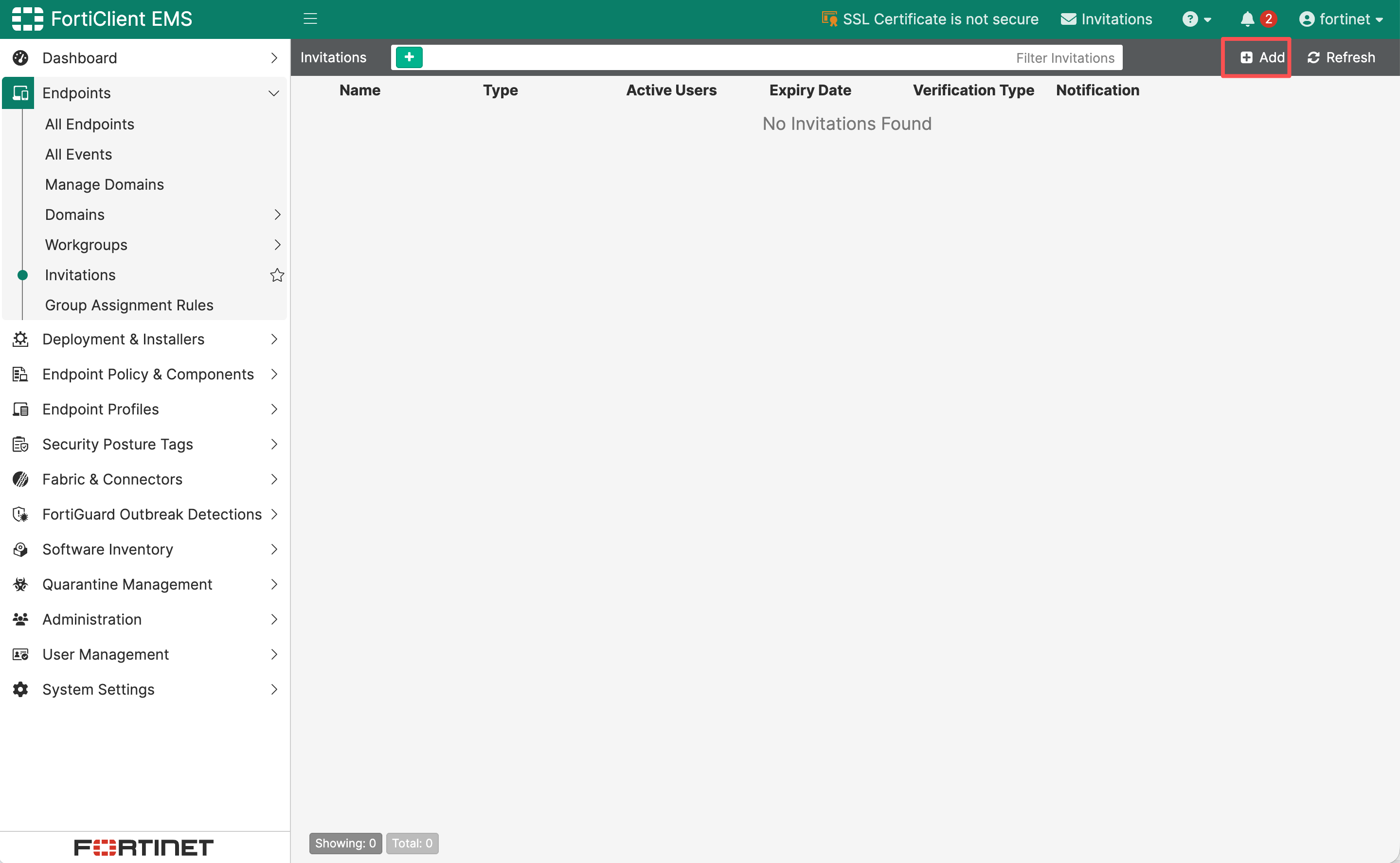
- 完善其他设置后, 将 Verification Type 设置为 LDAP,选中目标域。完成配置后单击Save按钮保存。
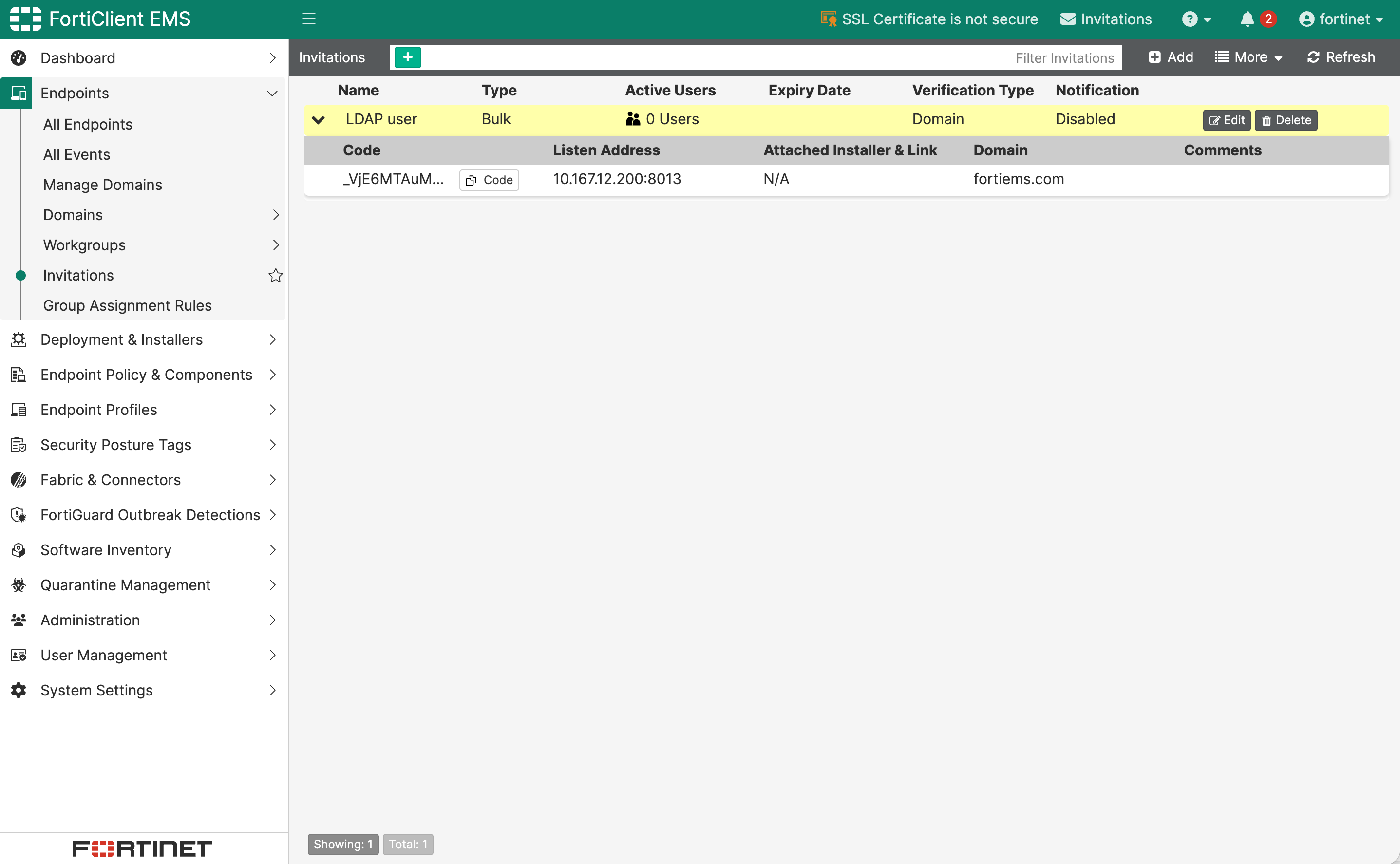
- 完成后可以在邀请码界面看到创建完成的实例以及邀请码信息。同时点击Code按钮可以复制邀请码。
通过用户通过FortiClient连接EMS
- 在计算机上运行FortiClient。并零信任TELEMETRY页面。
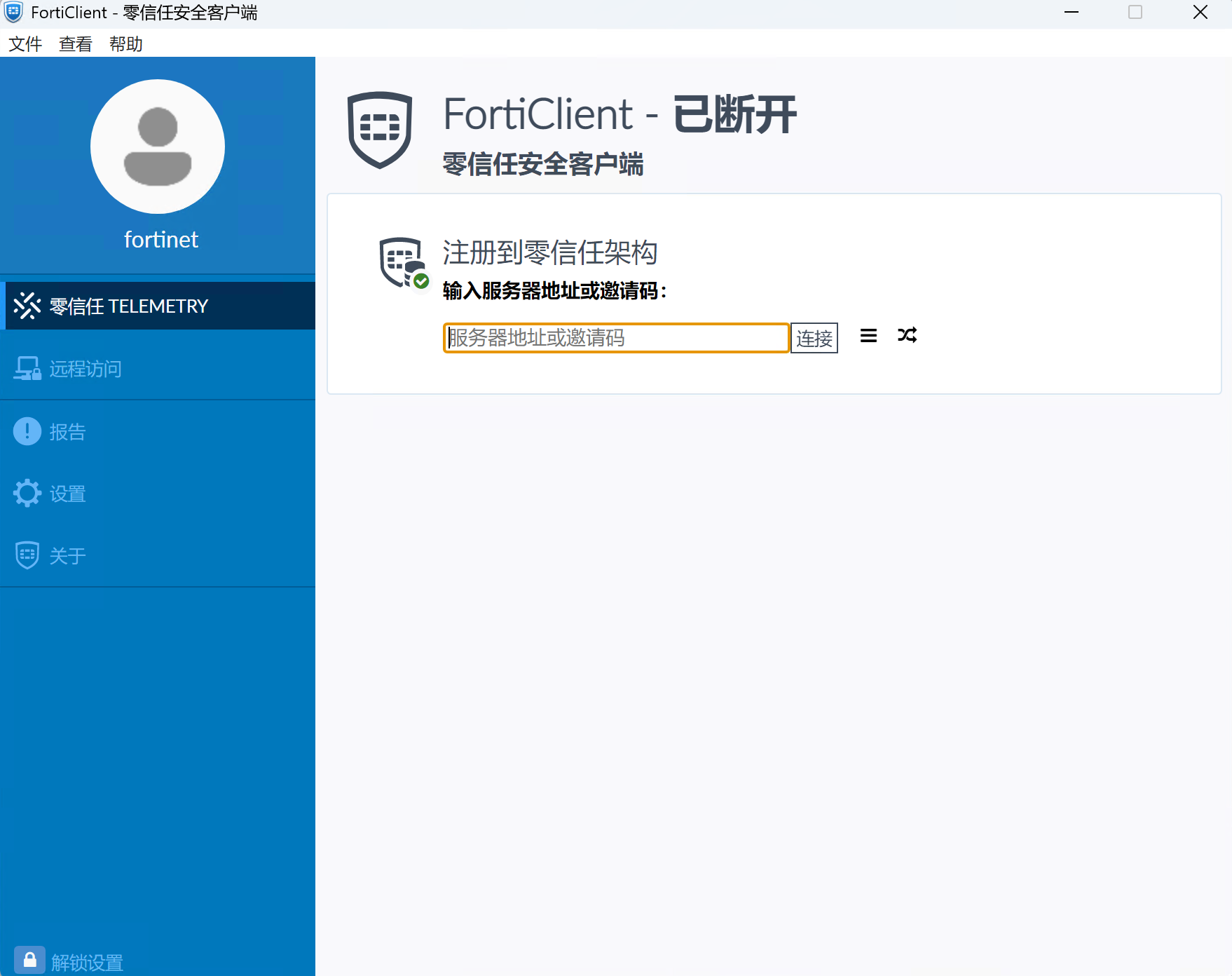
- 在零信任TELEMETRY页面输入上一步获取的邀请码,单击连接/Connect按钮尝试连接EMS。
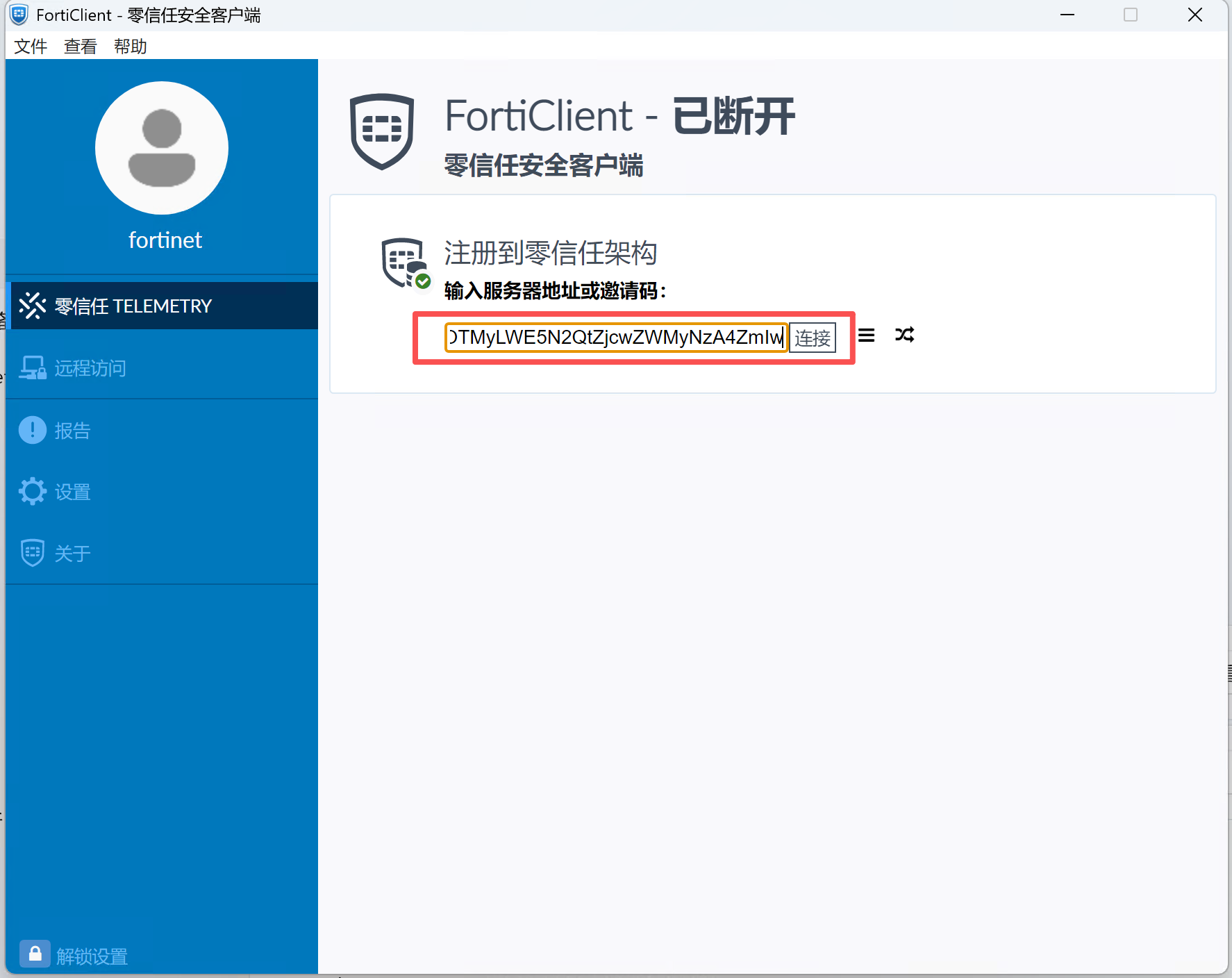
- 连接过后会弹出登录界面,使用LDAP用户登录。
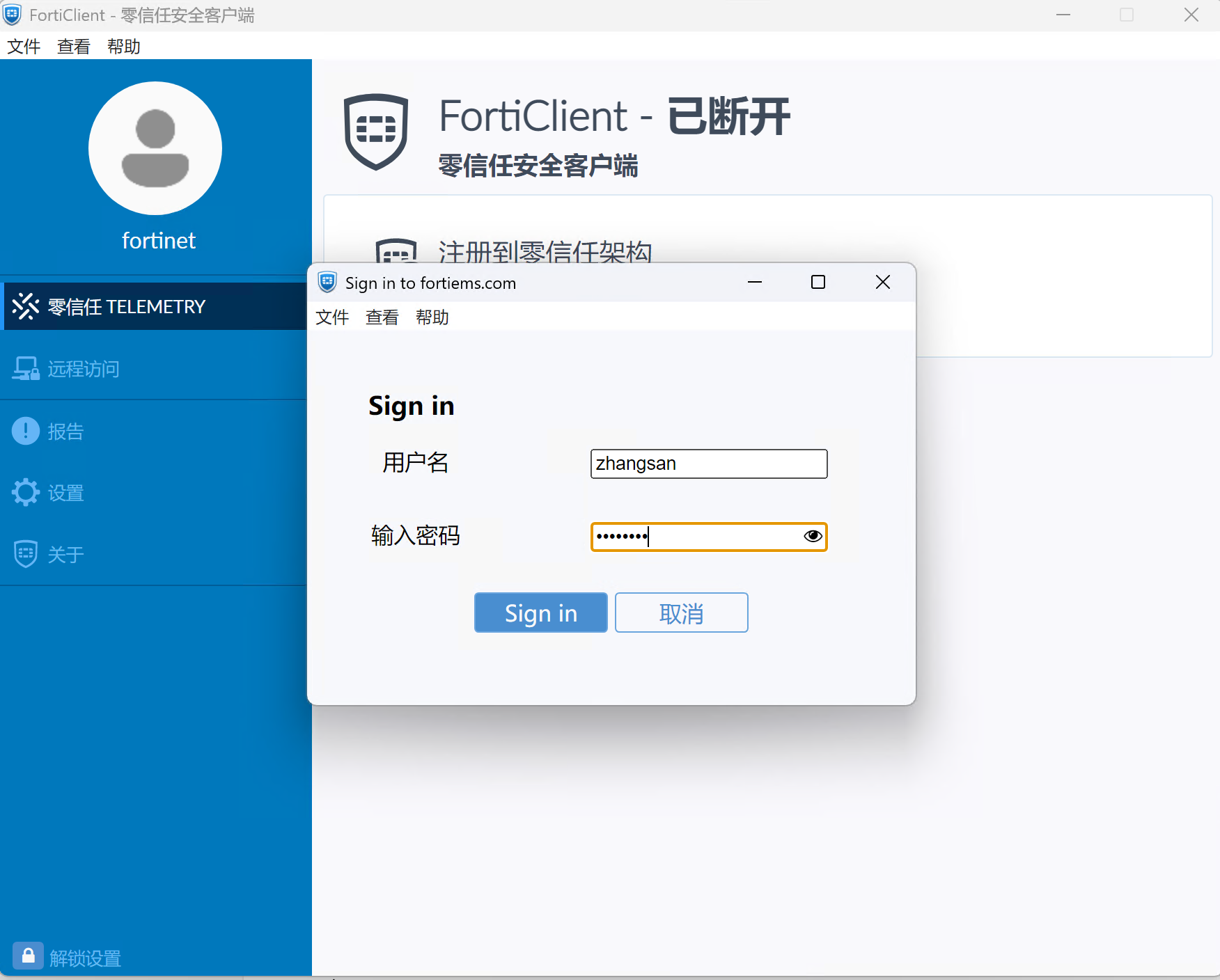
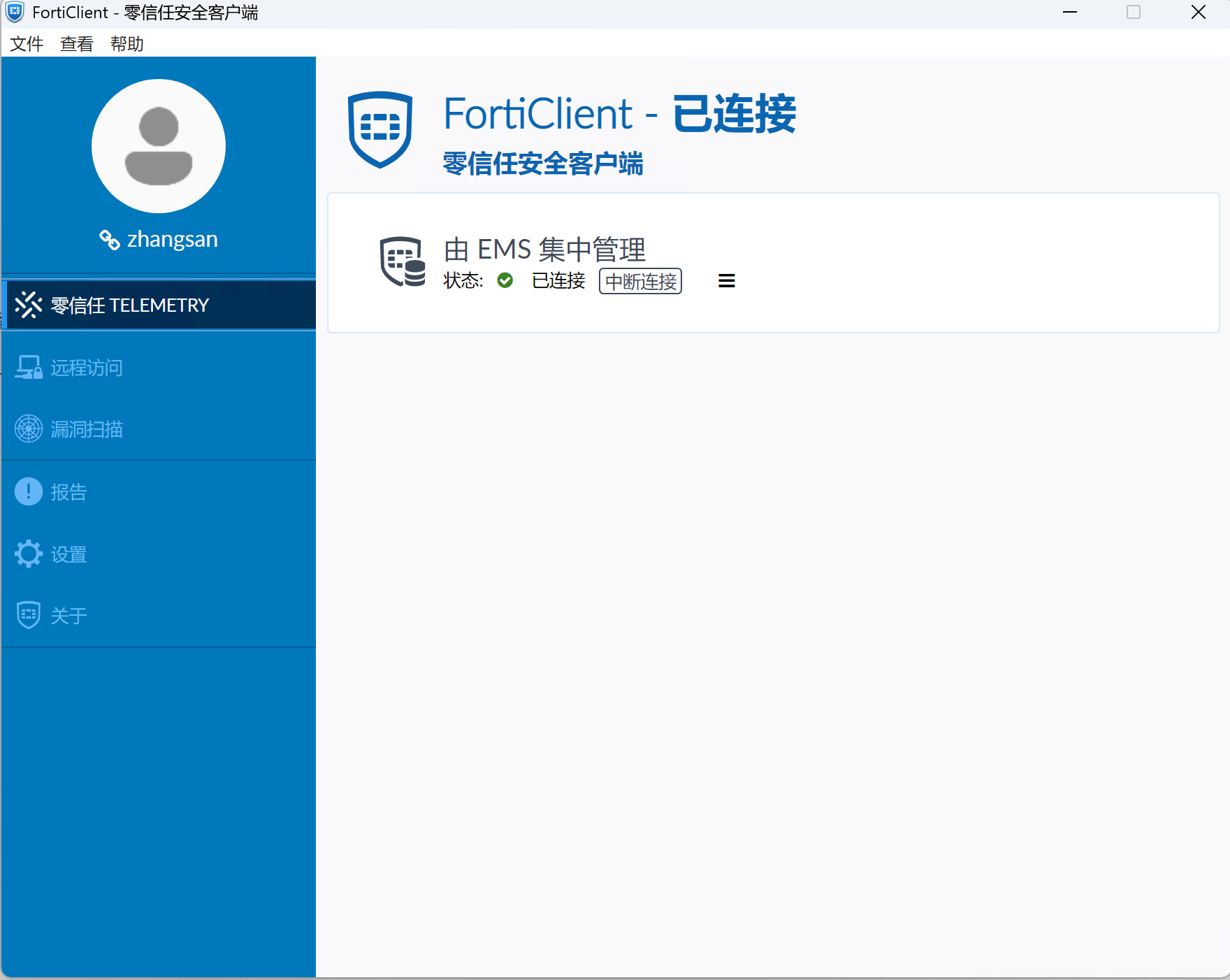
- 登录完成后会成功连接到EMS,左上角会显示当前用户名。
常见问题
| 现象 | 检查方向 |
|---|---|
| Test 失败 | DNS、端口、凭据、认证方式、LDAPS 证书及时间 |
| 连接成功但对象不全 | 域/OU 范围、目录权限、同步状态和对象类型 |
| 登录成功但不是预期策略 | 域身份格式、组成员关系、优先级及当前登录用户 |
| 邀请没有目标域 | 当前站点、目录导入和同步结果、管理员权限 |
| 在 EMS 移动对象未改变 AD | 属正常边界;EMS 目录连接不会回写 AD |
排错记录应包含 EMS/FortiClient 版本、域别名、失败时间、终端和用户的脱敏标识。策略验证参阅客户端配置的推送。
更新历史
| Ver | Description | Author | Rev | Date |
|---|---|---|---|---|
| 1.0 | First Complete | ysheng | tanga | 2026.10.14 |
| 0.1 | Draft Version | - | - | 2026.08.04 |