

管理员选项
管理员选项
管理员账号可以配置空闲超时时间、多因素认证、可信主机和访客账号管理权限,并在多 VDOM 环境中划分全局与 VDOM 管理范围。
管理员空闲超时时间
管理员会话持续空闲达到设定时间后,FortiGate 会自动注销该会话。空闲超时时间可以全局设置,也可以在管理员权限配置中覆盖。启用覆盖后,使用该权限配置的管理员采用其中的超时设置。
全局配置
进入“系统管理 → 设置”配置全局管理员空闲超时时间,对应 config system global 下的 admintimeout,单位为分钟,范围为 1~480,默认值为 5。以下示例将全局管理员空闲超时时间设置为 15 分钟。
config system global
    set admintimeout 15
end
管理员权限配置覆盖
进入“系统管理 → 管理员权限配置”,编辑对应的权限配置(
super_admin无法修改)。启用“覆盖空闲超时时间”。
将“空闲时间超时”设置为 10 分钟。
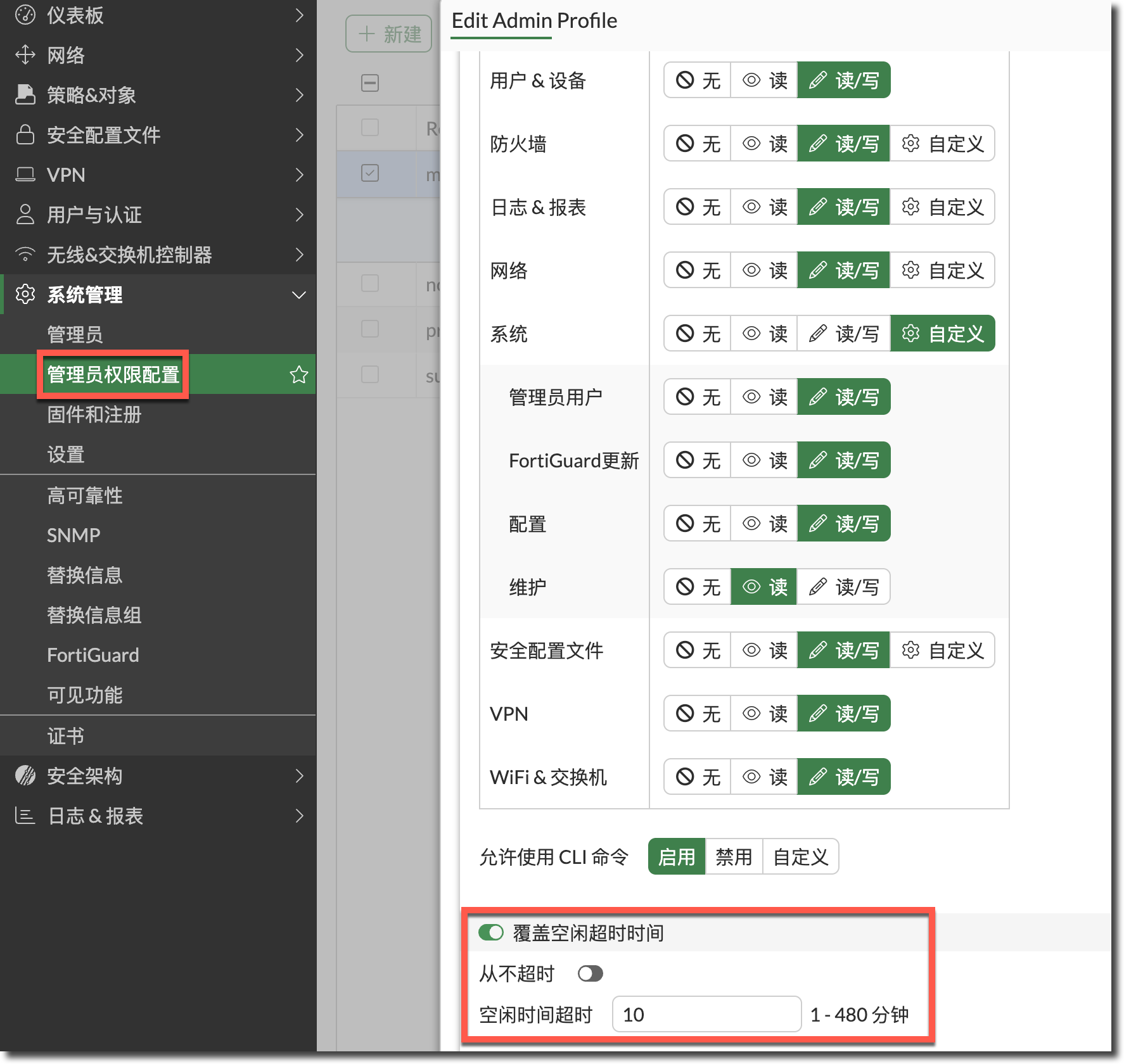
该选项对应
config system accprofile下的admintimeout-override和admintimeout。以下示例将已有权限配置maintenance_read的空闲超时时间设置为 15 分钟,所有使用该权限配置的管理员均采用此设置,并覆盖config system global下的admintimeout配置。admintimeout设置为0表示永不超时。config system accprofile edit "maintenance_read" set admintimeout-override enable set admintimeout 15 next end将
admintimeout-override设置为disable后,使用该权限配置的管理员恢复采用全局空闲超时时间。
限制可信主机登录
管理员账号可以启用“限制可信主机登录”(Restrict login to trusted hosts),将允许登录的来源限制为指定 IP 地址或子网。每个管理员最多可以配置 10 个可信主机条目。
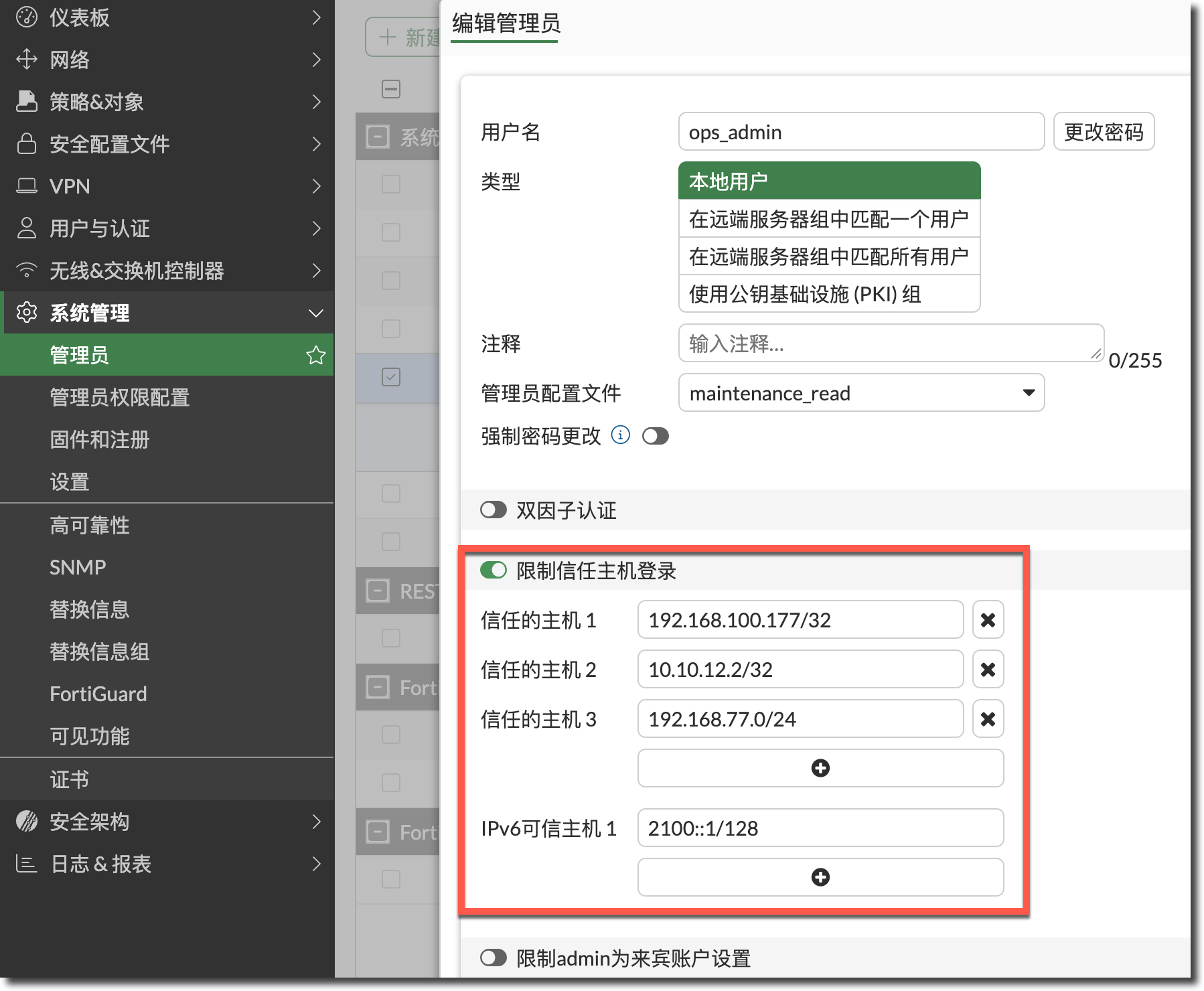
config system admin
    edit "ops_admin"
        set vdom "root"
        set trusthost1 192.168.100.177 255.255.255.255
        set trusthost2 10.10.12.2 255.255.255.255
        set trusthost3 192.168.77.0 255.255.255.0
        set ip6-trusthost1 2100::1/128
        set accprofile "maintenance_read"
        set email-to "cyndice@gmail.com"
        set password ENC PB2Pbdu0+hHcwBz5cVhFufGBWqzqOQ6+OuuUoC87IBT/4nYFVgRSlZPPT3Ei9PsyWJ13qwWuS54MulhUkbV2v+6Hcf6Dva4hNpTCAimY4ME1+M=
    next
end
当设备上的所有管理员都配置了可信主机时,各接口的管理访问也会受到这些可信来源的限制。管理员登录时还需要符合所用账号的可信主机配置。
提示
接口启用 Ping 后,Ping 仍可正常响应,可信主机配置不会限制 Ping。
SSO 管理员的来源放行
信任主机可在本地管理员和 REST API 管理员账号上配置。基于 SAML 的 SSO 管理员无法直接配置可信主机,但登录前仍需能够访问 FortiGate GUI。
如果所有本地管理员的可信主机都只包含管理子网,而 SSO 管理员从其他子网访问,可能在访问 GUI 时就受到限制。可以新增一个无管理权限的本地账号,将 SSO 管理员使用的来源地址加入该账号的可信主机范围。
进入“系统 → 管理员权限配置”(System → Admin Profiles),创建名为
no-access的权限配置,将所有访问权限设置为无。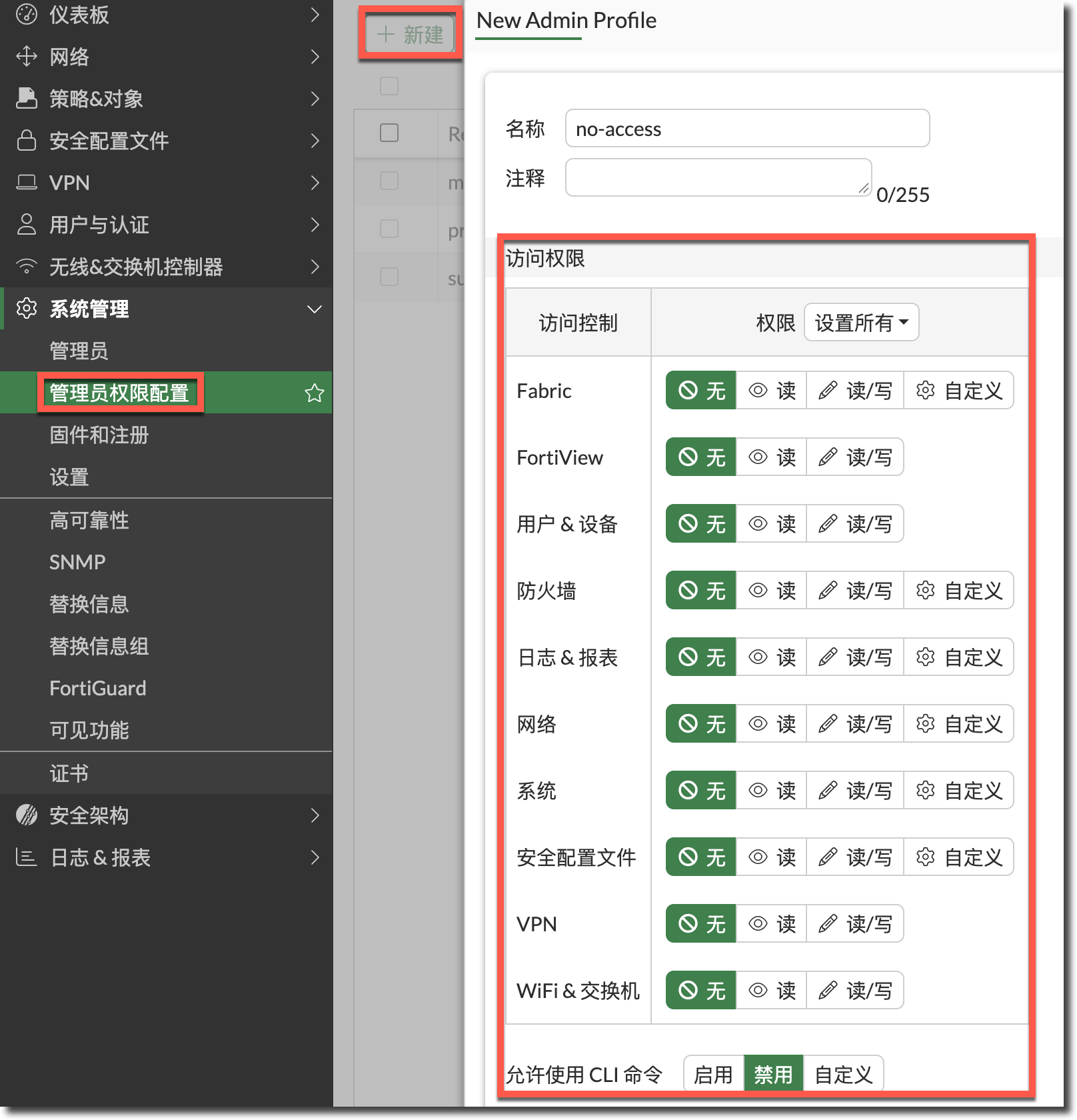
config system accprofile
    edit "no-access"
    next
end
进入“系统 → 管理员”(System → Administrators),创建辅助本地管理员账号,为其分配
no-access权限配置,并设置较长的随机密码。在该账号中启用“限制信任主机登录”,添加 SSO 管理员访问 GUI 时使用的来源 IP 地址或子网。
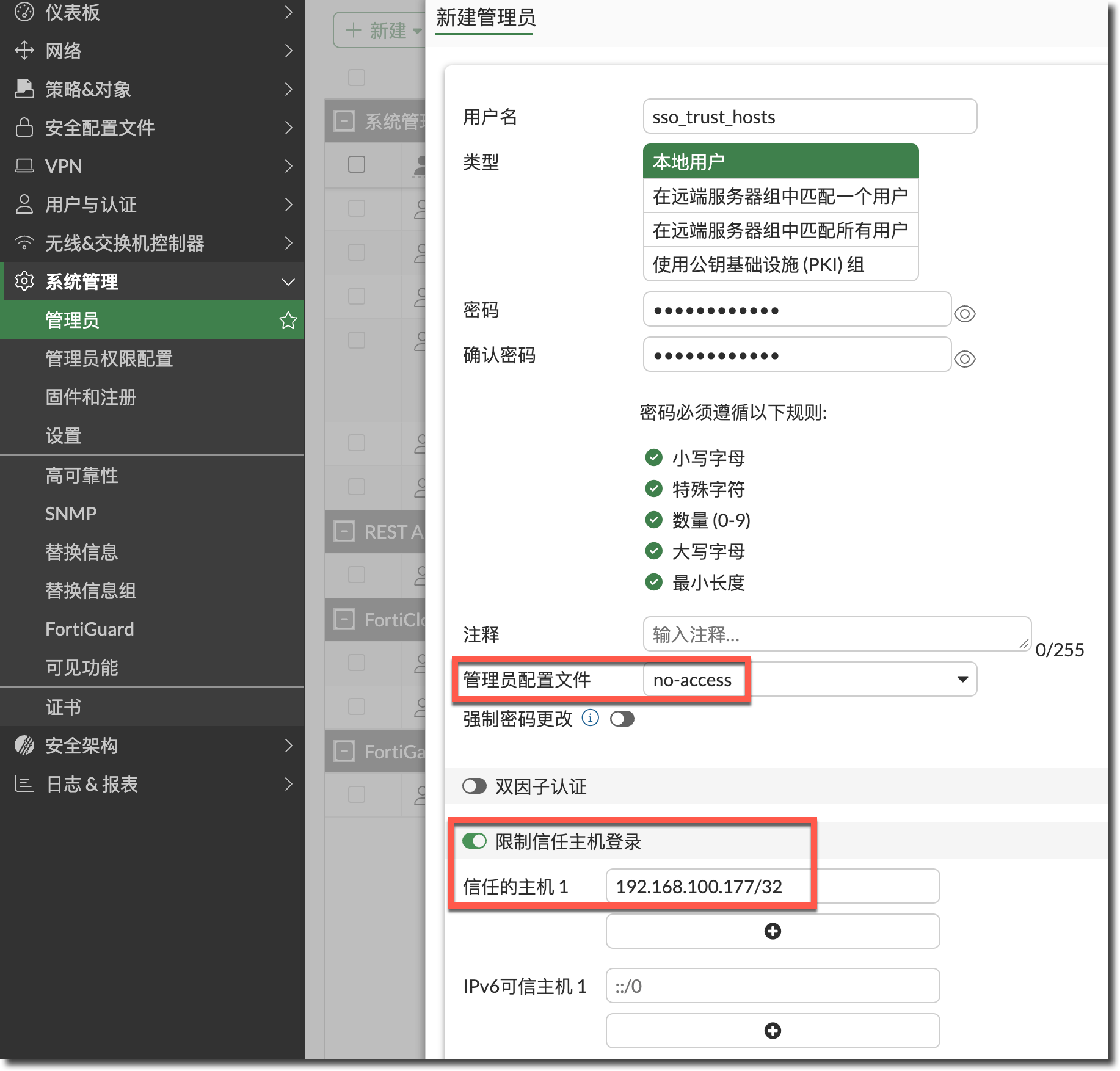
config system admin
    edit "sso_trust_hosts"
        set vdom "root"
        set trusthost1 192.168.100.177 255.255.255.255
        set accprofile "no-access"
        set password ENC PB2Edv1hn6HF+Xj+GAeU6CqZMd0VzR347b66usnOiaDQVSQ1QGEV7U7tE8jY6AbomykKMvjvfGxJzcO7FNMnS4eDAAHDz+OijdGt/ocEwL73a0=
    next
end
多因素认证
多因素认证(Multi-factor Authentication,MFA)要求管理员在密码之外提供额外的身份验证因素,例如 FortiToken 动态验证码。管理员账号支持 FortiToken、FortiIdentity Cloud、邮件和短信等认证方式。
重要
启用 MFA 前,建议先准备第二个可正常登录的管理员账号,确保主账号无法完成认证时仍能管理设备。
FortiToken
管理员账号可以绑定 FortiToken,通过动态验证码完成双因子认证。
提示
- Token 的添加与激活方法参见用户与认证 → FortiToken 认证 → FortiToken 激活。
- 免费 Token 的激活与绑定问题参见免费 FortiToken Mobile 在 FortiGate 绑定时遇到的问题及处理方法。
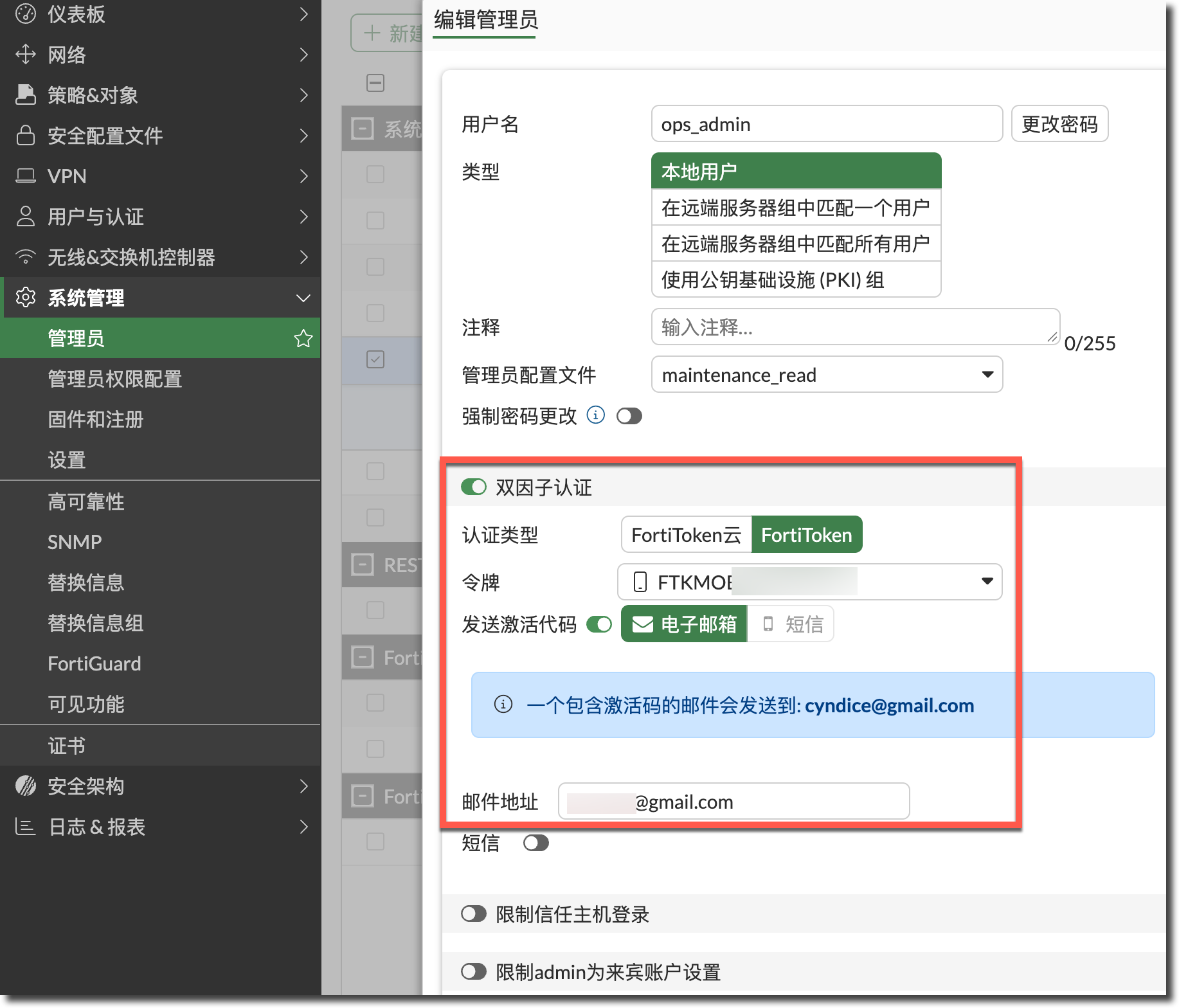
config system admin
    edit "ops_admin"
        set vdom "root"
        set accprofile "maintenance_read"
        set two-factor fortitoken
        set fortitoken "FTKMOB325xxxxxxx"
        set email-to "xxxxxxx@gmail.com"
        set password <admin_password>
    next
end
使用 FortiToken Mobile 时,管理员邮箱收到包含 Token 二维码的激活邮件后,需要打开手机上的 FortiToken App,扫描邮件中的二维码完成激活。激活后即可在 App 中查看动态验证码,用于管理员登录认证。
FortiToken Cloud
相关信息
FortiIdentity Cloud 管理参见 Getting started—FGT-FTC users。
FortiIdentity Cloud 原名 FortiToken Cloud,是 Fortinet 提供的云端身份与访问管理服务。FortiGate 和 FortiAuthenticator 可以通过该服务,为用户配置移动或硬件 Token 的 MFA。
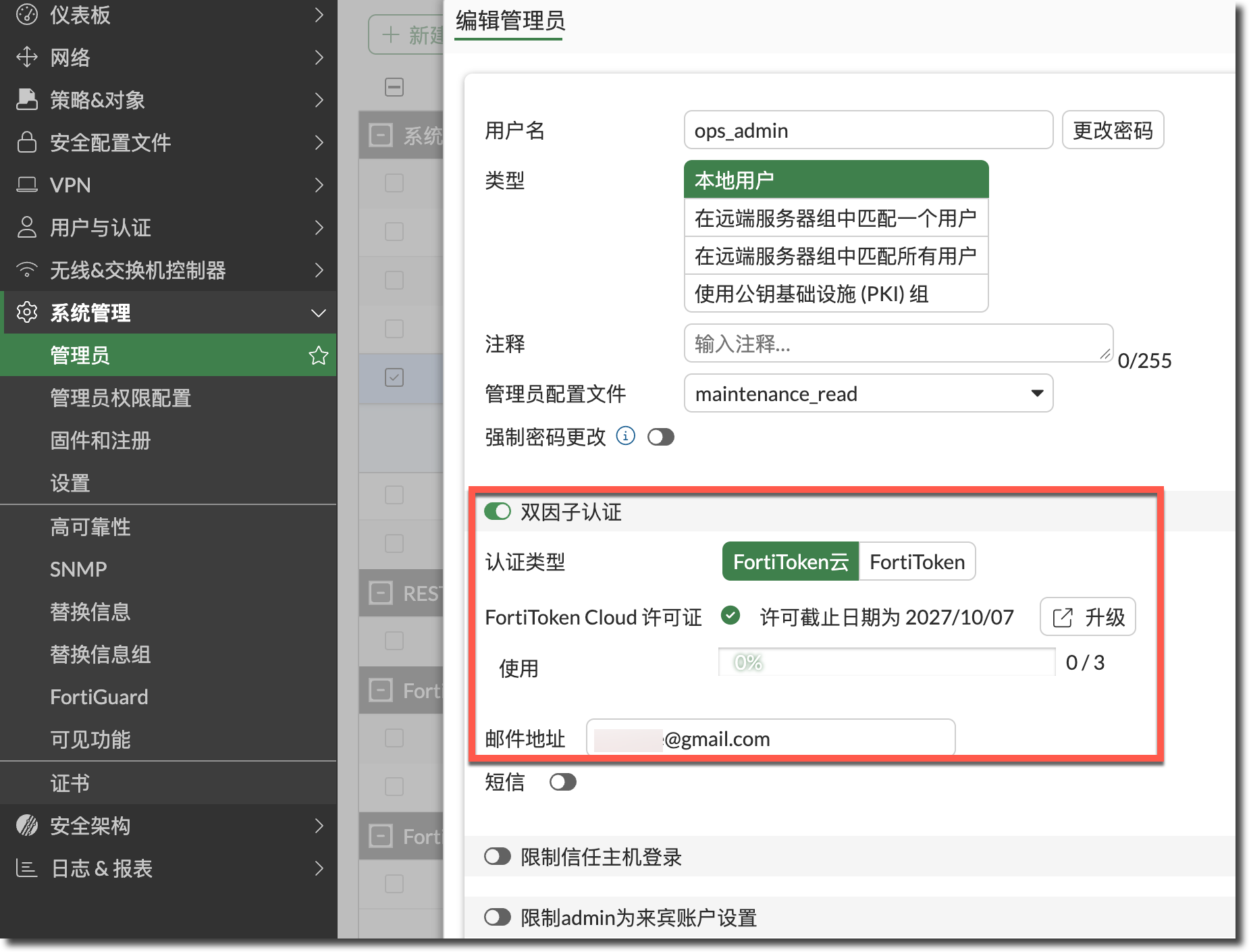
config system admin
    edit "ops_admin"
        set vdom "root"
        set accprofile "maintenance_read"
        set two-factor fortitoken-cloud
        set email-to "xxxxxxx@gmail.com"
        set password <admin_password>
    next
end
使用移动 Token 并通过邮件接收激活通知时,管理员邮箱会收到包含 Token 二维码的激活邮件。收到邮件后,打开手机上的 FortiToken App,扫描邮件中的二维码完成激活,再使用 App 中的动态验证码完成管理员登录认证。
邮件
使用邮件认证前,先确保 FortiGate 可以发送邮件。邮件服务的配置方法参见系统管理 → 系统设置 → Email 服务。
管理员的邮件 MFA 需要通过 CLI 启用。以下示例为已有管理员 ops_admin 启用邮件认证。
config system admin
    edit "ops_admin"
        set vdom "root"
        set accprofile "maintenance_read"
        set two-factor email
        set email-to "cyndice@gmail.com"
        set password <admin_password>
    next
end
管理员重新登录时,先输入账号密码,再使用发送到该邮箱的验证码完成认证。
使用 FortiAuthenticator 和 FortiToken 实现双因子认证
FortiAuthenticator 可以集中维护用户身份,并使用 FortiToken 对管理员实施双因子认证。以下示例在 FortiAuthenticator 上创建本地用户并绑定 Token,FortiGate 通过 MS-CHAP-v2 对这些用户进行 RADIUS 认证,再通过远程用户组关联管理员配置。
FortiAuthenticator 配置
进入 Authentication → User Management → Local Users,创建本地用户,启用 One-Time Password (OTP) authentication,填写用于接收 Token 绑定二维码的邮箱,绑定由 FortiAuthenticator 管理的 FortiToken,保存用户。
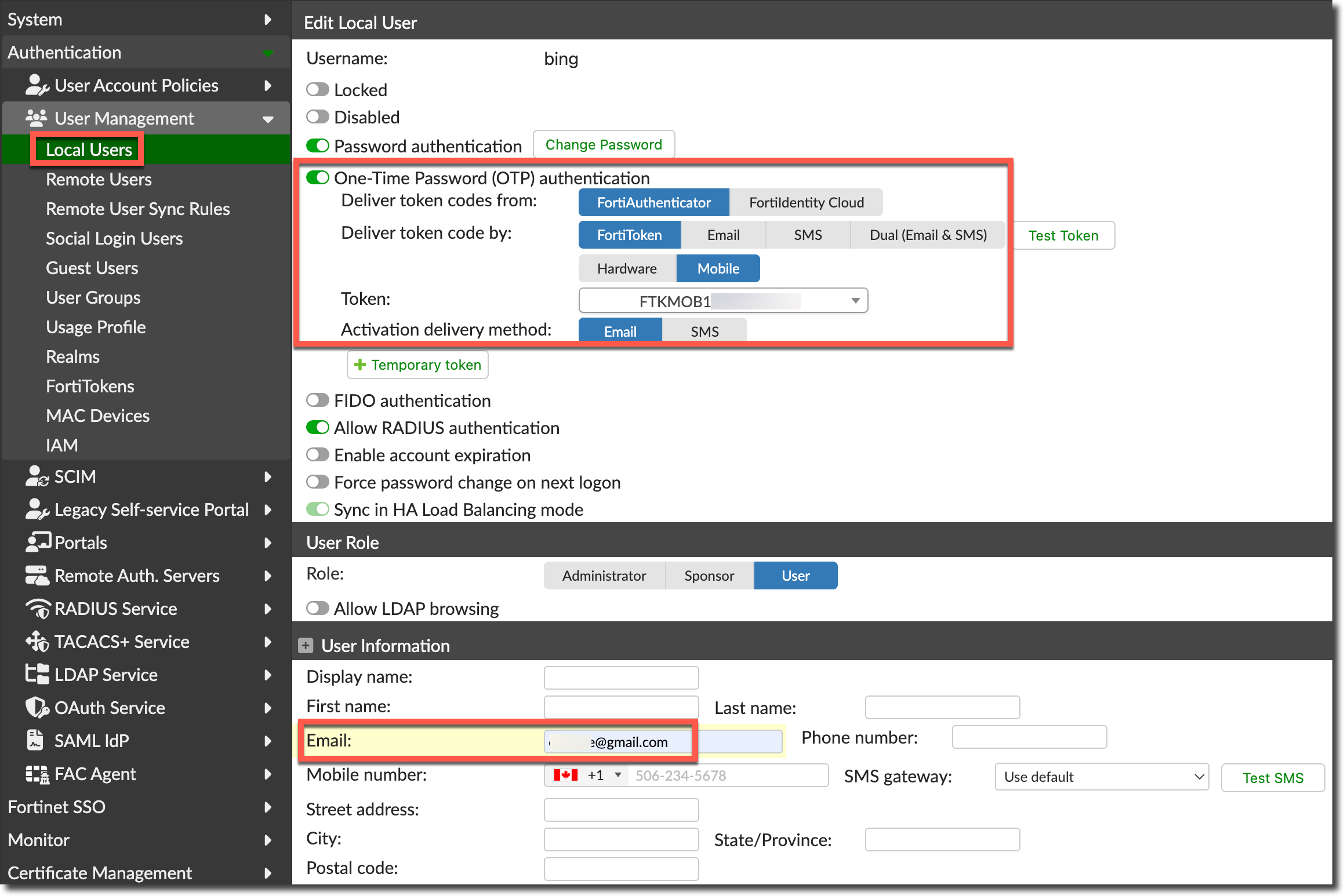
在邮箱中查看 FAC 发送的 Token 绑定二维码,绑定到 FortiToken App 上。
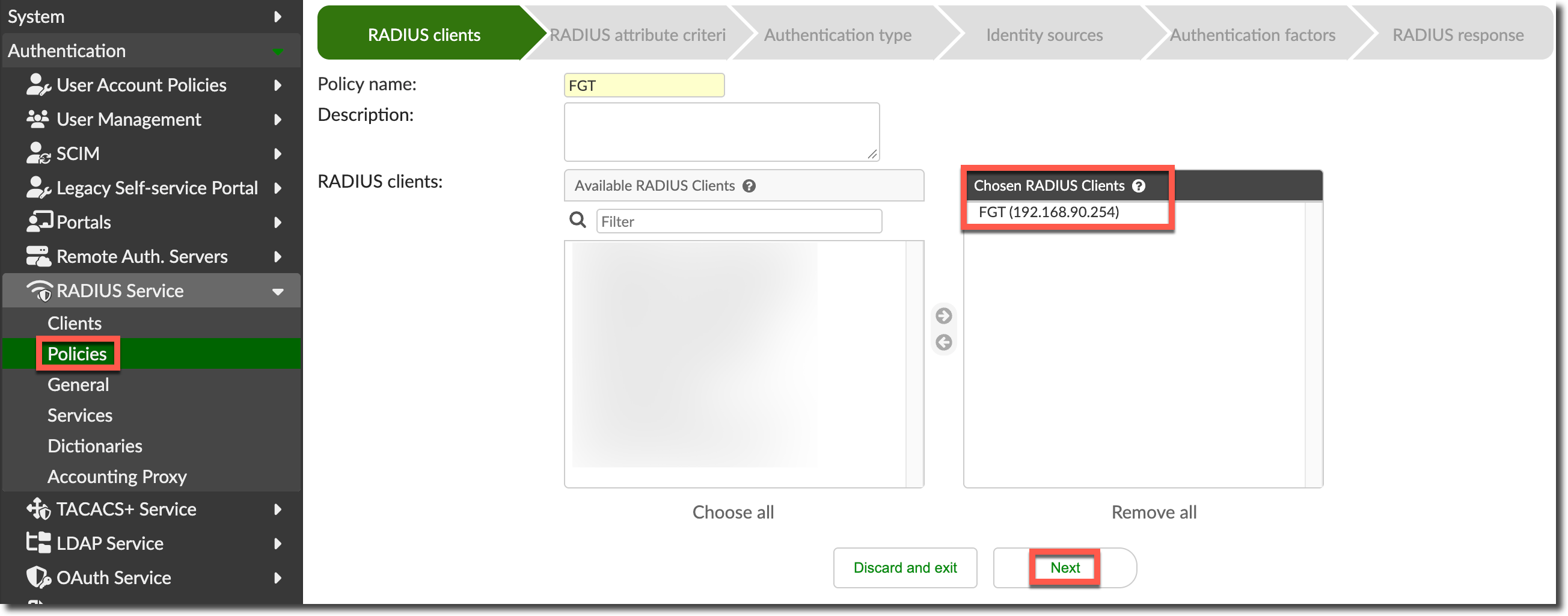
进入 Authentication → RADIUS Service → Clients,新建 RADIUS Client,填写 FortiGate 的来源 IP 地址和共享密钥(Secret),保存配置。
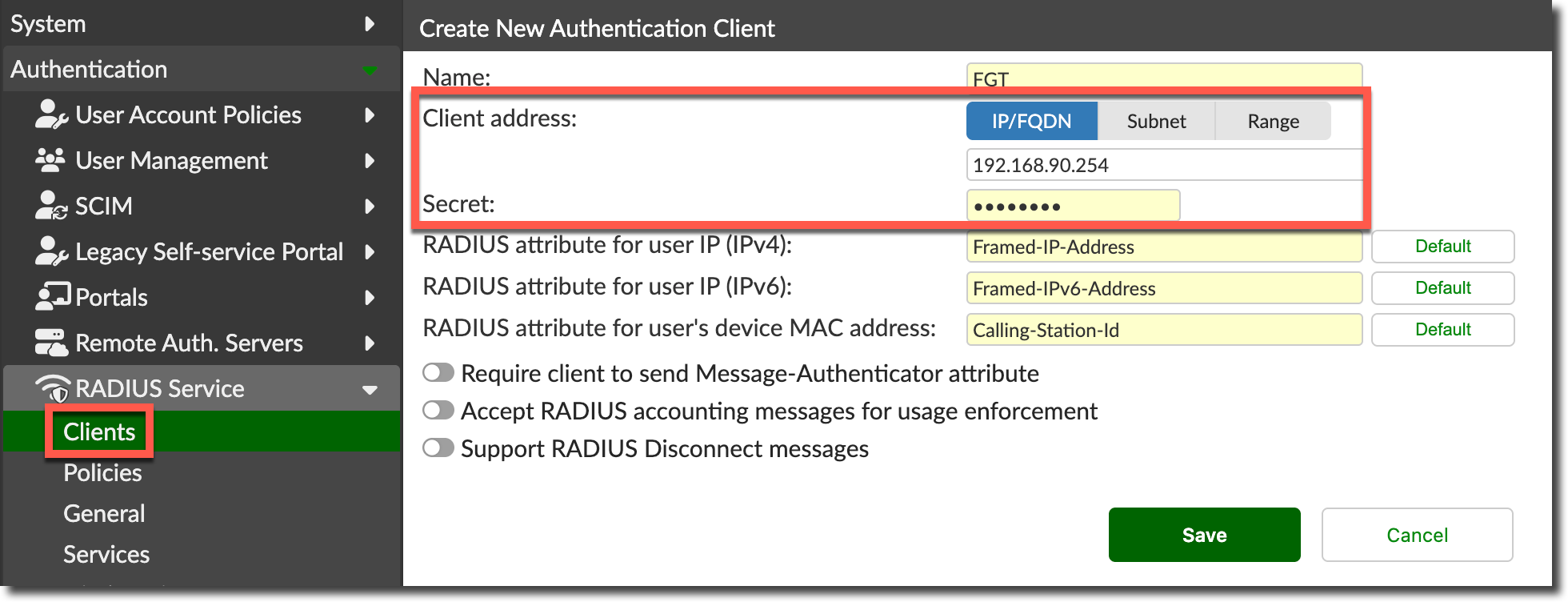
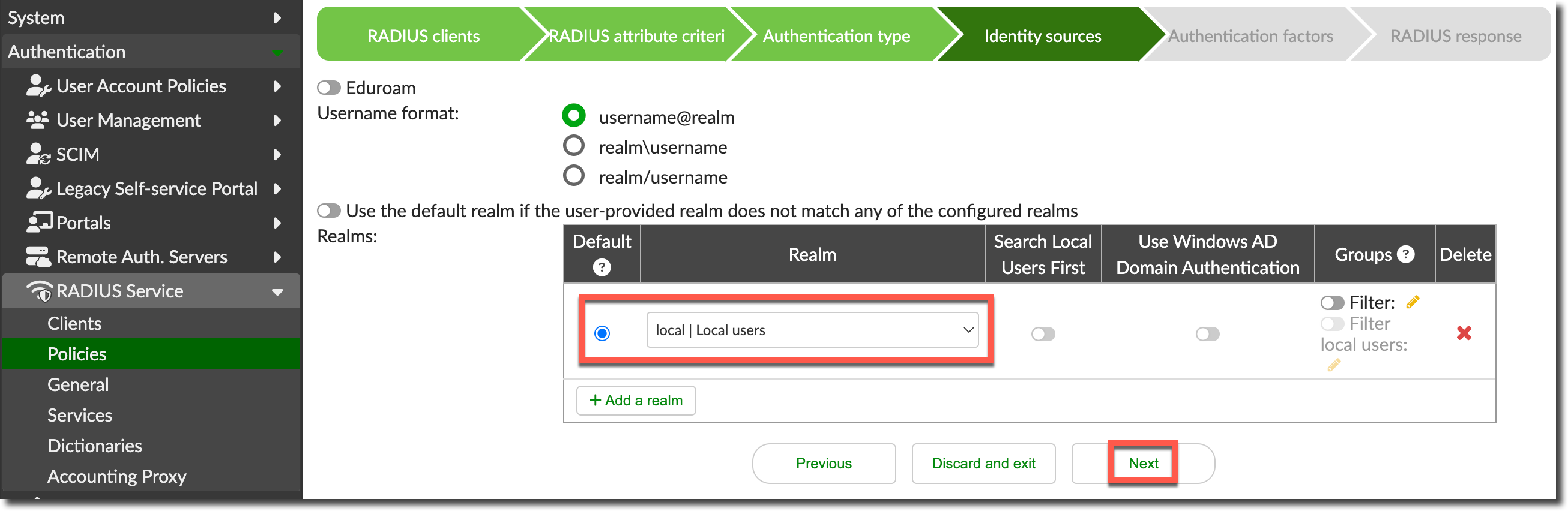
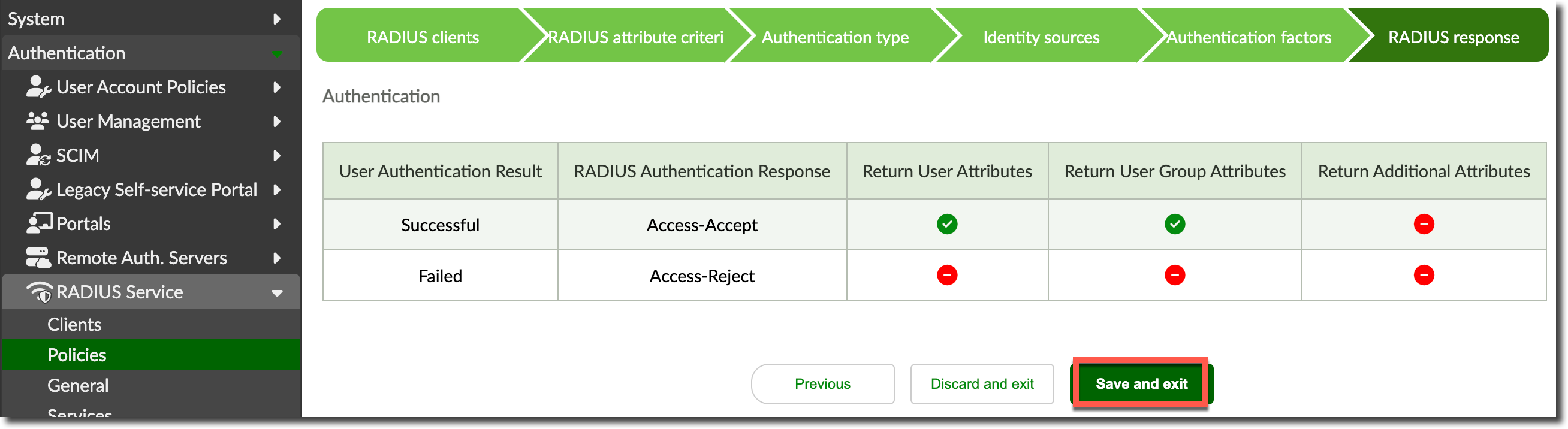
进入 Authentication → RADIUS Service → Policies,新建策略,选择刚创建的 RADIUS Client,将 Identity Source 设置为 local,使用本地用户进行认证,保存策略。
FortiGate 配置
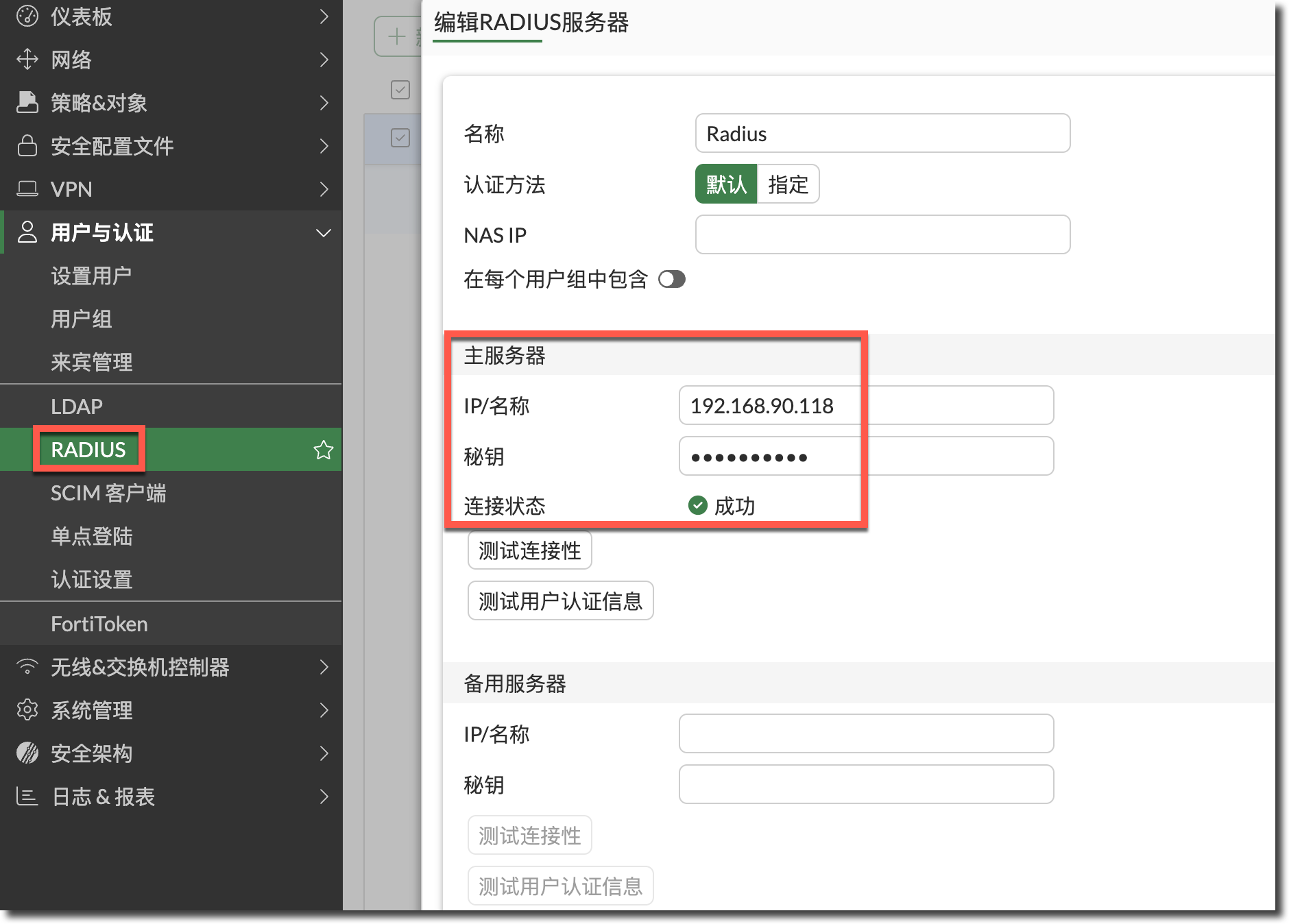
进入“用户与认证 → RADIUS 服务器”(User & Authentication → RADIUS Servers),点击新建。在主服务器中填写 FortiAuthenticator 的 IP 地址和相同的 Secret,保存配置。然后在 CLI 中将认证方式修改为
ms_chap_v2(默认为auto)。重要
- FortiGate 使用 MSCHAP 或 MSCHAPv2 与 Radius 服务器(FAC)认证时,FortiToken 必须由 FortiAuthenticator 管理。用户输入的验证码会编码到 MSCHAP 消息中,FortiAuthenticator 通过本地保存的 Token 种子计算结果并进行比对。
- 如果 Token 由 FortiIdentity Cloud 管理,需要改用 PAP,建议同时使用 RadSec 保护 RADIUS 通信。
config user radius
    edit "Radius"
        set server "192.168.90.118"
        set secret ENC saIBbOhOXChbHbv7VOXPUjX2D37hUH415Y//XgXGMgQbPHePa1oFig1uxfNBoRCxLg1qDXOsBfc+wG2SIO1BfiMfOmWTmSO7cJox/Ebp7TUPKnwt87TBvFL8+GMX0zzQISW80mMzLJmptdo5rcFL5pDKU6xfNzLhx89VN/RbI0nLVcZg6iSRvYbdrTQqtRGVTyuOs1lmMjY3dkVA
        set auth-type ms_chap_v2
    next
end
进入“用户与认证 → 用户组”(User & Authentication → User Groups),新建用户组,在远程组中点击添加,选择刚创建的 RADIUS 服务器,保存用户组。
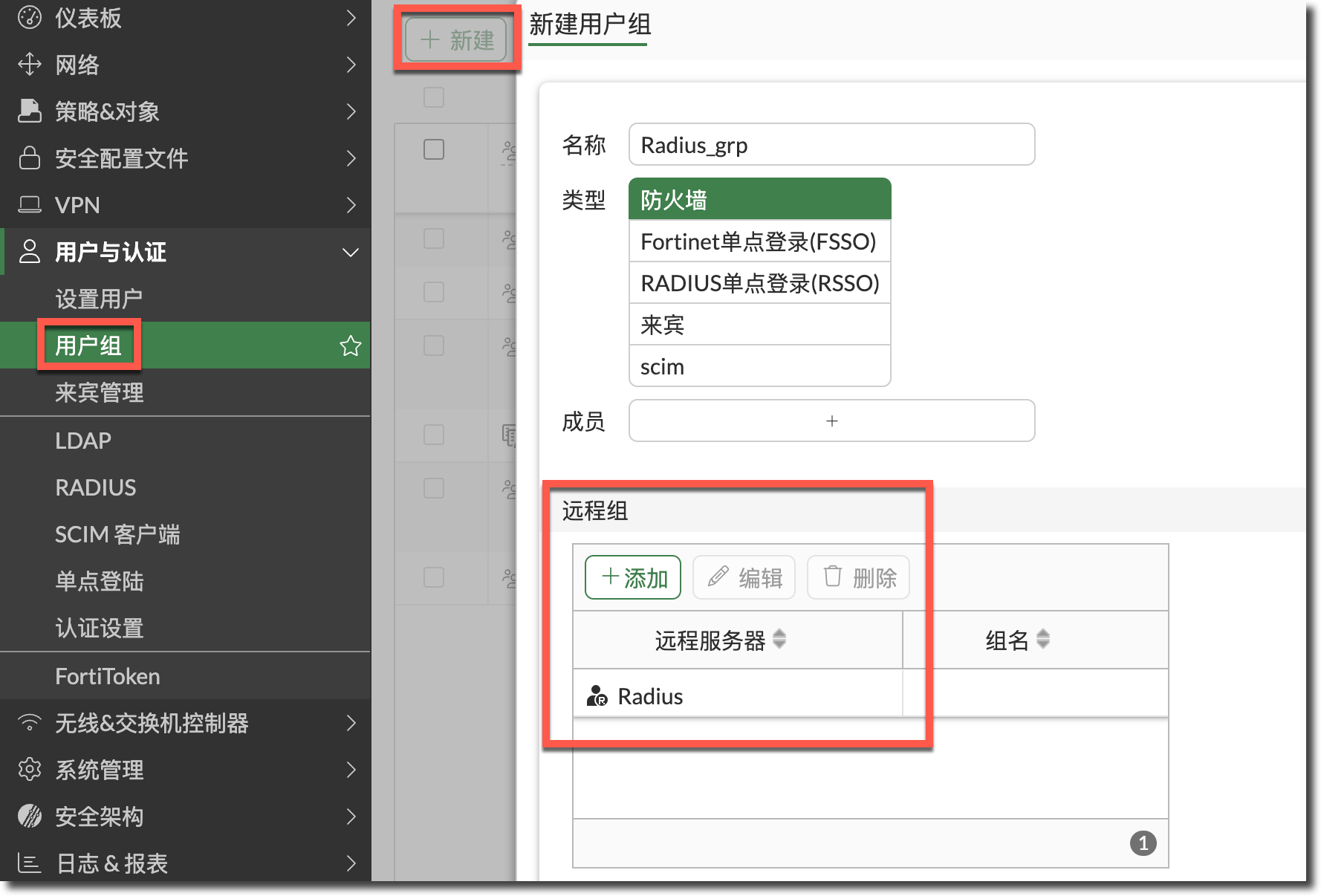
config user group
    edit "Radius_grp"
        set member "Radius"
    next
end
进入“系统 → 管理员”(System → Administrators),点击 新建 → 管理员,将 Type 设置为“在远端服务器组中匹配所有用户”,选择所需的管理员配置文件,将远程用户组设置为刚创建的用户组,保存配置。
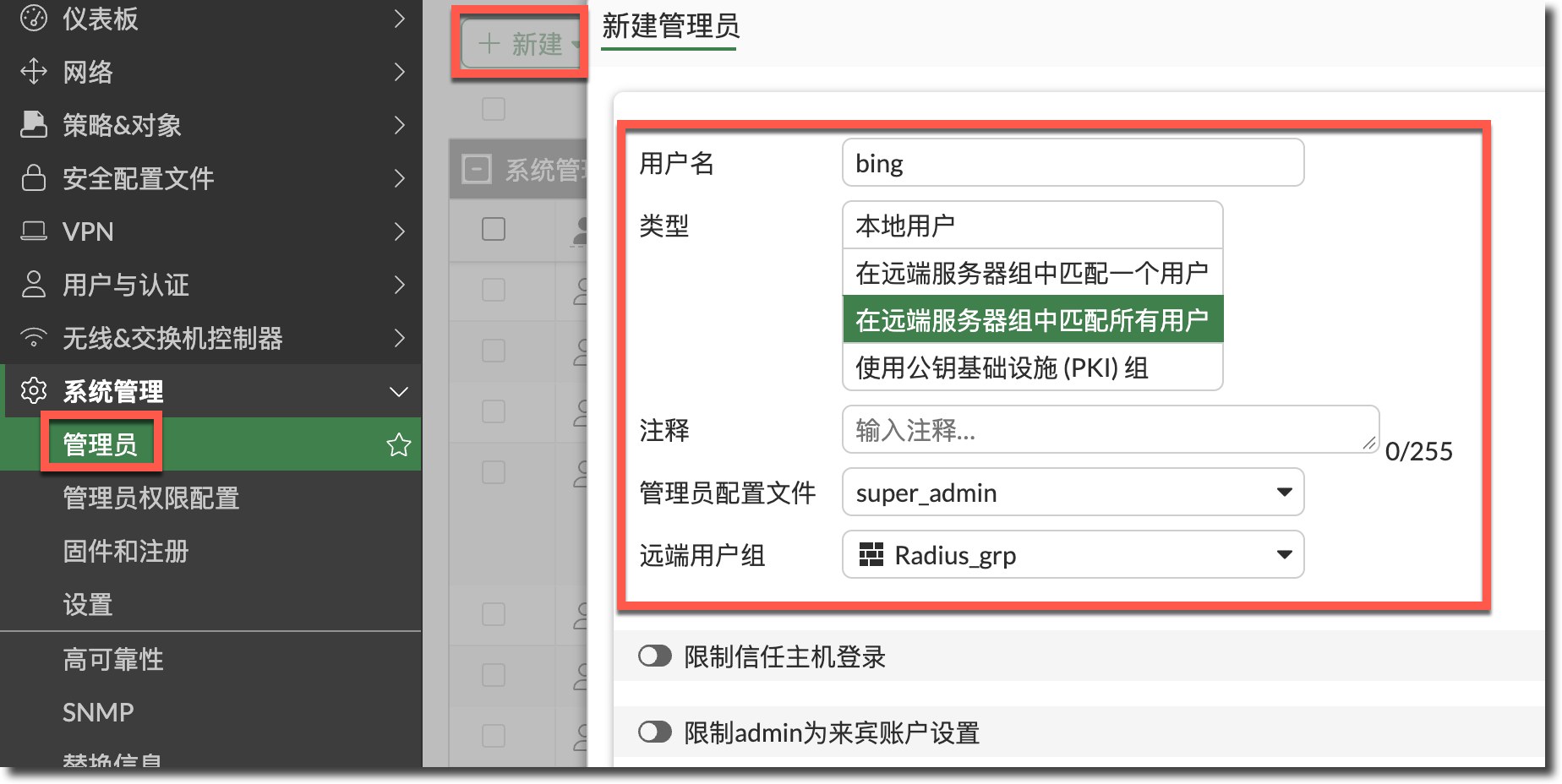
config system admin
    edit "bing"
        set vdom "root"
        set remote-auth enable
        set accprofile "super_admin"
        set remote-group "Radius_grp"
        set wildcard enable
    next
end
相关信息
远程管理员的配置和匹配规则参见系统管理 → 管理员配置 → 远程认证管理员。
提示
测试 RADIUS 连接时,如果提示 No Message-Authenticator attribute,需要确认 FortiAuthenticator 已升级到修复 CVE-2024-3596 的版本。相关说明参见用户与认证 → 认证常见问题 → 升级版本后 Radius 连接失败。
登录验证
退出 FortiGate,使用 FortiAuthenticator 上的用户名和密码重新登录。
密码认证成功后,按提示输入 FortiToken 动态验证码,或批准推送通知,完成登录。
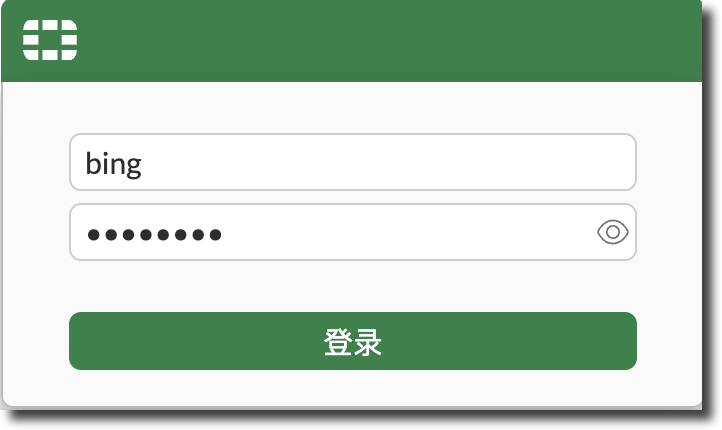
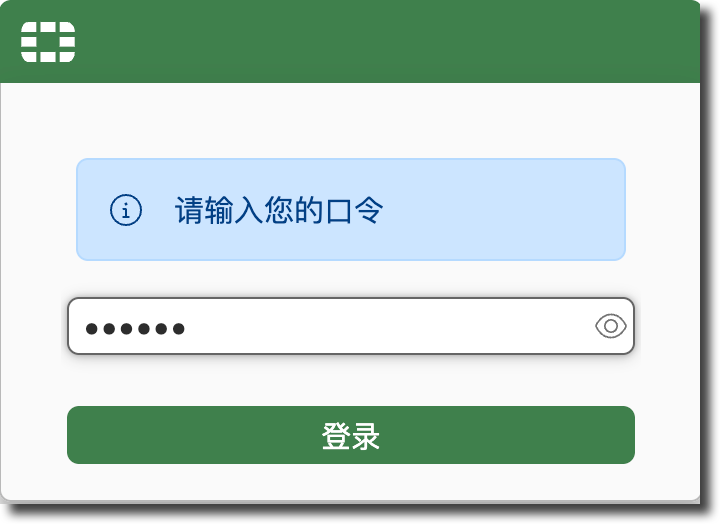
查看管理员登录成功事件日志。
date=2026-11-17 time=21:26:18 eventtime=1794907577766431659 tz="+1200" logid="0100032001" type="event" subtype="system" level="information" vd="root" logdesc="Admin login successful" sn="1794907577" user="bing" ui="https(10.10.12.2)" method="https" srcip=10.10.12.2 dstip=10.10.12.1 action="login" status="success" reason="none" profile="super_admin" msg="Administrator bing logged in successfully from https(10.10.12.2)"