

管理员 SSH 证书认证
管理员 SSH 证书认证
FortiGate 支持为通过 SSH 登录 CLI 的管理员账号绑定 X.509 证书。登录时,客户端用对应的私钥签名,FortiGate 用证书中的公钥验证签名。
公钥认证与证书认证
| 比较项 | SSH 公钥认证 | SSH 证书认证 |
|---|---|---|
| FortiGate 上的认证材料 | SSH 公钥 | 导入的 PEM 远程证书 |
| 管理员账号配置 | 用 ssh-public-key1 填入公钥 | 用 ssh-certificate 引用证书 |
| 客户端登录 | 通过 ssh -i 指定对应的私钥 | 通过 ssh -i 指定证书对应的私钥 |
相关信息
配置 SSH 公钥认证的步骤参见系统管理 → 管理员配置 → 管理员 SSH 公钥认证。
生成密钥对
以下使用 OpenSSH 生成 ECDSA P-256 密钥对。如果管理接口尚未开启 SSH,执行以下配置。append 会保留接口上已启用的其他管理访问协议。
config system interface
    edit "<interface_name>"
        append allowaccess ssh
    next
end
FortiGate 支持以下公钥类型。
| 密钥算法 | 公钥类型 |
|---|---|
| RSA | ssh-rsa |
| ECDSA | ecdsa-sha2-nistp256、ecdsa-sha2-nistp384、ecdsa-sha2-nistp521 |
| EdDSA(Ed25519) | ssh-ed25519 |
打开“终端”,使用系统自带的 OpenSSH 生成密钥对(这里以 ECDSA P-256 为例),按提示为私钥设置保护口令。
$ mkdir -p "$HOME/.ssh"
$ ssh-keygen -t ecdsa -b 256 -f "$HOME/.ssh/ops_cert_admin_ecdsa"

Generating public/private ecdsa key pair.
Enter passphrase for "/Users/summerice/.ssh/ops_cert_admin_ecdsa" (empty for no passphrase):
Enter same passphrase again:
Your identification has been saved in /Users/summerice/.ssh/ops_cert_admin_ecdsa
Your public key has been saved in /Users/summerice/.ssh/ops_cert_admin_ecdsa.pub
The key fingerprint is:
SHA256:jVXCv4J32qE5lXVkBhuad6XanYFczQ/pAVfOE7KEDHE summerice@Summerices-MacBook-Pro.local
The key's randomart image is:
+---[ECDSA 256]---+
|         +=E+++B+|
|          o=o+O*O|
|          ..o=+O=|
|         +  .+oo*|
|        S.. .+.o.|
|        . o *    |
|         . O .   |
|          = .    |
|           .     |
+----[SHA256]-----+
查看公钥文件,确认第一段算法标识为
ecdsa-sha2-nistp256,然后将ops_cert_admin_ecdsa.pub文件交给签发人员。$ cat "$HOME/.ssh/ops_cert_admin_ecdsa.pub" ecdsa-sha2-nistp256 AAAAE2VjZHNhLXNoYTItbmlzdHAyNTYAAAAIbmlzdHAyNTYAAABBBD02HwykcL9mPHKSHuFyYXujNHe3xy4pZ1kPge3WYyIoV1djVPgszjl0H9IRu5XgA89hBi0n0gBNvG/m9WBnGrM= summerice@Summerices-MacBook-Pro.local
在 PowerShell 中生成密钥对(这里以 ECDSA P-256 为例),按提示为私钥设置保护口令。
PS C:\WINDOWS\system32> New-Item -ItemType Directory -Force "$HOME/.ssh" | Out-Null
PS C:\WINDOWS\system32> ssh-keygen -t ecdsa -b 256 -f "$HOME/.ssh/ops_cert_admin_ecdsa"

Generating public/private ecdsa key pair.
Enter passphrase (empty for no passphrase):
Enter same passphrase again:
Your identification has been saved in C:\Users\bing/.ssh/ops_cert_admin_ecdsa
Your public key has been saved in C:\Users\bing/.ssh/ops_cert_admin_ecdsa.pub
The key fingerprint is:
SHA256:Nq+vNVeZ4M/opM0DxIScuePnDtXRPV/WPJj5ZNL4CWQ fortinet-us\bing@CN-bing-N
The key's randomart image is:
+---[ECDSA 256]---+
|       . +   E   |
|        = . o.*o.|
|         +  oB.**|
|        o oo oB+*|
|       .So. o ++.|
|       ..+o  =   |
|        .o+.+ o  |
|         +.O.    |
|        o++ +.   |
+----[SHA256]-----+
提示
- Windows 10(1809 及以上)和 Windows 11 提供 OpenSSH 客户端。
- 如果 PowerShell 提示找不到
ssh-keygen,可能尚未安装该组件。在 Windows 设置中搜索“可选功能”,添加“OpenSSH 客户端”(OpenSSH Client),然后重新打开 PowerShell。连接 FortiGate 只需要客户端组件。
查看公钥文件,确认第一段算法标识为
ecdsa-sha2-nistp256,然后将ops_cert_admin_ecdsa.pub文件交给签发人员。PS C:\WINDOWS\system32> Get-Content "$HOME/.ssh/ops_cert_admin_ecdsa.pub" ecdsa-sha2-nistp256 AAAAE2VjZHNhLXNoYTItbmlzdHAyNTYAAAAIbmlzdHAyNTYAAABBBMwEMX3rTJI4/yunjdgcWi6RSNn1G/Oaq1KqOY5w7Z7iAuCMoKN3RfZFN1OPOibTRwg5gGgU6iWGerffD1Fmeh8= fortinet-us\bing@CN-bing-N
下面是输出示例。密钥在 macOS 上临时生成,路径以 Linux 用户目录 /home/ops 为例。
在终端生成密钥对(这里以 ECDSA P-256 为例),按提示为私钥设置保护口令。
$ mkdir -p "$HOME/.ssh"
$ ssh-keygen -t ecdsa -b 256 -f "$HOME/.ssh/ops_cert_admin_ecdsa"

Generating public/private ecdsa key pair.
Enter passphrase for "/home/ops/.ssh/ops_cert_admin_ecdsa" (empty for no passphrase):
Enter same passphrase again:
Your identification has been saved in /home/ops/.ssh/ops_cert_admin_ecdsa
Your public key has been saved in /home/ops/.ssh/ops_cert_admin_ecdsa.pub
The key fingerprint is:
SHA256:f2ki/vrVwTnK8ygaKUijj6fty3umFiZtH585UVlMxrM ops@linux-client
The key's randomart image is:
+---[ECDSA 256]---+
|           +o    |
|           .=    |
|           o o   |
|          o E. . |
|   .o   S.    =  |
|  .o=o. .o . + o |
|  .+.o.o++o O .  |
|   =o +o=o.= +   |
|  o=O*  +*o.. .  |
+----[SHA256]-----+
查看公钥文件,确认第一段算法标识为
ecdsa-sha2-nistp256,然后将ops_cert_admin_ecdsa.pub文件交给签发人员。$ cat "$HOME/.ssh/ops_cert_admin_ecdsa.pub" ecdsa-sha2-nistp256 AAAAE2VjZHNhLXNoYTItbmlzdHAyNTYAAAAIbmlzdHAyNTYAAABBBKGx501VcKsbPztnBV2kW8tTNTYKlCNLmAerC9jvGggo99qUwl/HhE+l66WMteNQNvAsen4pYdgZXXC09cmRNEk= ops@linux-client
提示
ops_cert_admin_ecdsa.pub是公钥文件,用于签发证书。- 无后缀的
ops_cert_admin_ecdsa是私钥,应留在客户端并妥善保管。私钥一旦泄露,他人可能冒用该管理员账号登录。请立即解除管理员账号与旧证书的绑定,重新生成密钥对,再绑定用新公钥签发的证书。
签发证书
以下以 OpenSSL 3.6.7 为例。签发端使用已有的 ssh-keygen 转换公钥格式。签发前确认收到的公钥属于目标管理员。
已有可用于签发的 CA 时,跳过本步。搭建测试环境时,在签发端创建测试 CA 证书和私钥,按提示设置 CA 私钥保护口令。
$ openssl req -new -x509 -newkey ec -pkeyopt ec_paramgen_curve:prime256v1 -sha256 -days 3650 -subj "/CN=SSH Lab Issuing CA" -addext "basicConstraints=critical,CA:TRUE,pathlen:0" -addext "keyUsage=critical,keyCertSign,cRLSign" -keyout ops_ssh_ca_key.pem -out ops_ssh_ca_cert.pem
Enter PEM pass phrase:
Verifying - Enter PEM pass phrase:
-----
在签发目录导出使用命名曲线的 PEM 公钥。将
<public_key_path>替换为收到的.pub文件的实际路径。如果密钥是在签发端生成的,<public_key_path>填本机的公钥路径。转换后,检查当前目录中的ops_cert_admin_public.pem。$ ssh-keygen -e -m PKCS8 -f "<public_key_path>" | openssl pkey -pubin -ec_param_enc named_curve -pubout -out ops_cert_admin_public.pem $ openssl pkey -pubin -in ops_cert_admin_public.pem -pubcheck -noout Key is valid为客户的公钥签发 X.509 证书。已有 CA 时,按该 CA 的流程签发。使用测试 CA 时,先在签发目录写入扩展配置文件
ops_cert_admin_ext.cnf,再签发有效期为 365 天的证书。按提示输入 CA 私钥保护口令。$ printf '%s\n' 'basicConstraints=critical,CA:FALSE' 'keyUsage=critical,digitalSignature' > ops_cert_admin_ext.cnf && openssl x509 -new -force_pubkey ops_cert_admin_public.pem -CA ops_ssh_ca_cert.pem -CAkey ops_ssh_ca_key.pem -sha256 -days 365 -subj "/CN=ops_cert_admin" -extfile ops_cert_admin_ext.cnf -out ops_cert_admin_cert.pem Enter pass phrase for ops_ssh_ca_key.pem:提示
后续步骤会用到生成的
ops_cert_admin_cert.pem。测试 CA 私钥ops_ssh_ca_key.pem留在签发端。查看证书的主题和签发者,验证证书是否由预期的 CA 签发。以下是使用测试 CA 的检查命令和输出。
$ openssl x509 -in ops_cert_admin_cert.pem -noout -subject -issuer
subject=CN=ops_cert_admin
issuer=CN=SSH Lab Issuing CA

$ openssl verify -CAfile ops_ssh_ca_cert.pem ops_cert_admin_cert.pem
ops_cert_admin_cert.pem: OK
导入远程证书
进入“系统管理 → 证书”(System → Certificates),选择“新建/导入 → 远程证书”(Create/Import → Remote Certificate)。
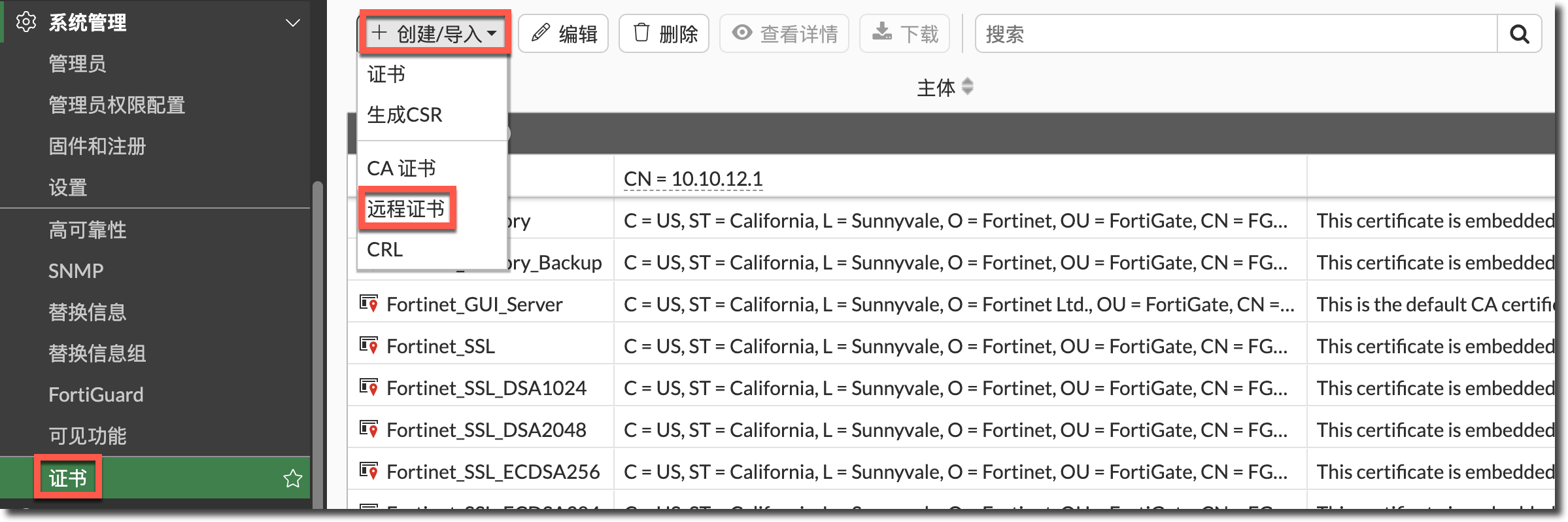
上传
ops_cert_admin_cert.pem并点击“确定”。在远程证书列表中记下证书名称(本例为REMOTE_Cert_2)。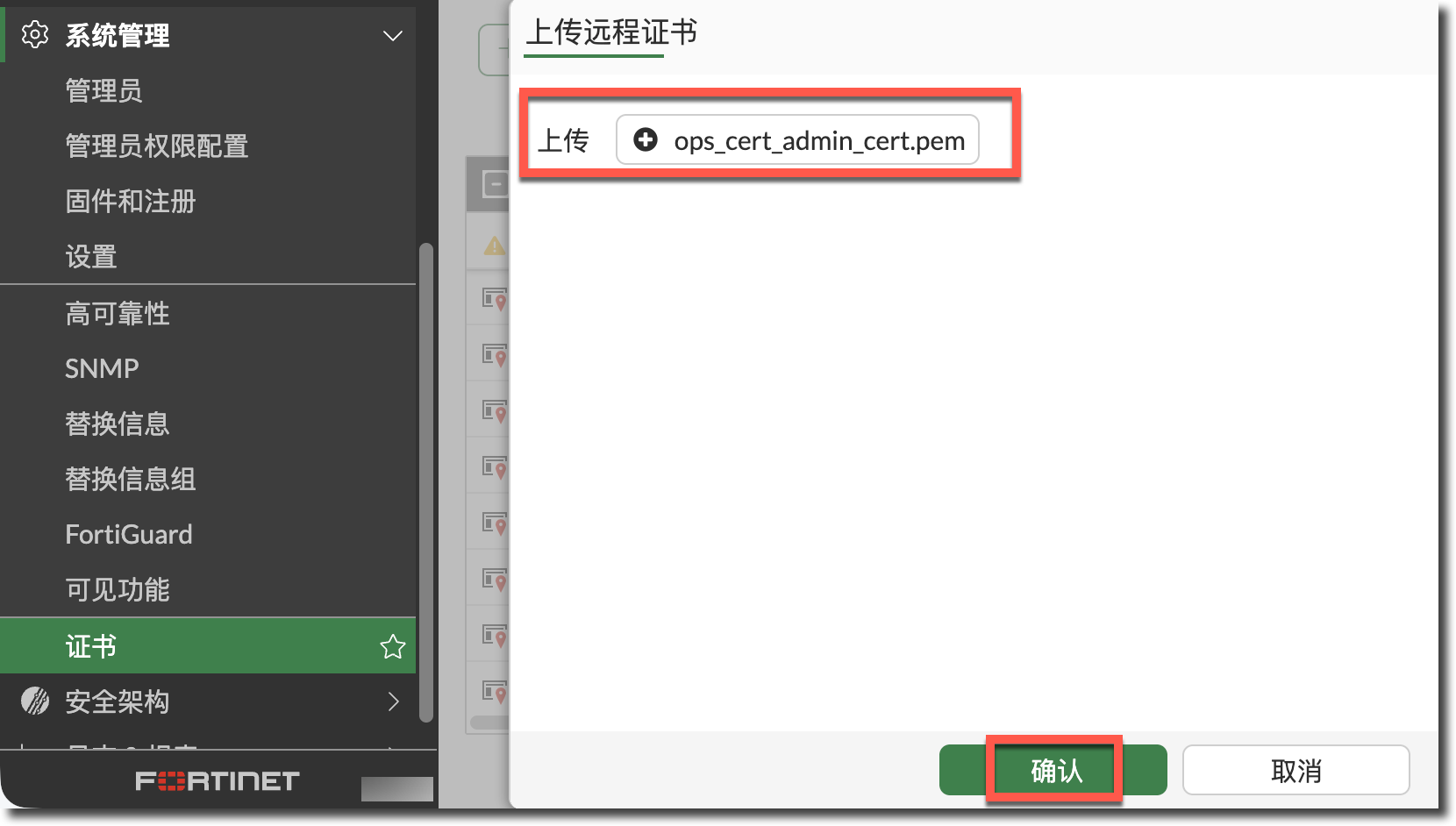
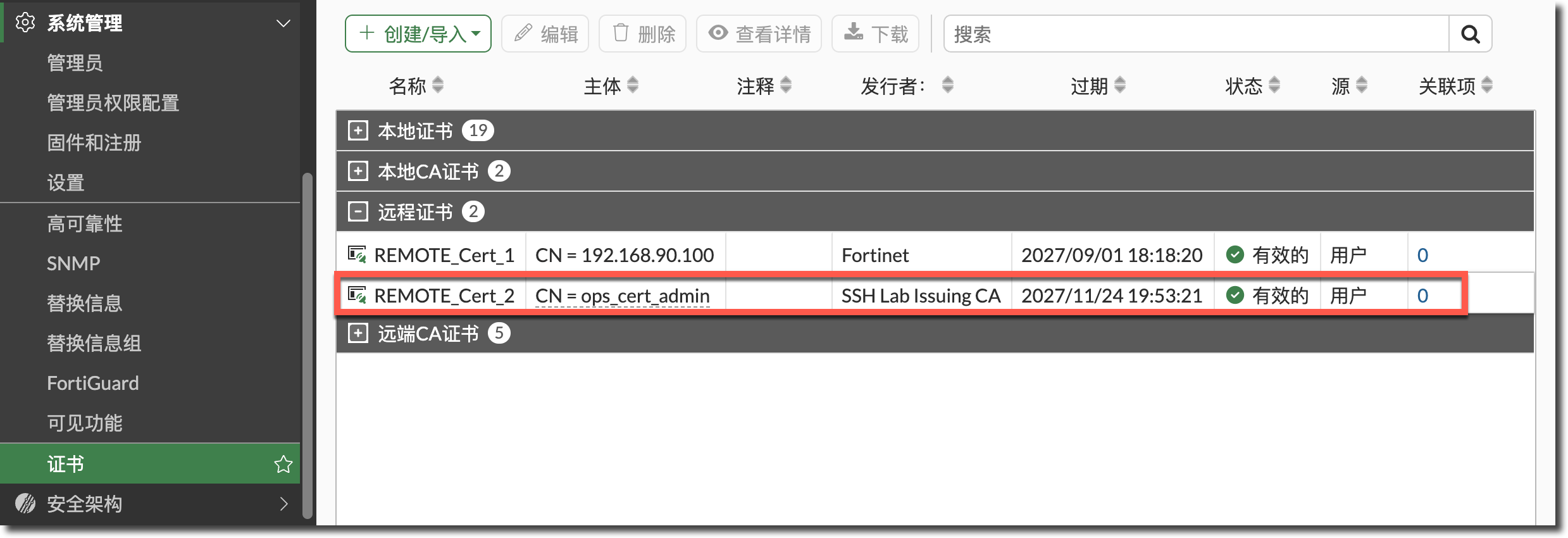
将
ops_cert_admin_cert.pem放到 FortiGate 可访问的 TFTP 服务器上,然后在 FortiGate CLI 中执行以下命令。示例使用的 TFTP 服务器地址为192.168.100.177。# execute vpn certificate remote import tftp ops_cert_admin_cert.pem 192.168.100.177 Done.查看远程证书配置,记下新导入的证书名称(本例为
REMOTE_Cert_2)。# show vpn certificate remote config vpn certificate remote edit "REMOTE_Cert_1" set range global next edit "REMOTE_Cert_2" set range global next end
配置管理员证书
为新账号准备仅包含所需权限的管理员权限配置。本例使用已有的
maintenance_read。相关信息
权限配置方法参见系统管理 → 管理员配置 → 管理员权限配置。
创建本地管理员
ops_admin,用ssh-certificate绑定导入的证书(本例为REMOTE_Cert_2)。启用多 VDOM 模式时,按该账号的管理范围指定 VDOM。config system admin edit "ops_admin" set vdom "root" set accprofile "maintenance_read" set ssh-certificate "REMOTE_Cert_2" set password <new_admin_password> next end提示
从 FortiOS 7.6.3 开始,在 CLI 中为新管理员设置密码时,需要输入当前登录所用的管理员密码以确认身份。
结果验证
SSH 客户端通过主机密钥核验 FortiGate 的身份。如果客户端询问是否信任该主机,核对提示中的 FortiGate SSH 主机密钥指纹后再接受。
相关信息
设备指纹的核验方法和变更提示的处理步骤参见系统管理 → 管理员配置 → SSH 主机密钥。
在 macOS、Linux 的终端或 Windows 的 PowerShell 中按以下格式登录。用
-i指定无后缀的私钥文件。ssh [-p <port>] -i "<private_key_path>" <admin_username>@<management_address>如下所示,如果私钥有保护口令,按客户端提示输入,然后确认能进入 FortiGate CLI。
$ ssh -i "$HOME/.ssh/ops_cert_admin_ecdsa" ops_admin@10.10.12.1

Enter passphrase for key '/Users/summerice/.ssh/ops_cert_admin_ecdsa':
FortiGate $
提示
- 在 Windows 命令提示符(CMD)中也可以运行
ssh。将命令中的"$HOME/.ssh/ops_cert_admin_ecdsa"换成"%USERPROFILE%\.ssh\ops_cert_admin_ecdsa"。 - 需要排查连接或查看认证过程时,可以在
ssh后加上-v查看客户端调试输出。
- 在 Windows 命令提示符(CMD)中也可以运行