设备注销
设备注销
管理员可以通过 GUI/CLI 或 FortiCare 网站自行注销设备,无需联系 FortiCare 管理人员。
重要
注销设备时,所有关联合同和许可证也会被注销,相关管理员注册信息将被清除。提交前应确认设备及关联服务确实需要注销。
通过 GUI/CLI 注销
提示
GUI/CLI 注销仅适用于注册满 3 年的设备。注册未满 3 年时,请使用下文“通过 FortiCare 注销”的方式。
通过 GUI 注销
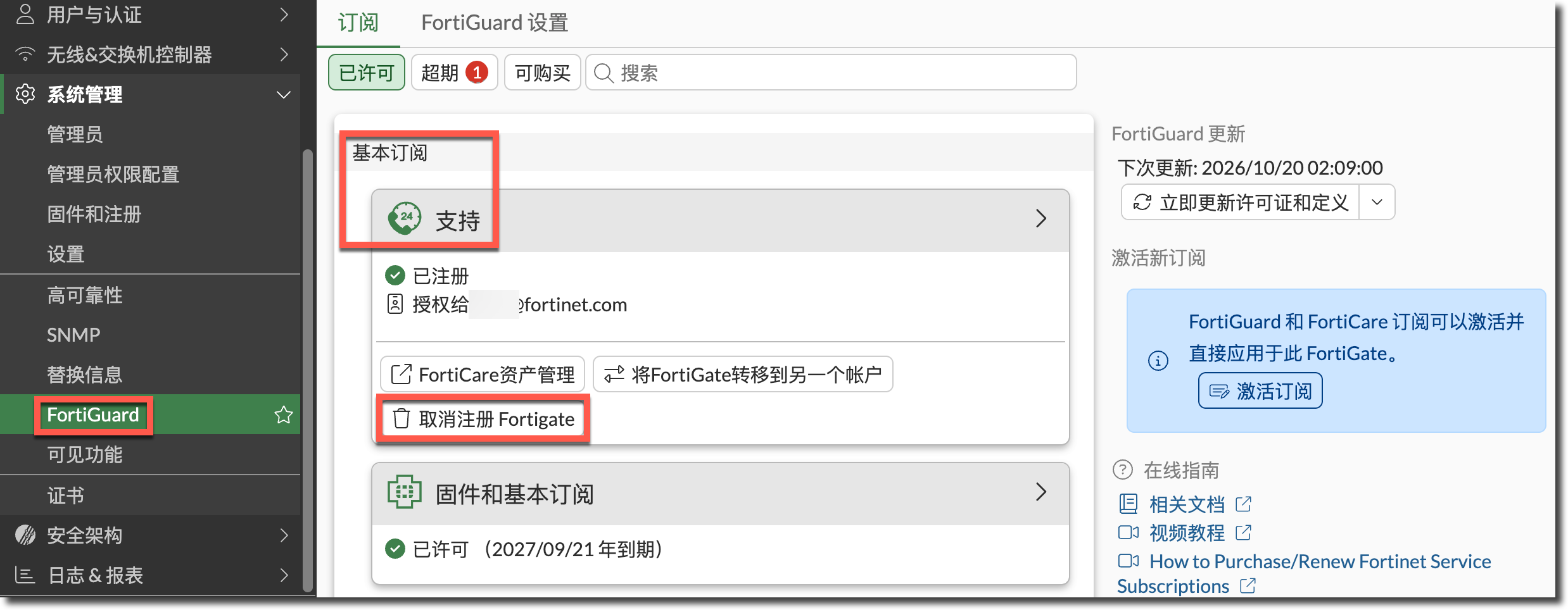
登录 FortiGate GUI,进入“系统管理 → FortiGuard”,在“订阅”页签的“基本订阅”区域展开“支持”,点击“取消注册 FortiGate”。
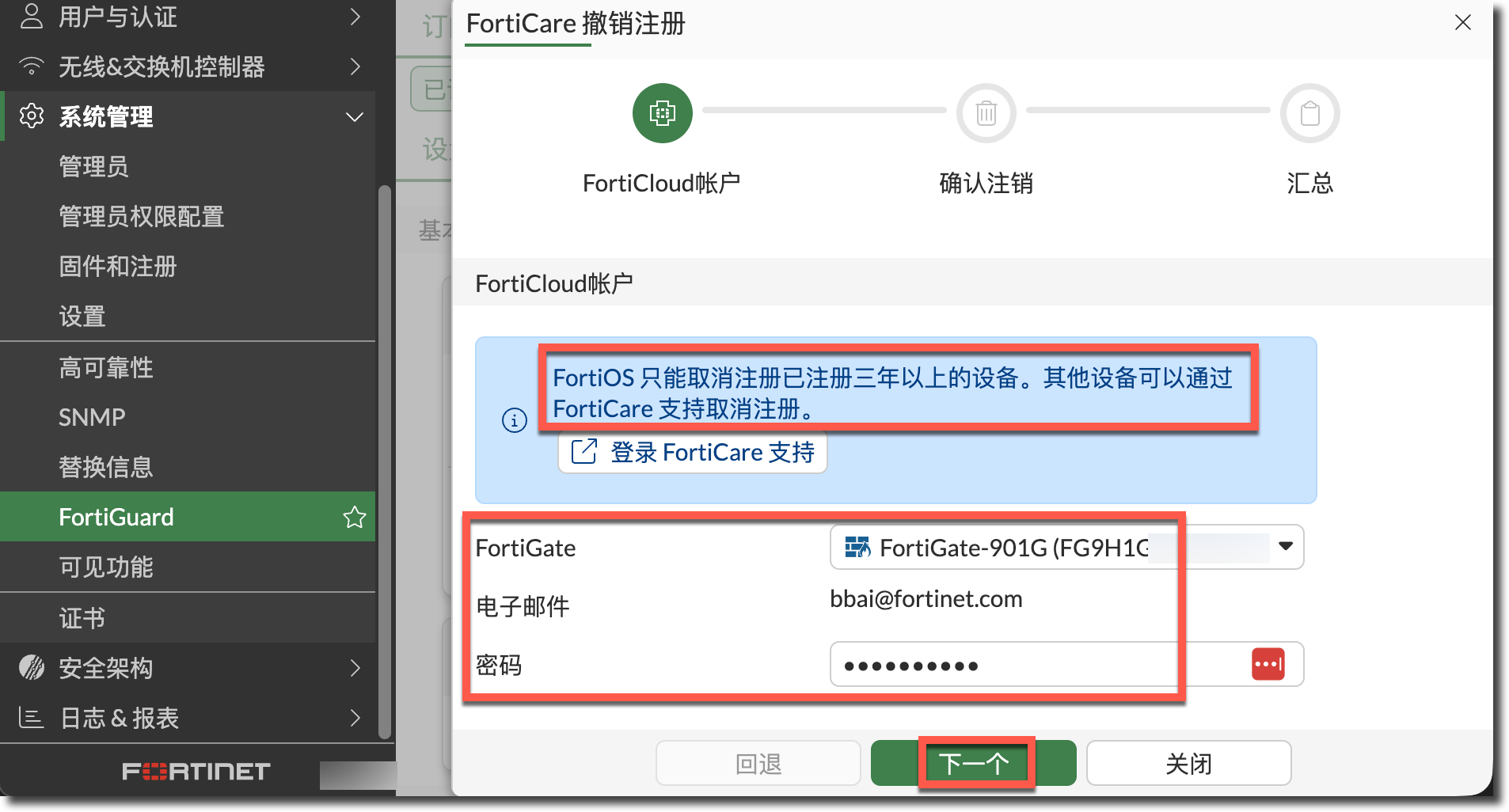
在“FortiCare 撤销注册”面板的“FortiCloud 账户”步骤中,核对“FortiGate”设备和“电子邮件”账号,在“密码”中输入对应的 FortiCloud 账号密码,点击“下一个”。
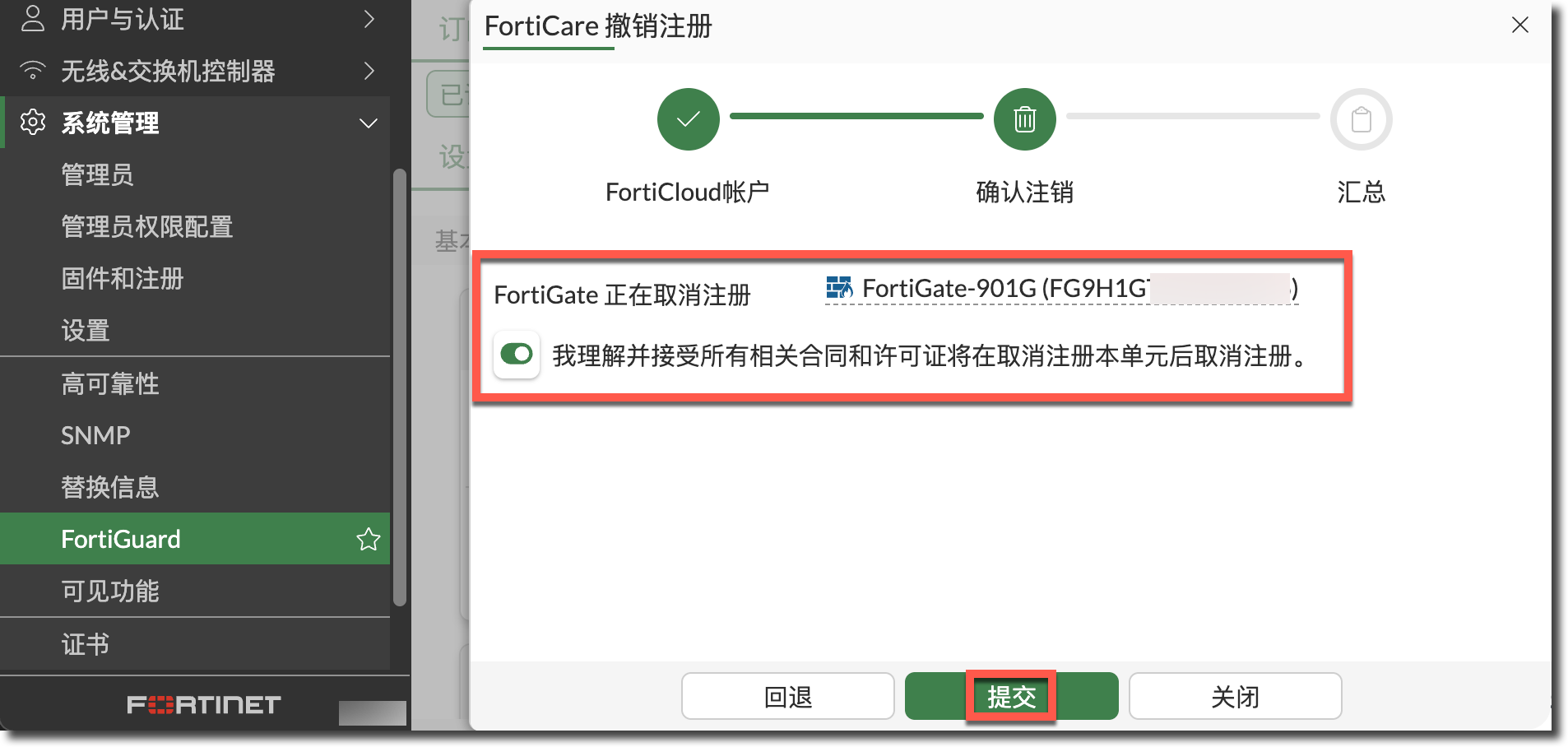
在“确认注销”步骤中核对待注销设备,开启接受所有相关合同和许可证一并取消注册的确认开关,点击“提交”。
查看“汇总”页面,确认注销结果。若因设备注册未满 3 年而注销失败,请使用下文“通过 FortiCare 注销”的方式。
通过 CLI 注销
登录 FortiGate CLI,使用设备注册账号执行注销命令,将
<accountID>和<password>替换为对应的账号和密码。diagnose forticare direct-registration product-deregister <accountID> <password>检查命令执行结果。设备注册未满 3 年时,可能返回以下失败信息,此时请使用下文“通过 FortiCare 注销”的方式。
# diagnose forticare direct-registration product-deregister xxxx@gmail.com password_XXXXX

Unit deregistration unsuccessful.
通过 FortiCare 注销
使用设备注册的主账号登录 https://support.fortinet.com/asset/#/views/products,该URL在登录后会直接进入
Products → Product List页面,搜索需要注销的设备,点击设备所在行进入详情页面。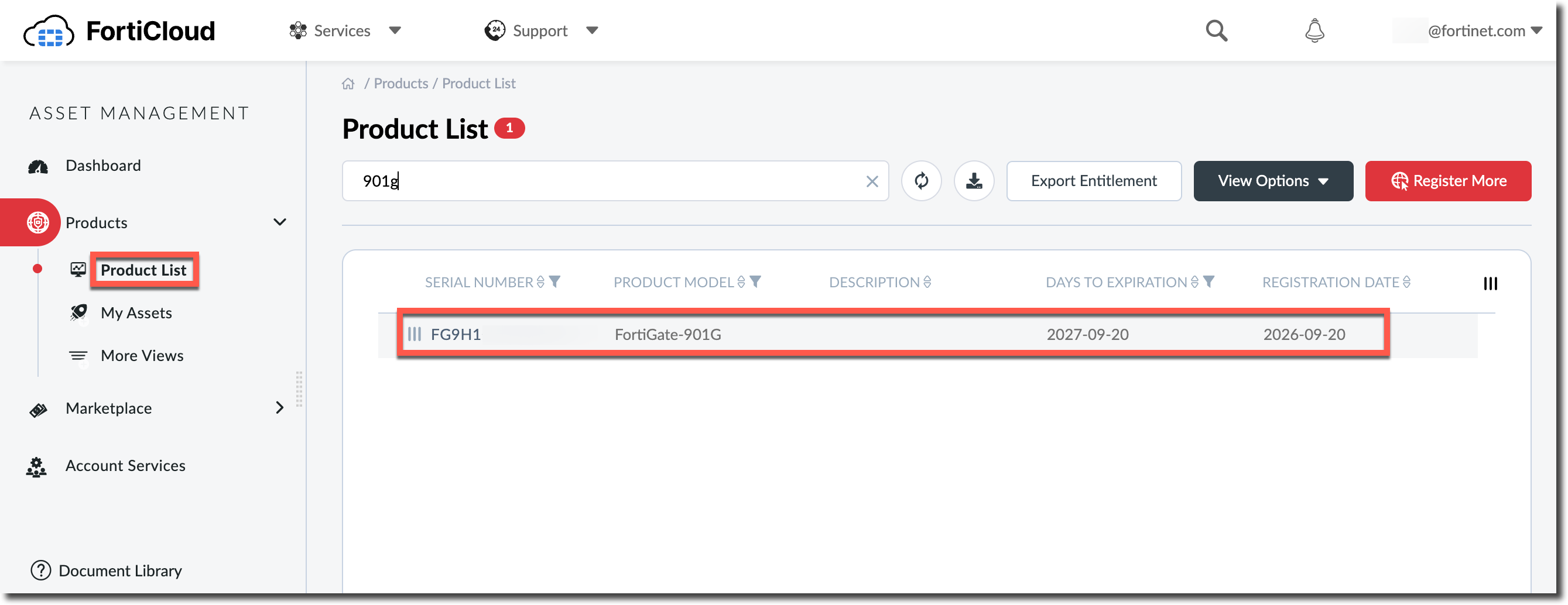
在设备详情页面的
REGISTRATION区域,点击Decommission This Unit,先停用设备。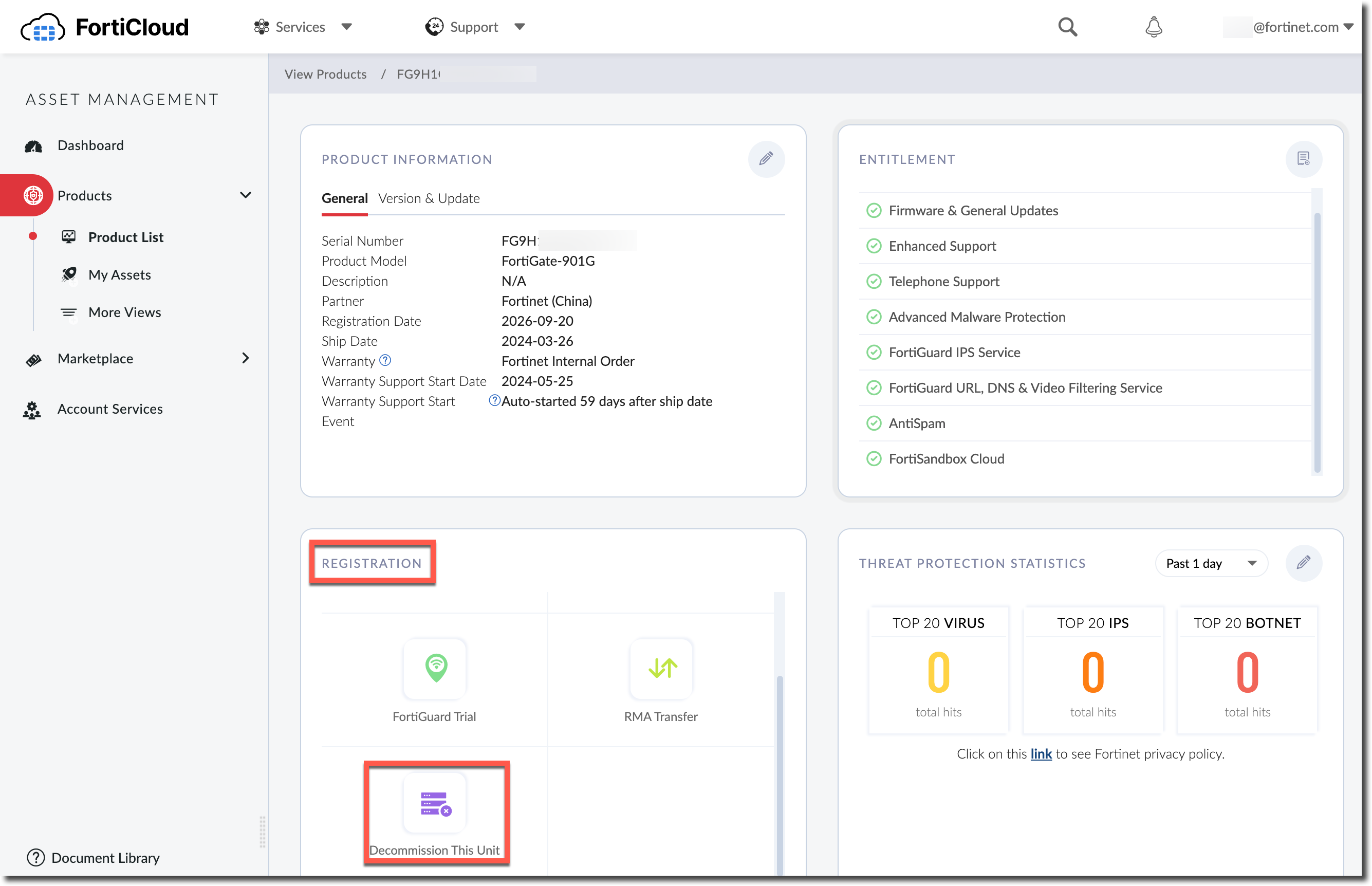
阅读
Warning提示,勾选同意停用设备的复选框,点击Continue。停用后,设备将从Product List、My Assets等常规视图中隐藏,同时从所有云服务中移除,相关云端数据会被删除。确认接受这些影响后再继续。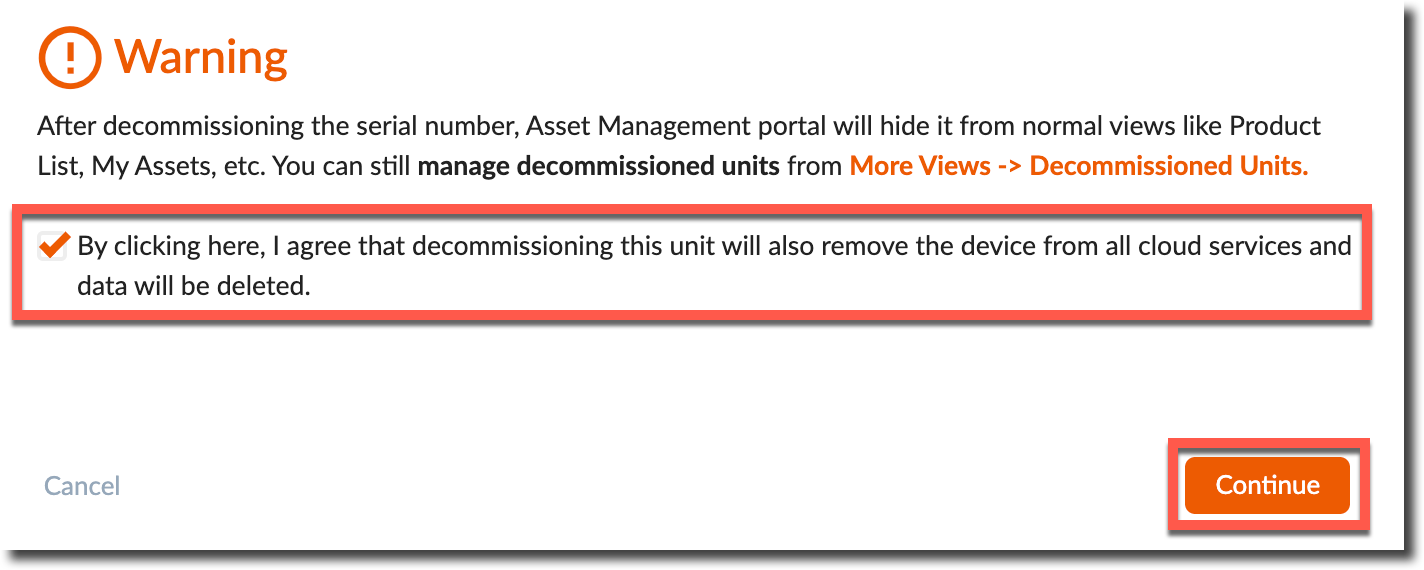
确认页面显示
Decommission Completed Successfully!,表示设备已停用,随后继续执行注销步骤。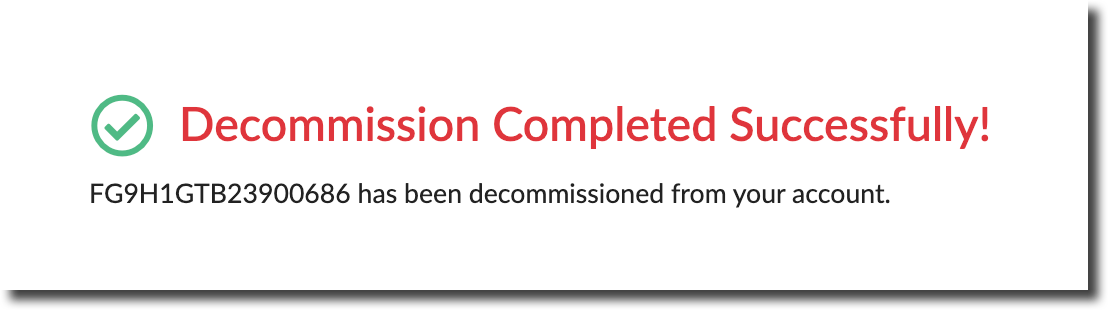
进入
Products → More Views → Decommissioned Units,找到刚才停用的设备,点击该行ACTION列中的Deregister this unit图标。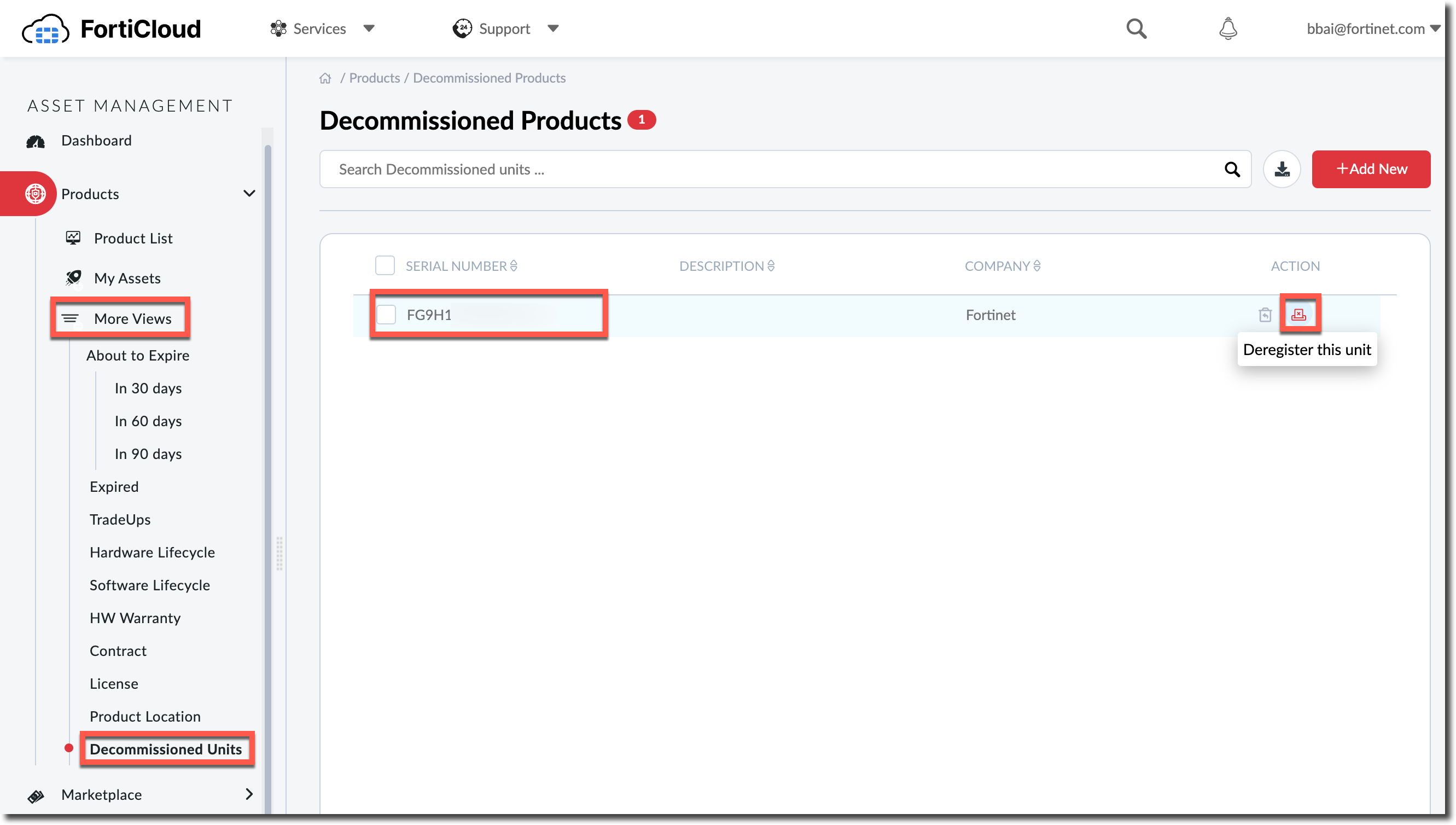
在
I want to deregister this unit from my account页面核对设备序列号、产品型号和账号,勾选接受注销所有关联合同和许可证的复选框,点击Deregister This Unit。重要
2025 年 8 月 4 日及之后发货的 FortiToken Mobile 许可证不符合转移到其他设备的条件。涉及此类许可证时,应在注销前确认影响。
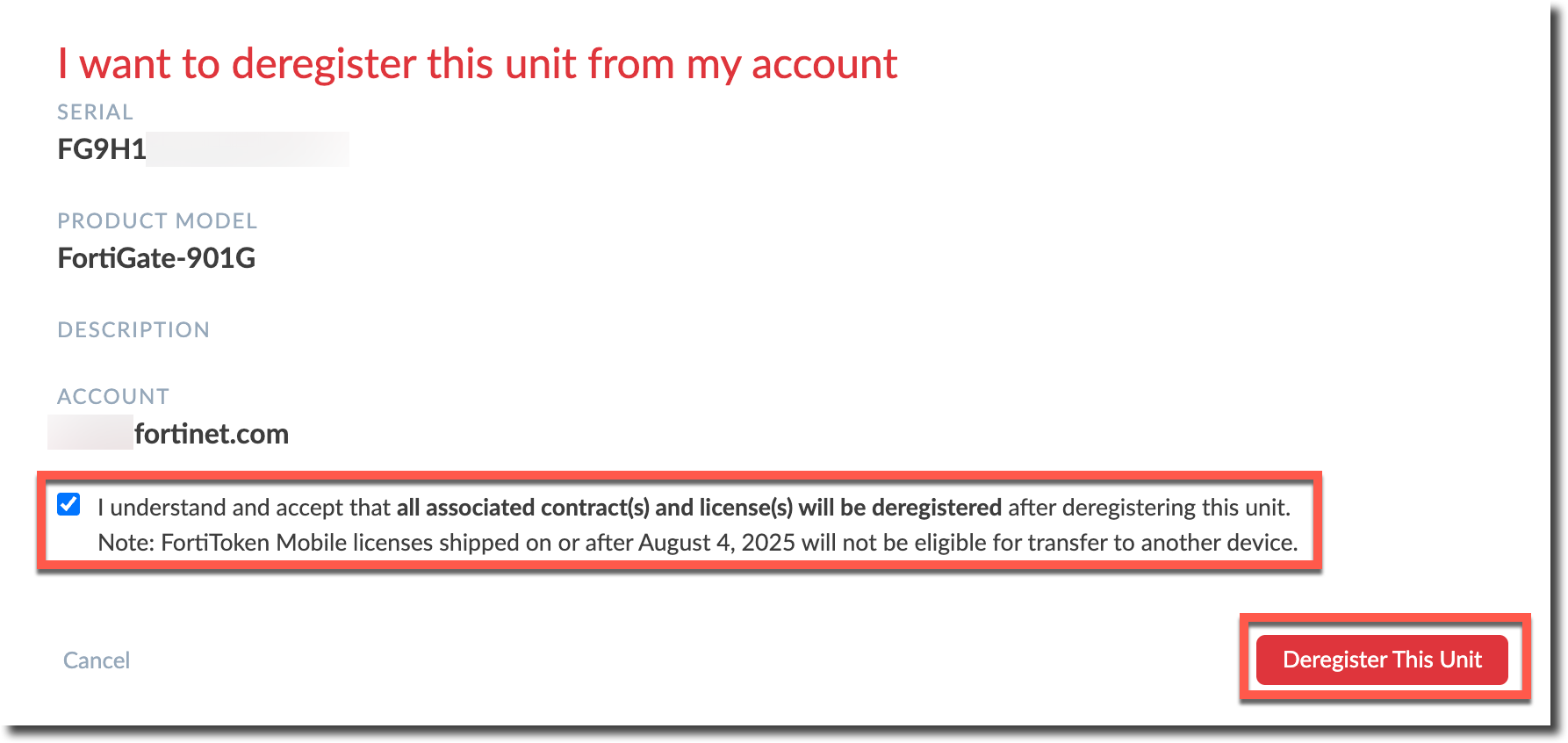
在
Enter the account password to proceed with deregistration页面输入当前 FortiCare 账号的密码,点击Confirm。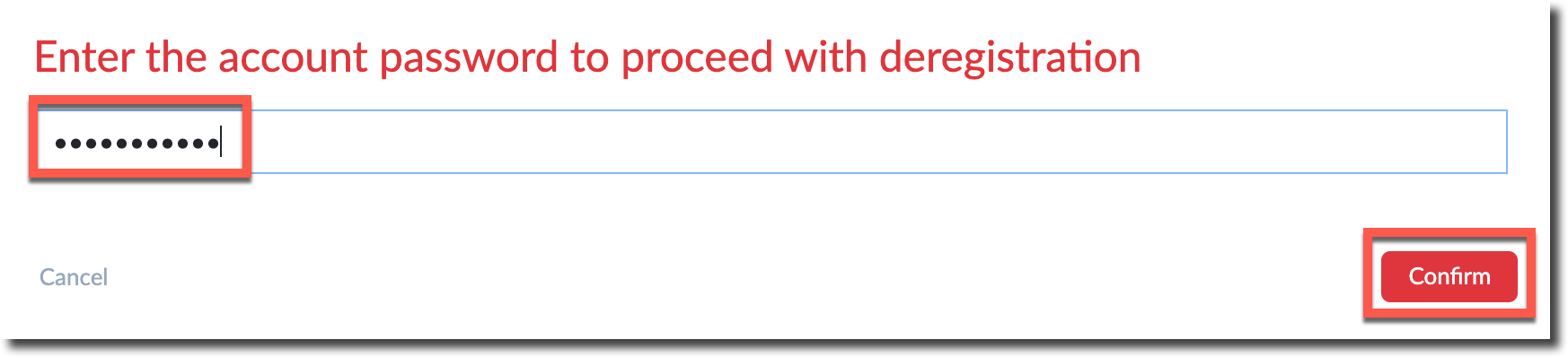
确认页面显示
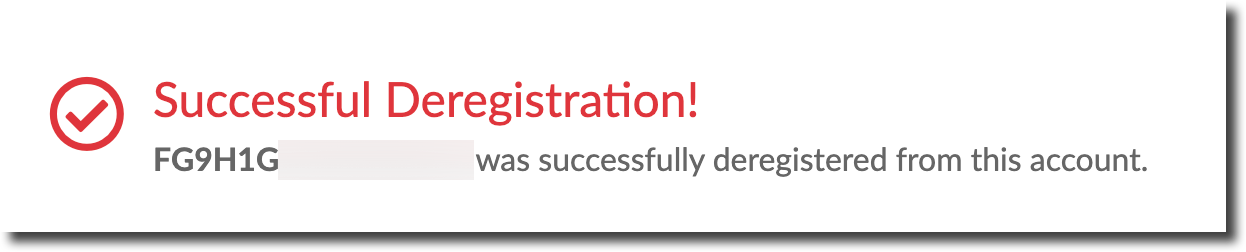
Successful Deregistration!,并提示对应序列号已从当前账号成功注销。